活动工作流程
如何用评审看板整理营销活动素材

参考图、两个候选方案和已选方向如果看起来同样重要,营销活动画布就很难读懂。继续制作新版本之前,先明确每项素材的用途,并给它安排合适的位置。
本教程以虚构的 Juniper Cafe 周末促销为例,在安静的拿铁主题与咖啡配糕点主题之间做选择,同时保留可见的参考图和下一步任务。我们会通过选择、对齐和分组,在 Ciyo 中整理六张演示卡片。这些是策划示例,不是成品广告,也不能证明任何营销效果。
先明确这张评审板要帮助你做什么决定
Juniper Cafe 的目标受众是考虑周末到店的附近顾客。发布渠道是 Instagram 动态,拟定的促销内容是咖啡与糕点组合,期望顾客到店消费。具体优惠条款仍须由商家确认。评审问题很明确:哪个方案更容易让人看懂这组搭配?
9 月 15 日的一则 Reddit 讨论提醒我们,图片放在一起时应传达一致的信息。发帖者请大家点评自己的 Instagram 情绪板页面,一位评论者质疑这些图片是否具有共同主题。这是对该页面的看法,不是对 Ciyo 的测试。本练习借用这个问题:在排列素材之前,先想清楚它们之间的联系。
发布于 2026 年 9 月 15 日。作者在自己的 Instagram 页面上寻求反馈; u/mentallyiam8 提出了主题和构图问题。我们的营销活动委员会工作流程是一个原创的改编。两个参与者都不是 Ciyo 用户或背书者,并且该线程不提供测量的增长结果。
1. 移动素材之前,先明确各自的用途
为这次活动新建一个 Ciyo 项目。在画布工具栏中选择 Upload → Upload Image,上传需要比较的图片。先使用一小组相关素材:说明视觉方向的参考图、真正需要比较的候选方案,以及记录当前决定的备注。
这六张卡片带有可见标签,缩小画布后仍能分辨用途。在自己的项目中,可以使用清楚的文件名,并在需要解释的素材旁加文字备注。参考图应说明配色、构图或字体处理等具体内容,不能让人误以为它就是你拥有或已经批准的交付物。
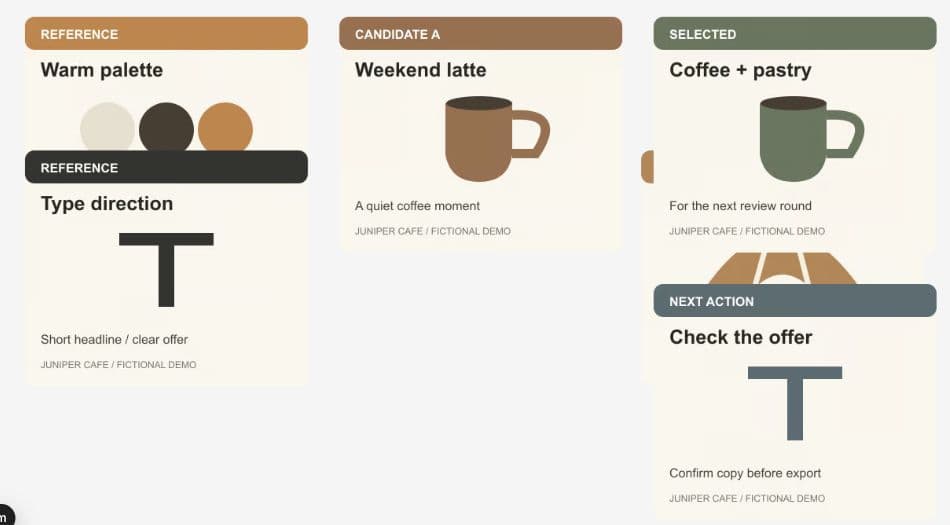
下图中的卡片起初相互遮挡。调整间距之前,先确认哪些素材应放在一起。卡片标签是虚构演示图片的一部分,并不是 Ciyo 自动生成的审批状态。
| 板上区域 | 项目 | 要回答的问题 |
|---|---|---|
| 参考图,左 | 温暖的调色板;字体方向 | 营销活动活动应该是什么样的? |
| 候选方案,中间 | A:周末拿铁; B:咖啡和糕点 | 哪个概念传达了提议的优惠? |
| 决定,右侧 | 选定的方向;下一步行动注释 | 我们正在推进什么,还有什么需要检查? |
2. 分开摆放参考图、候选方案和决定
需要更多操作空间时,可以收起智能体面板。打开 Zoom 菜单,选择 Zoom to Fit,查看整个评审板。拖动卡片中部,把它移到对应的列,并留出足够间距,让标签和重要内容保持可见。拖动角上的控制点会改变尺寸;如果只是移动图片,应拖动中间区域。
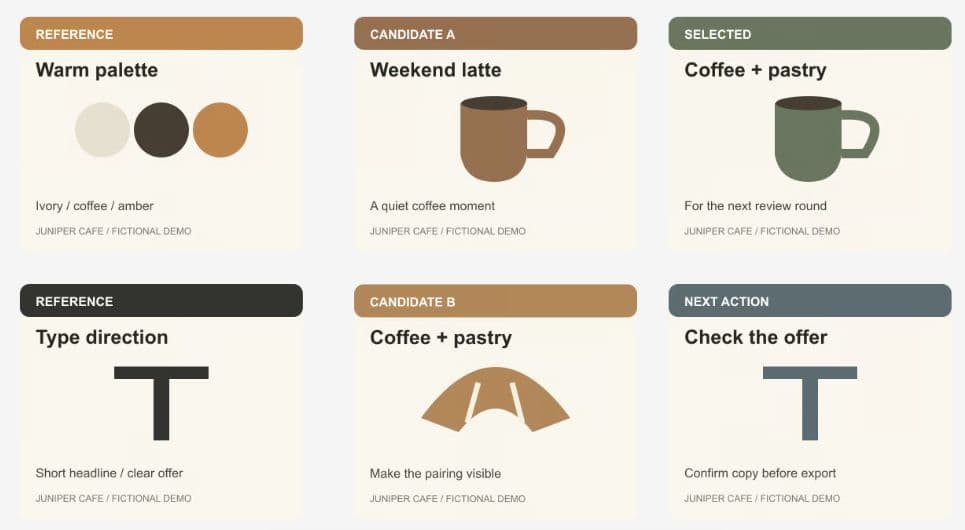
本例左侧放配色与字体参考,中间上下排列两个候选方案,右侧放已选方向和待确认的优惠事项。两个方案使用同一组参考图,评审时就有一致的比较依据。
不要让摆放位置代替明确的决定。写下选了哪个方向,以及原因。本例建议选择咖啡配糕点方案,因为它同时呈现促销组合中的两项内容。这只是策划判断;简化的已选方向卡仍须替换为真正展示这组搭配的图片。
3. 用 Align 对齐相关卡片
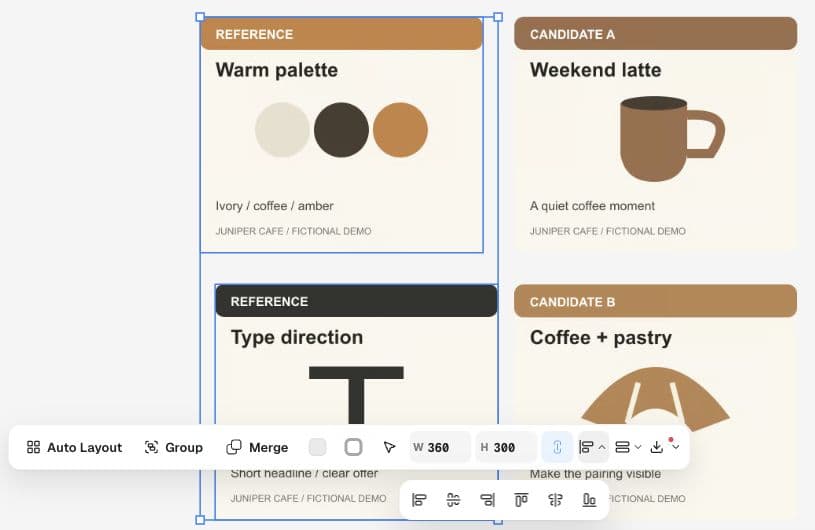
点击配色卡,按住 Shift 再点击字体方向卡。选中两张卡后,在多选工具栏中打开 Align,选择 Align left。这样可以让参考图左侧对齐,而不改变图片尺寸。
只对需要整理的那组素材执行对齐。如果选中所有卡片再点 Align left,不同列也会被移到同一条边上。每次整理一列或一行,再缩小查看整体。
演示图像仍为 360 × 300 像素。随着画布缩放的变化,它们在屏幕上显示得更大或更小;这并不意味着底层图像已调整大小。
4. 用 Group 让参考图一起移动
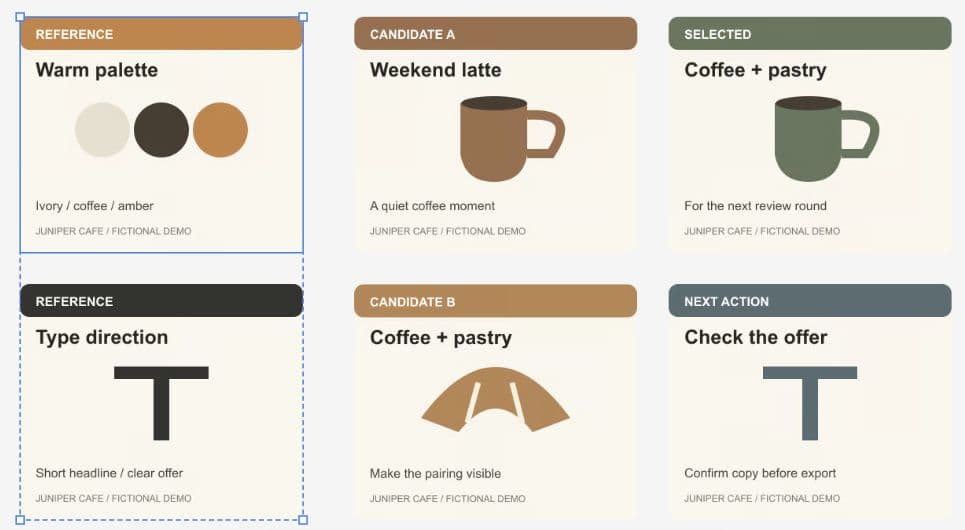
保持两张参考卡选中,点击 Group。选中新建的组,拖动一小段距离,确认两张卡一起移动。本例把参考图稍向左移,让它们与候选方案之间留出更多空间。
分组适合需要一起移动、同时保持内部排列的素材。将各个候选方案留在组外,便于单独替换或调整位置。本教程使用 Group,组内原图仍是彼此独立的项目。
5. 按实际阅读尺寸检查评审板
点击空白处取消选择,再检查整个评审板。不逐张打开图片时,能否分辨参考图、两个候选方案和下一步任务?放大检查小字,再回到整体视图判断信息层级。
完成后,配色与字体参考同时可见,两个候选方案的标签没有遮挡,下一步任务卡位于已选方向下方。此时可以围绕设计做具体讨论,但还不是可发布的社交帖子:优惠条款、最终图片和文案仍需审核。
把右侧一列当作当前决定的记录。选择发生变化时,更新备注,不要留下几个没有标注的“最终版”。在已选版本旁写一句原因,让下一位评审者理解决定。
用明确的评审问题结束整理
整齐的评审板仍需要明确的问题。把下面的备注复制到评审说明中,将虚构信息替换为已经确认的活动事实。请评审者围绕同一受众、渠道和目标行动比较两个方案。
将结论记录为选择、原因和剩余任务。本例可以写:继续推进搭配方案,因为它符合拟定优惠;商家确认条款后,用同时展示咖啡和糕点的图片替换占位图。这样,下一步制作任务就清楚了。
活动:Juniper Cafe 周末促销(虚构示例)。
受众:考虑周末到店的附近顾客。
渠道:Instagram 动态。
拟定优惠:咖啡与糕点组合,条款仍须由商家确认。
期望行动:到店消费。
视觉参考:暖象牙色、咖啡棕与琥珀色;简短标题与清楚的优惠信息。
比较方案 A(安静的拿铁时刻)和方案 B(清楚展示咖啡与糕点搭配)。哪个方案更容易让人看懂拟定优惠?为什么?
记录一个已选方向、一条理由和下一项修改。检查最终图片是否确实展示了两样商品。不要编造价格、截止日期、折扣或营销效果。营销活动评审板的问题
营销活动评审板应包含多少资产?
先放入做出当前决定所需的素材。本例有六张卡:两张参考图、两个候选方案、一个已选方向和一张下一步任务卡。六张只是示例,不是 Ciyo 的数量上限。如果评审板难以阅读,可把无关决定放到另一片区域或另一个项目。
分组是否会调整或合并我的图像?
此处使用的 Group 操作将参考图像保留为组内的单独项目,以便它们可以一起移动。我们使用对齐和拖动来定位它们,并且没有调整它们的 360 × 300 尺寸或使用 Merge。
已选方向卡是否意味着促销已获批准?
仅当您自己的审核流程如此规定时。 SELECTED 是我们虚构的演示图像中的标签,而不是 Ciyo 中的审批工作流程。在发布促销之前确认实际优惠、最终图片、文案和目的地。
使下一个营销活动决策更容易审查
打开 Ciyo 画布,引入一个活动的资产,并将参考、替代方案和下一步操作分开。从其他人可以理解的评审板开始。