实用设计流程
仓库拣货单模板|按库位记录数量和缺货
拣货员在 A-07 找到三件,单子上却写要五件。如果直接把五改成三,接单的人就看不到这里还少两件。计划数量和实拣数各留一列,交接时才查得到差异。
虚构的 Juniper Supply Room 有三个库位,顺路一次走完。用可编辑的 CSV 和 Ciyo 试稿看看缺货写在哪儿,以及「件」和「卷」怎样区分。
先看怎么填
按实际走动顺序写库位、货号、单位和计划数量,再留一列填实拣数。少拣了多少写在同一行,复核时不用翻第二张表。
| 顺序 | 库位 | 货号 | 单位 | 计划数量 | 实拣数量 | 异常 |
|---|---|---|---|---|---|---|
| 1 | A-02 | S-014 | 件 | 3 | 3 | — |
| 2 | A-07 | S-021 | 件 | 5 | 3 | 少 2 件 |
| 3 | B-01 | S-104 | 卷 | 1 | 1 | — |
按实际库位安排拣货顺序
示例先到 A-02,再到 A-07,最后到 B-01。真实库房就照拣货员要走的路来排。只有标签顺序和路线吻合时,才按字母直接排序。
把 S-021 留在 A-07 同一行,单位明确填「件」。S-104 的单位是「卷」。做复核的人才知道一卷和一件各指什么。
在 A-07 点过实际拿出的三件后,把三写在计划五件旁,再标「少 2 件」。库房允许替代时,按授权的异常流程处理,原定商品和替代品分开记。
在 Ciyo 里试排版
新建一个独立项目,打开图片生成器,用下面的虚构示例试排版。打开 CSV 核对生成图里的字段和数值。
2026 年 11 月 28 日,我们在 Ciyo 的正式环境里用 GPT Image 2.5 Flare 生成了一张图。设置为 9:21、1K,输出尺寸为 624 × 1456 像素。 提交前请核对界面显示的积分报价。
下方是这次英文提示词的完整译文,可以对照输入框的截图一起看。
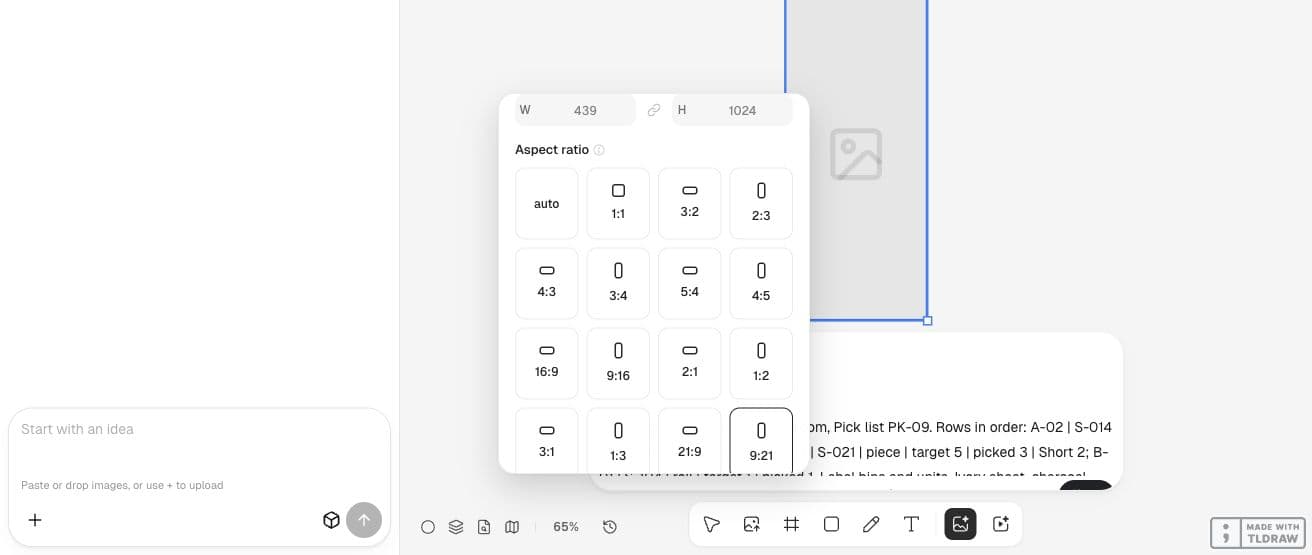
为 Juniper Supply Room 生成一页竖版「拣货单 PK-09」试稿。依次列 A-02 | S-014 | 件 | 计划 3 | 实拣 3。A-07 | S-021 | 件 | 计划 5 | 实拣 3 | 少 2 件。B-01 | S-104 | 卷 | 计划 1 | 实拣 1。写清库位和单位列。用象牙白底、炭灰字,缺货处用琥珀色。仅展示拣货记录。把生成图和源表放在一起看
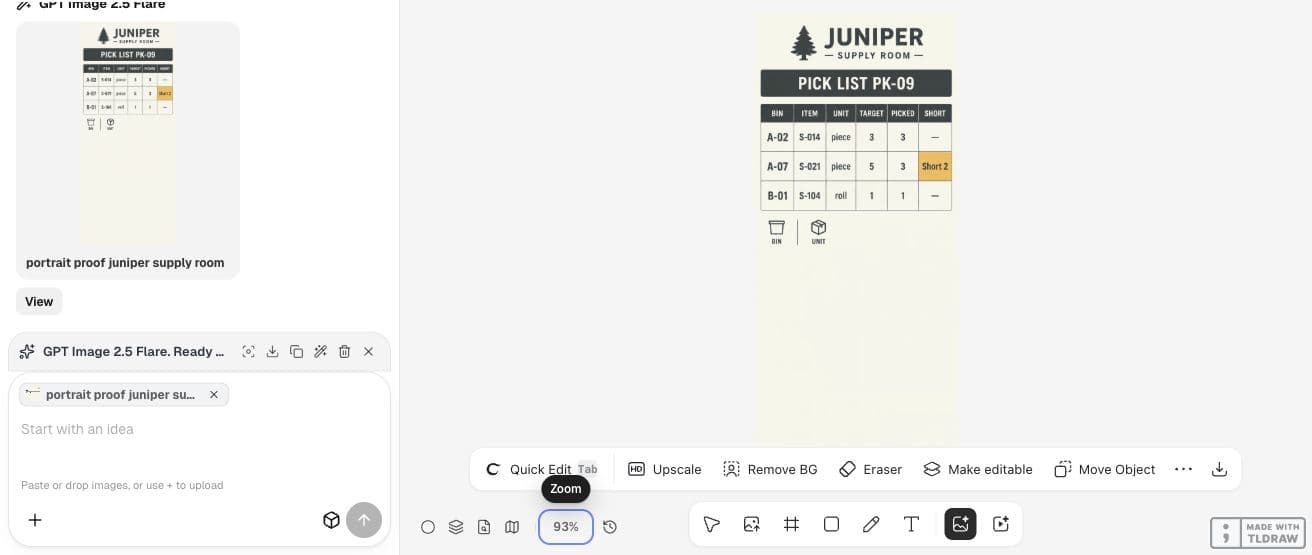
三个库位按指定顺序出现。A-07 的琥珀色「Short 2」旁边是计划五件和实拣三件。第三行仍然使用「卷」。
用生成图检查版面和可读性。需要修改字段或数值时,以可编辑的 CSV 为准。
交给发货前先核对少拣件数
逐行读库位、货号、单位、计划数和实拣数。在 CSV 里,用 A-07 的计划数减去实拣数,应该与「少 2 件」吻合。接下来是否补货,走团队已有的补货或异常处理流程。
一个小组在同一间库房走一遍时可以用打印件。规模大了,用仓库系统分派任务、更新库位和记录库存变化。拣货记录和发货凭据各自保存,确认送达后再记为完成。
参考资料
Microsoft Business Central 的文档说明了如何记录实际拣货,以及怎样处理偏离计划的行。这里用三个库位演示这种区分,可以拿出来独立练习。
仓库拣货单常见问题
拣货单和装箱单分别用在哪儿?
拣货单告诉操作员去哪儿拿什么,还能记实拣情况。装箱单随实际发出的物品走。
没点完就中断了怎么办?
把实拣数留空,注明待清点。检查过库位确实一件也没有,才填零。
任务派下去后还能重排吗?
如果开工前路线变了,就发布一份新的统一顺序。货号保留,便于和旧任务核对。
用核对过的字段试排一版
用两种单位和一笔少拣的记录做试稿。请同事只读一行,看看能不能找出异常。