实用设计流程
每周排班表模板|把无人值守的时段列出来

排班表上写着 Mira 九点上班,Dev 一点接班。贴出去以后才有人发现,前台从十二点到一点没人。凡是需要值守的时段都可以占一行,即使还没排到人。
示例用的是虚构的 Stonebank Print Studio。CSV 里先放了周一这一天。核对过各段能不能接上,再排余下几天。
先看怎么填
先列清岗位和需要值守的时间段。给每段分配班次编号,填已安排的人员。没有人接的时段标为「待排班」。有替班人选,也要等对方确认那段时间能来,再把名字填到主班。
| 班次编号 | 开始 | 结束 | 所需人数 | 安排人员 | 替班人员 | 状态 |
|---|---|---|---|---|---|---|
| S-01 | 09:00 | 12:00 | 1 | Mira | — | 已排班 |
| S-02 | 12:00 | 13:00 | 1 | — | — | 待排班 |
| S-03 | 13:00 | 17:00 | 1 | Dev | Mira | 已排班 |
按值守时段排,再填人名
S-01 到 12:00,S-03 从 13:00 开始。两段中间加上 S-02。这段需要一个人,目前没人接。如果后来延长 S-01 来补这段,重算结束时间,再去掉重复的行。
每行保留日期、岗位、开始和结束时间。把表复制到下一周后,只写星期几容易看错。团队如果分散在不同地点,可以加地点或时区列。
替班也要对应具体时段。Mira 确认那几小时能来,再把她填到 S-03 的替班列。如果最后确实由她接班,更新主要安排。
在 Ciyo 里试排版
新建一个独立项目,打开图片生成器,用下面的虚构示例试排版。打开 CSV 核对生成图里的字段和数值。
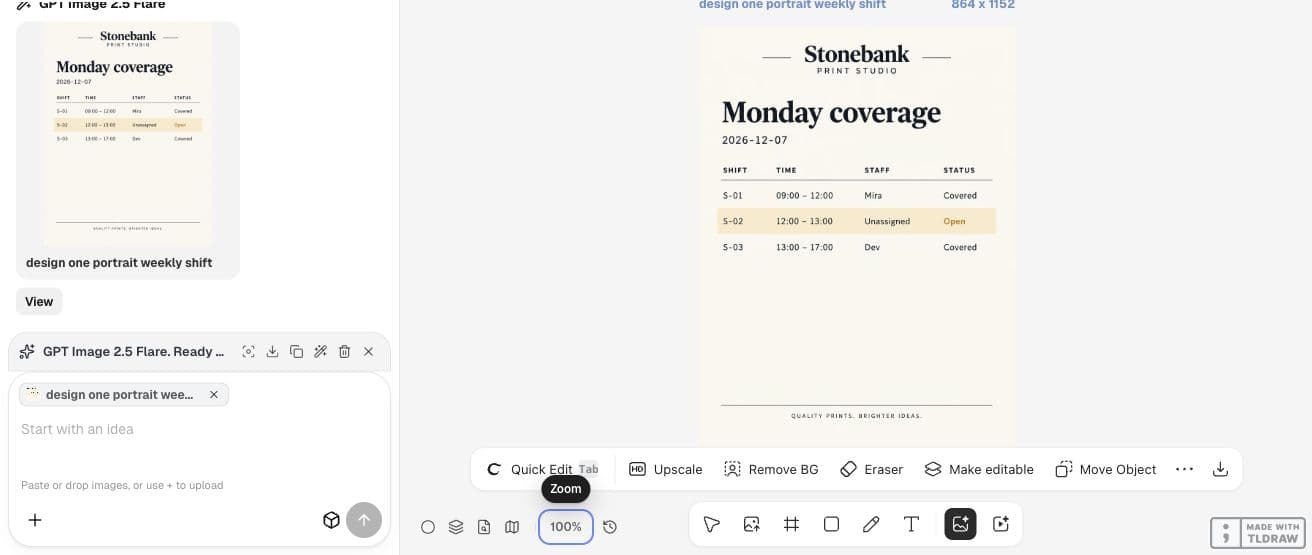
2026 年 11 月 28 日,我们在 Ciyo 的正式环境里用 GPT Image 2.5 Flare 生成了一张图。设置为 3:4、1K,输出尺寸为 864 × 1152 像素。 界面显示这次配置需要 2 积分。提交前可以核对自己界面上的报价。
下方是这次英文提示词的完整译文,可以对照输入框的截图一起看。
为虚构的 Stonebank Print Studio 做一页竖版排班试稿,标题写「周一值守」。日期统一用 2026-12-07,岗位为前台,共三行。S-01 为 09:00 到 12:00,Mira,已排班。S-02 为 12:00 到 13:00,无安排人员,待排班。S-03 为 13:00 到 17:00,Dev,已排班。时段列对齐,用暖白背景和深色字,只给待排班的一行加少量琥珀色。按原有人员、行数和日期排版,中间的空档有意保留。把生成图和源表放在一起看
成图把 S-02 的 12:00 到 13:00 标成未分派的「Open」。前一段仍是 Mira,后一段仍是 Dev。图里没保留前台岗位,还加了一句虚构的标语。
用生成图检查版面和可读性。需要修改字段或数值时,以可编辑的 CSV 为准。
分享前按时间顺着读一遍
先按日期和开始时间排序。对同一岗位,看前一班结束到下一班开始之间有没有空档或重叠。再筛选「待排班」,示例里只会出现 S-02。向员工发布排班表前,把补齐这个时段的任务交给具体的人。
小团队用注明日期的打印件就能安排一周。换班频繁的话,可用共享排班表,由一人负责编辑,或走固定的确认流程。实际到岗和离岗时间另记在工时表上。
参考资料
Smartsheet 提供每周和轮班排班示例。这里另外列出所需人数,让尚无人接手的时段保留「待排班」状态。
每周排班常见问题
空档怎么标?
跟其他班次一样加一行,写上岗位和时段。人员先留空,状态填「待排班」,打印出来也能看见。
跨午夜的班次怎么填?
开始与结束日期不同就分别填写。容易看错时,把日期和时区一起显示在排班表上。
能用这个 CSV 记实际工时吗?
这张表用来安排接下来谁值守。实际开始、结束和休息时间可以另用工时表来记。
用核对过的字段试排一版
先排一个故意留有空档的工作日。确认那段时间容易看到,再加上本周其余班次。