视频会议背景设计
Zoom 虚拟背景设计:为出镜人留出足够空间
一张背景单独看可能很均衡,有人坐到前面后却显得拥挤。脸后的明亮形状会抢走注意力,小标志也可能被肩膀挡住。构图时,要把即将出现在画面中的人考虑进去。
11月20日,我们在已登录的 Ciyo 开发工作区,为虚构的 Juniper Studio 制作了原创抽象背景。任务保存了干净背景与独立位置参考图,随后最终回复失败。我们另行检查了保存文件:干净 PNG 为 1920 × 1080。本文说明这些文件能够证明什么,以及你仍需在 Zoom 中完成哪些摄像头检查。演示界面保留实际英文原貌。
快速答案:中央保持安静,并检查干净原图
背景应匹配摄像头宽高比,把醒目图形放到预计头肩位置之外,导出不带评审标记的干净图片,再用实际摄像头与光线检查。本例 1920 × 1080 图片是一个 16:9 起点;中央位置参考只是编辑辅助,并非 Zoom 官方安全区。
按以下五步操作。前四步用于准备和检查图片,最后一步需要在你自己的 Zoom 预览中进行;实际取景与人物分离效果可能不同于设计画布。
| 步骤 | 操作 | 保留材料 |
|---|---|---|
| 1 | 确认摄像头比例与演示需求 | 目标尺寸与简明构图要求 |
| 2 | 索取干净图片及独立检查参考图 | 提示词与实际 Ciyo 输出 |
| 3 | 检查原始文件 | 核实后的尺寸、格式与文件大小 |
| 4 | 比较可能的出镜位置 | 与干净背景分开的参考层 |
| 5 | 在 Zoom 中检查背景 | 日常光线下的个人预览 |
1. 选择适合摄像头的背景尺寸
从实际准备使用的摄像头取景开始。Zoom 虚拟背景说明接受 PNG 和 JPEG,建议匹配摄像头宽高比,并以 1280 × 720、1920 × 1080 作为 16:9 示例;说明中还列出了 15 MB 图片限制。这些是文件要求和建议,并不保证某台电脑能干净地分离运动中的人物。
Juniper Studio 的交付物是一张供工作坊主持人使用、不含文字的 1920 × 1080 横向背景,采用暖象牙白、炭黑与少量琥珀色。把主要形状放在边缘,就能为主持人留出中央空间。如果摄像头比例不同,应重新构图或有意识地裁切,而不是拉伸图片。
先判断本次会议是否需要背景。屏幕共享课程可能适合非常安静的底图,讨论主持人则可能希望在远端边缘保留更明显的视觉特征。如需姓名或活动名称,可单独制作标题卡,或使用会议支持的文字功能;本例有意不放文字。
2. 围绕出镜位置向 Ciyo 提出要求
新建独立项目,同时描述图形与必须留出的空间。只要求一张好看的背景,不能让设计自动避开人脸位置。在可重复使用的需求中,一并写明尺寸、配色、边缘重点与无文字要求。
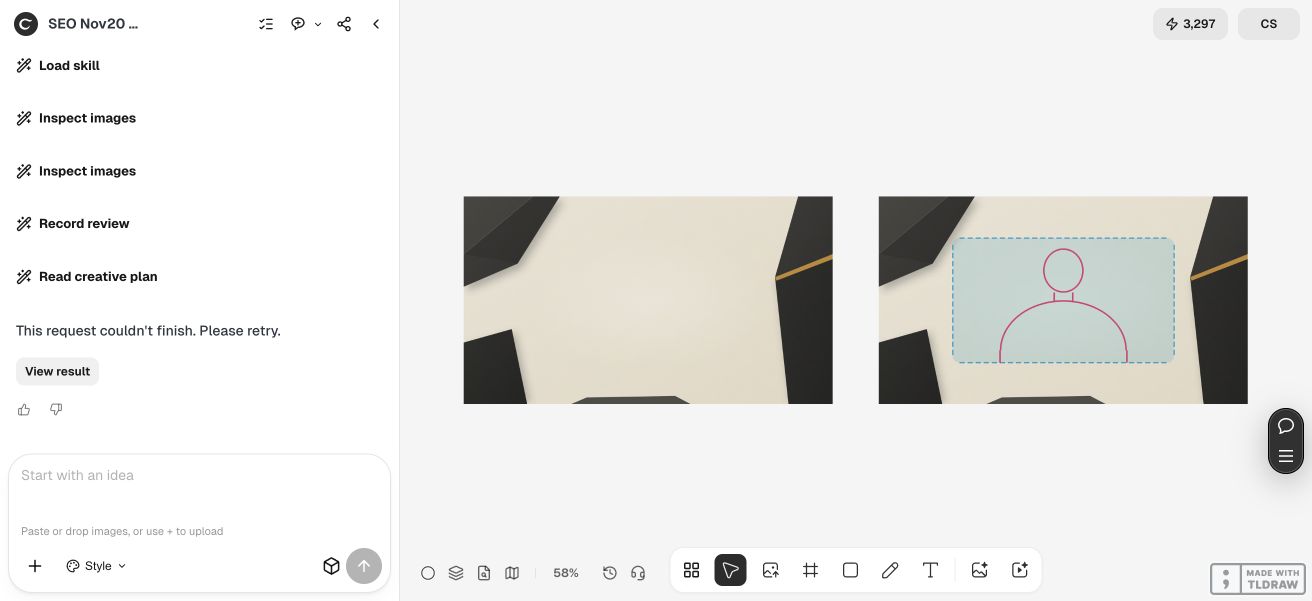
我们实际要求 Ciyo 提供干净 PNG 和独立示意叠加图。智能体规划任务,生成两份文件并放到画布上,随后在剩余评审流程中报告无法完成请求。我们保留了这一失败记录,没有把最终状态描述为成功完成。
已有品牌可以用获批颜色替换 Juniper Studio 的虚构配色。调整图形时,保持位置约束稳定,便于区分视觉修订与同时改变尺寸、风格、构图的新需求。
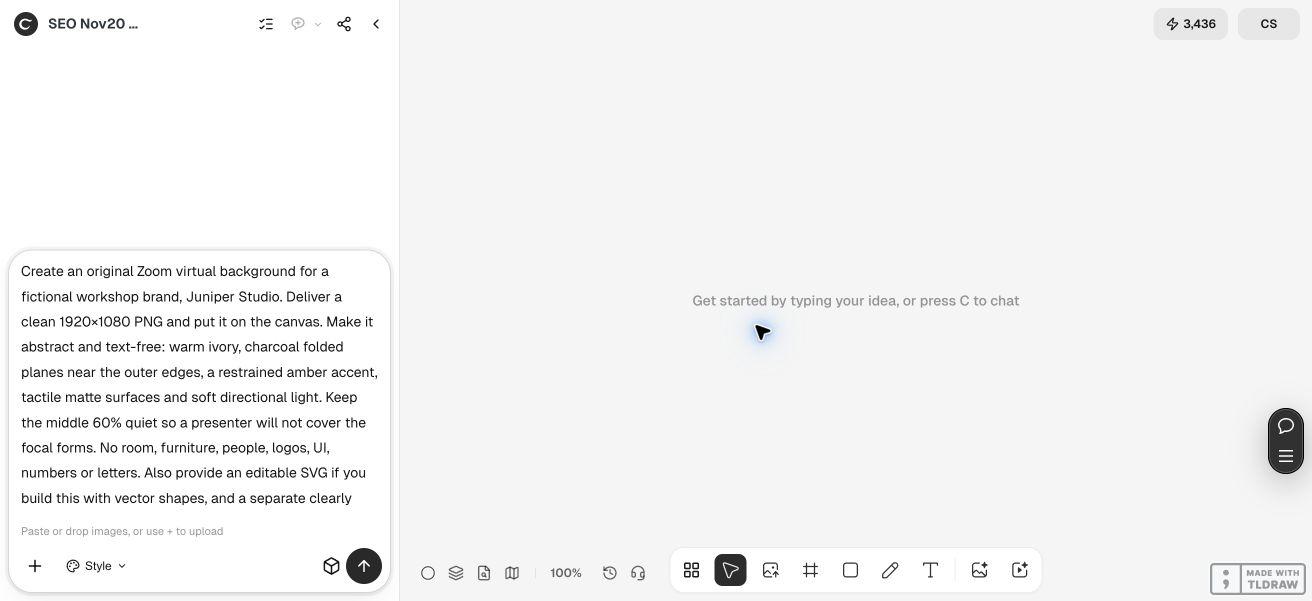
为[虚构或已获授权的品牌]制作原创虚拟背景。交付干净的[宽 × 高] PNG,并放到画布上。采用[获批配色],把简单抽象形状安排在外围。[摄像头取景需要的区域]保持安静,避免出镜人遮住重点图形。不要人物、室内场景、标志、界面、数字或字母。另提供明确标为示意的位置参考图,不要将其合并进干净背景。报告实际文件尺寸。不要上传到会议服务。3. 检查原始 PNG,而非缩小的缩略图
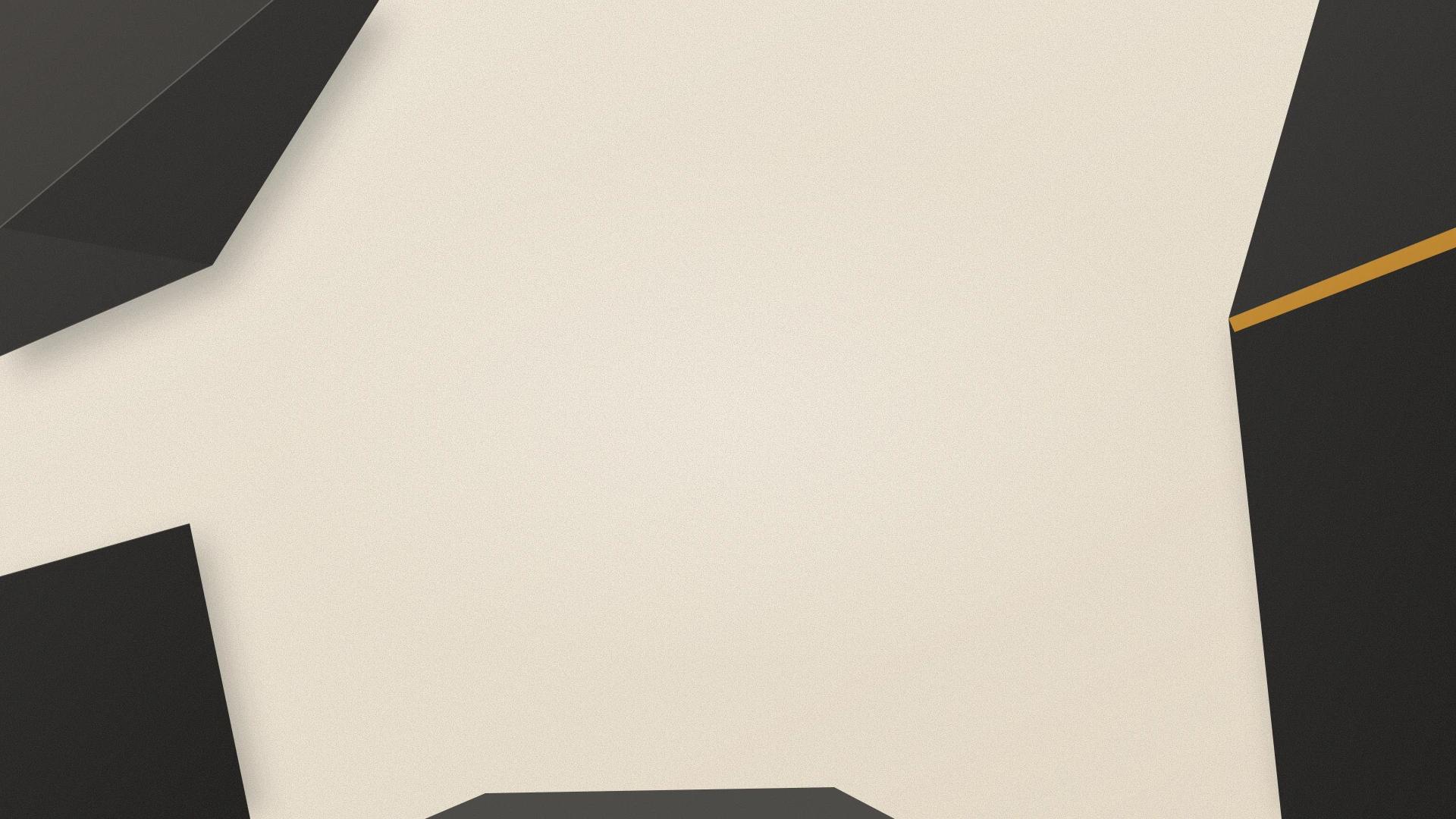
打开实际交付文件,检查其属性。画布缩略图或浏览器预览可能经过缩放、压缩,显示的尺寸未必属于原图。本次有一份预览下载为 1024 像素 AVIF;干净原图是另一份素材:1920 × 1080、三通道 sRGB PNG,共 3,411,155 字节,约 3.25 MiB。
检查时,常规导出控件没有产生可观察到的下载。我们通过工作区呈现的文件引用找到已保存原图,并在 Chrome 中下载。这反映本次观察到的导出路径限制,不能说明所有 Ciyo 下载都会失败。继续前先核实自己的文件;不要把压缩预览改名为 PNG,就认为它变成了所需原图。
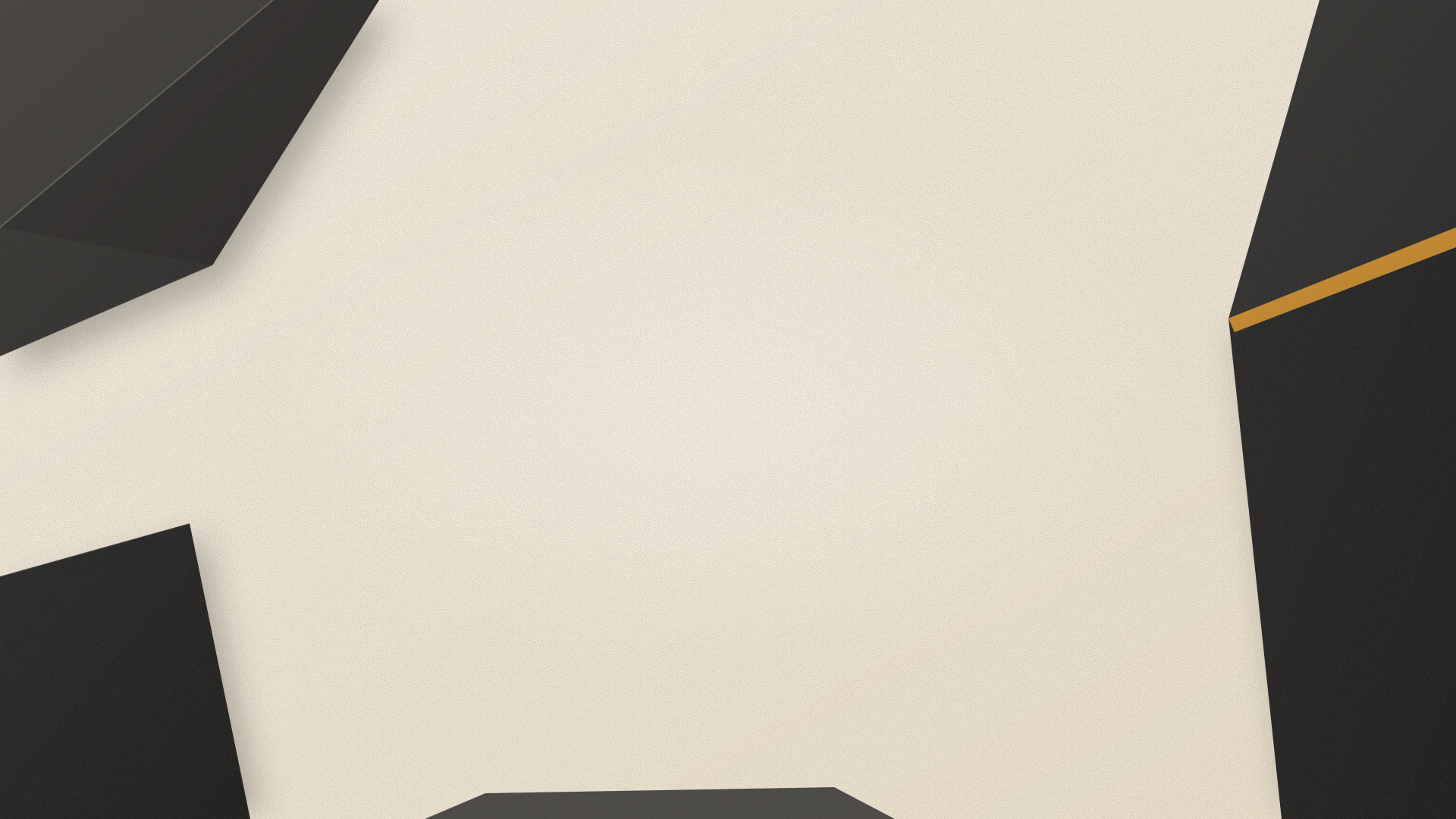
除了元数据,也要检查图片本身。我们的干净背景以深色折叠平面环绕宽阔的象牙白中央区,右侧边缘有少量琥珀色斜线。图中没有参考标记、文字或人物。下方 PNG 下载对应的就是已检查原图。
4. 用独立叠加层检查可能的取景位置
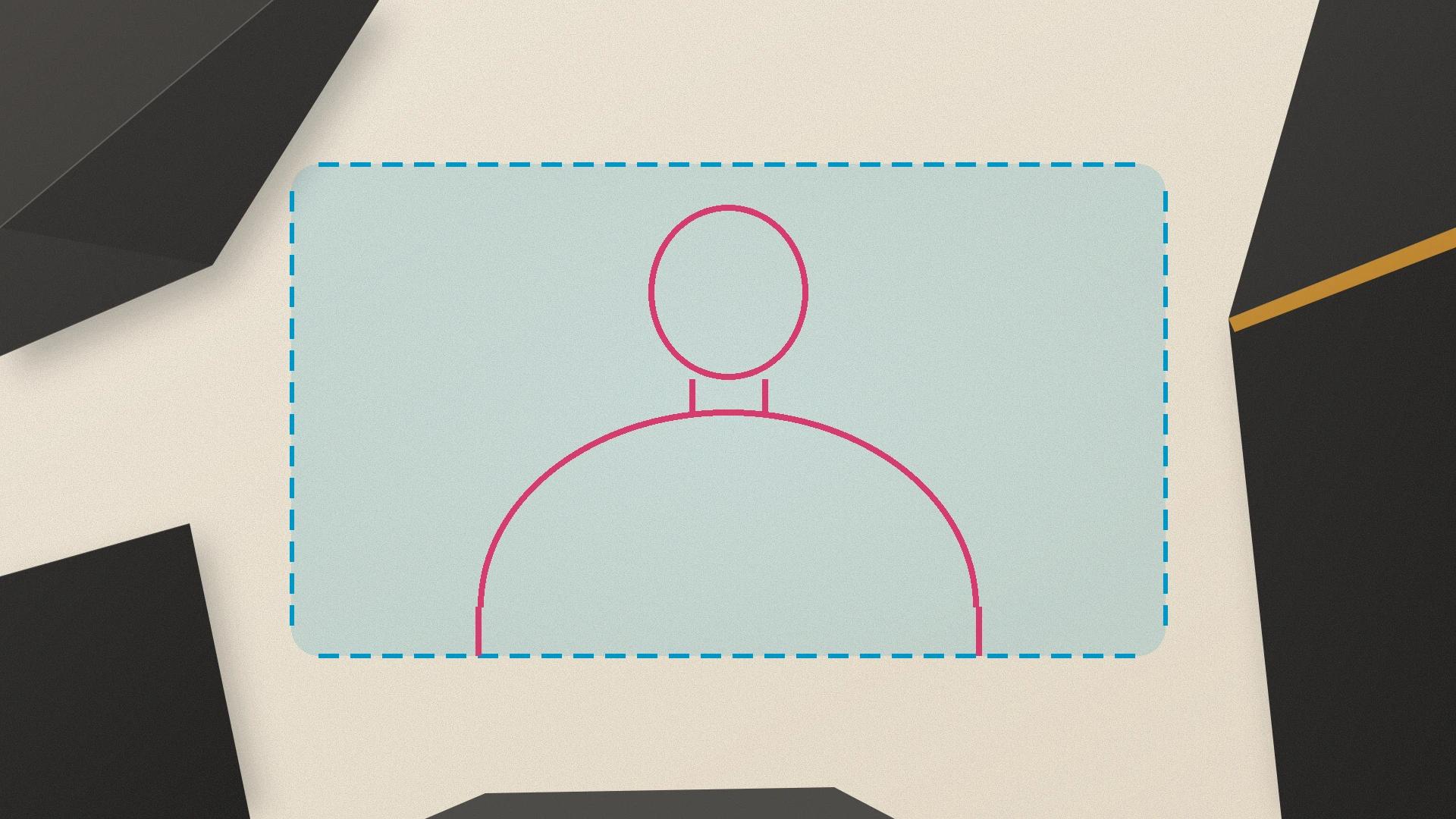
按照摄像头可能显示的大小和位置,在设计上覆盖大致头肩轮廓。左右移动,并考虑更高或更宽的裁切。检查是否有亮边穿过头部、肩膀挡住强调色,或某处细节突然在人脸旁抢走注意力。
Ciyo 另行生成了参考图,包含青色中央矩形和简化的粉色出镜人轮廓。它明显是示意图,并非 Zoom 截图或人物分割测量结果。矩形覆盖图片宽度的中间 60%,这是我们的构图选择,并非平台规定边界。
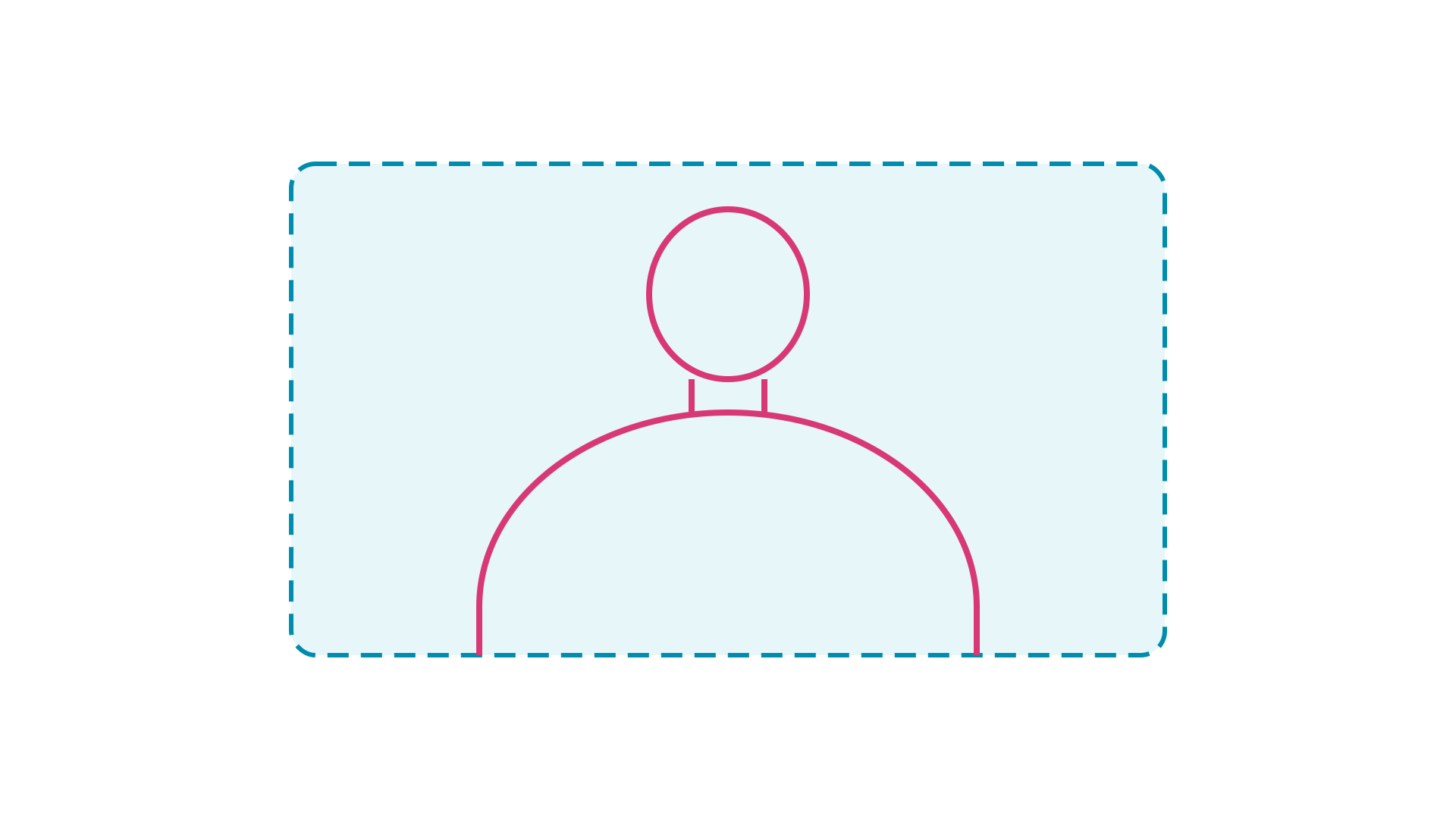
可编辑 SVG 是为本文单独制作的编辑配套文件,只包含 1920 × 1080 坐标空间中的透明参考几何。可在编辑器中将其叠到干净背景上,按个人取景调整,导出前移除或隐藏。Ciyo 预览与该配套文件是不同文件,两者都不能证明实时摄像头测试效果。
5. 在自己的 Zoom 预览中检查干净背景
在 Zoom 添加自定义背景时使用干净 PNG,并按所用受支持客户端与账户的当前说明操作。坐在通常的演示位置,使用日常摄像头,在参加重要会议前预览。我们没有将本例上传到 Zoom,也没有在会议中测试。
检查正常活动范围:转头、举手、略微靠近摄像头,观察头发、手和衣物是否与背景合理分离。若效果不佳,应先检查光线、实体背景与设备要求,再花时间重做细小装饰。
初学者可以从一张安静底图和一次实际预览开始。工作坊团队可保留统一批准的源文件,以及摄像头位置、光线简表。如果图片在某人的设备上有效、在另一人的设备上效果较差,应先保留设计并排查具体设置。本文和一张好看的静态图都不能确立通用安全区或固定设置时长。
Zoom 背景设计常见问题
每张 Zoom 背景都必须是 1920 × 1080 吗?
这是 Zoom 说明中一个实用的 16:9 示例。应匹配实际摄像头宽高比并检查当前客户端要求。比例不同,可能需要重新构图或裁切。
中间 60% 是官方安全区吗?
不是。这只是虚构示例的编辑构图选择。人脸位置、摄像头裁切与动作共同决定你所需的空间。
Ciyo 请求是否成功完成?
它保存了干净背景和独立参考图,但最终回复随后失败。我们独立检查了已保存的原始 PNG,并在评审证据中保留失败状态,没有为了获得更好看的成功记录而重新生成。
需要图像编辑器吗?
可以直接把提供的干净 PNG 作为起点。若要编辑透明位置参考 SVG 或重新构图,则需支持相应格式的编辑器。叠加层是可选辅助,最终背景中应去掉。
设置需要多久?好看的图片能保证干净的人物分离吗?
本例没有证明固定设置时长。请为文件检查、修订和实际摄像头预览留出时间。光线、设备支持、衣物与动作都会影响分离,单靠图片不能保证效果。
围绕真正出镜的人安排构图
向 Ciyo 提供目标尺寸、获批配色和明确位置约束。检查干净文件,将参考图单独保留,再检查自己的摄像头。