実践的なデザインワークフロー
AI GIF作成ツール:最初のフレームから伝わる商品メール用GIFを作る
デザインのプレビューではきれいな商品GIFでも、メールではうまく機能しないことがあります。最初のフレームに情報がない、容量が大きすぎる、グラデーションに目立つ帯が出る、といった問題です。必要なのはキャンバス上で動く映像だけではなく、読者が受け取る実際のエンコード済みファイルです。
このガイドはMailchimpのメール用GIFの説明と、架空のショップ「Fern Shop」のメール画像をCiyoで制作した実例を組み合わせています。実際のGIFをダウンロードしてデコードし、全フレームと静止画の代替版を比較しました。メールソフトによって対応状況は異なります。メール送信は行っていないため、配信先の環境でのプレビューは別途必要です。
結論:動きを加える前に、静止した最初のフレームを完成させる
商品を一つ、目的を一つ、控えめな動きを一つ選びます。静止画としても成立する最初のフレームを作り、それを基にアニメーションを組み立てます。GIFを書き出したら再生タイミングと全フレームを確認し、実際に使うメールツールで試してください。
重要なオファーの条件や行動を促す案内は、メール本文のテキストとリンクにも記載します。GIFはメッセージを補助するものであり、必要な情報がそこにしかない状態は避けましょう。
| 工程 | 決めること | 確認すること |
|---|---|---|
| 静止フレーム | すぐに見える必要がある情報は何か? | 動かなくても商品と文脈が理解できる |
| アニメーション | どの変化が読者の役に立つか? | 気を散らす動きや商品情報の変更がない |
| エンコード | 必要十分なサイズと色は何か? | 保存したファイルの見た目と容量が適切 |
| 配信 | どこで表示されるか? | 実際のメールプレビューと静止画の代替版が機能する |
1. 役割のある動きを選ぶ
徐々に表示する演出で商品の色を紹介したり、短い連続表示で確認済みの二つの角度を見せたり、控えめなアクセントで静止した商品に目を向けたりできます。役割は一つに絞りましょう。複数を組み合わせると、内容がわかりにくくなり、エンコードの負担も増えがちです。
Fern Shopの例では、商品は固定し、背景のシンプルなアクセントだけを動かしています。この方が参考写真との比較が容易です。商品自体を回転させると、元の写真に写っていない面が作られる可能性があります。
自分が権利を持つ写真、または改変が許可された写真を使い、重要な商品名や細部を保ちます。説明にイラストや架空の物を使う場合は、その旨を明記し、実際の販売商品として紹介しないでください。
2. 情報が伝わる最初のフレームを作る
デコードした最初のフレームで止めてみましょう。読者が表示演出を待たなくても、商品と目的を理解できる必要があります。動画のプレビューで切り替えが美しく見えるという理由だけで、空の背景から始めないでください。
文字の読みやすさは別の課題として考えます。大きな見出しはGIFでも読める場合がありますが、小さな法的条件や長いオファーをアニメーションに焼き込む利点はほとんどありません。それらはメールのHTML本文に入れ、読みやすさとリンクを保ちましょう。
この例では商品が最初から見え、動きは装飾にとどまります。メールソフトや受信環境が静止フレームを表示しても、メインビジュアルは役割を果たせます。
3. Ciyoにエンコード済みの成果物を依頼する
独立したプロジェクトを作り、承認済みの商品参考写真を添付します。出力サイズ、動き、情報が伝わる最初のフレーム、GIFファイルの納品を指定してください。エージェントがMP4、絵コンテ、静止画だけを返した場合、納品はまだ完了していません。
アニメーションと一緒に静止画の代替版も依頼し、商品の形、ラベル、色を固定します。コードで描画する構成なら、提供された写真を保ちながら周囲のレイアウトだけを動かせます。生成動画で商品の細部が変わった場合は、その結果を採用せず、より単純な動きに切り替えましょう。
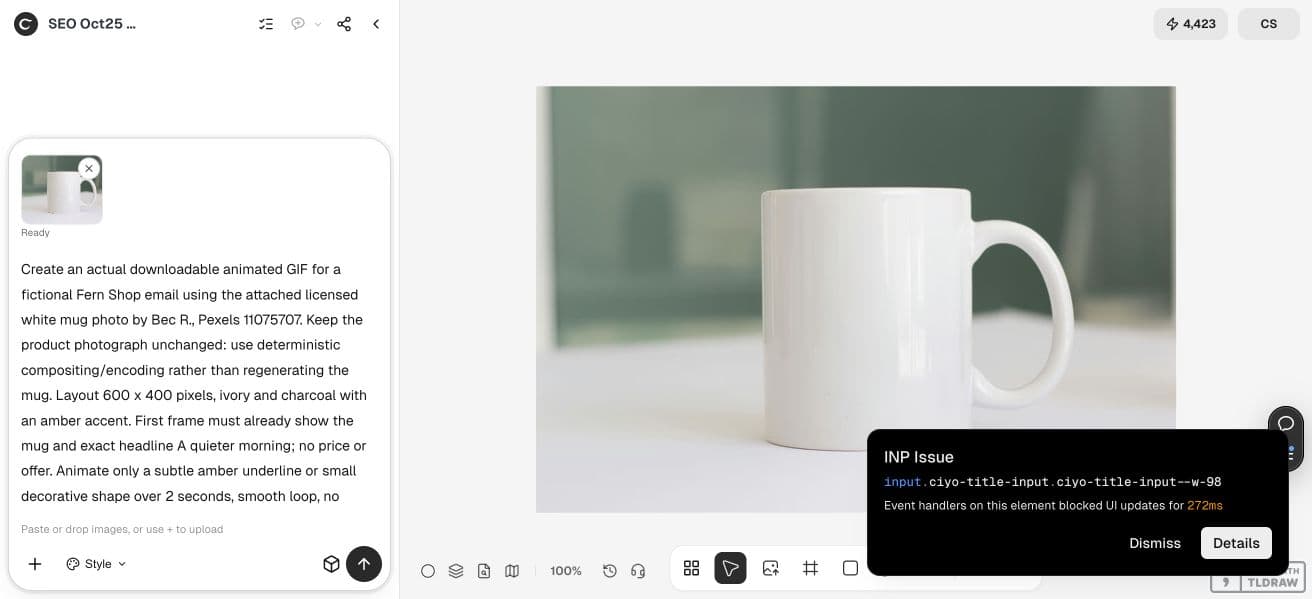
添付したBec R.撮影の使用許可された白いマグカップ写真(Pexels 11075707)を使い、架空のFern Shopのメール用に、実際にダウンロードできるGIFアニメーションを制作してください。商品写真は変更せず、マグカップを再生成するのではなく、決定論的な合成とエンコードを使ってください。600 x 400ピクセル、アイボリーとチャコールを基調に琥珀色をアクセントとします。最初のフレームからマグカップと正確な見出し A quieter morning を表示し、価格やオファーは加えないでください。控えめな琥珀色の下線または小さな装飾形状だけを2秒間動かし、滑らかにループさせ、点滅させないでください。見出しと写真は全フレームで静止させます。動作するGIF、静止した最初のフレームのPNG、複数フレームの比較ストリップを書き出してください。保存したGIFの実際のバイト数、フレーム数、再生タイミングを報告し、ループを確認してください。ファイルをキャンバスに保存してダウンロードリンクを付け、メールは送信しないでください。説明用の合成画像であり、撮影者がこのショップを推奨しているわけではないと明記してください。今すぐ実行してください。4. 全フレームと先頭へ戻るつなぎ目を確認する
キャンバスのサムネイルは最初のフレームだけを表示している場合があります。ダウンロードしたGIFを再生できるビューアで開き、必要ならフレームを抽出するか、コマ送りで確認します。点滅、ループの境界での飛び、不自然な残像がないか調べてください。
再生タイミングはエンコード済みファイルで確認します。指定した長さと保存された長さが一致するとは限らず、フレームごとに遅延時間が異なる場合もあります。最初や最後の停止は意図的でも、フレーム落ちはそうとは限りません。
最初と最後だけでなく、動きの途中でも商品を確認します。冒頭で正しかったロゴが、後からずれたりぼけたりする場合があります。切れ目のない反復が重要なら、最後のフレームから最初への移行を明示的に比較しましょう。
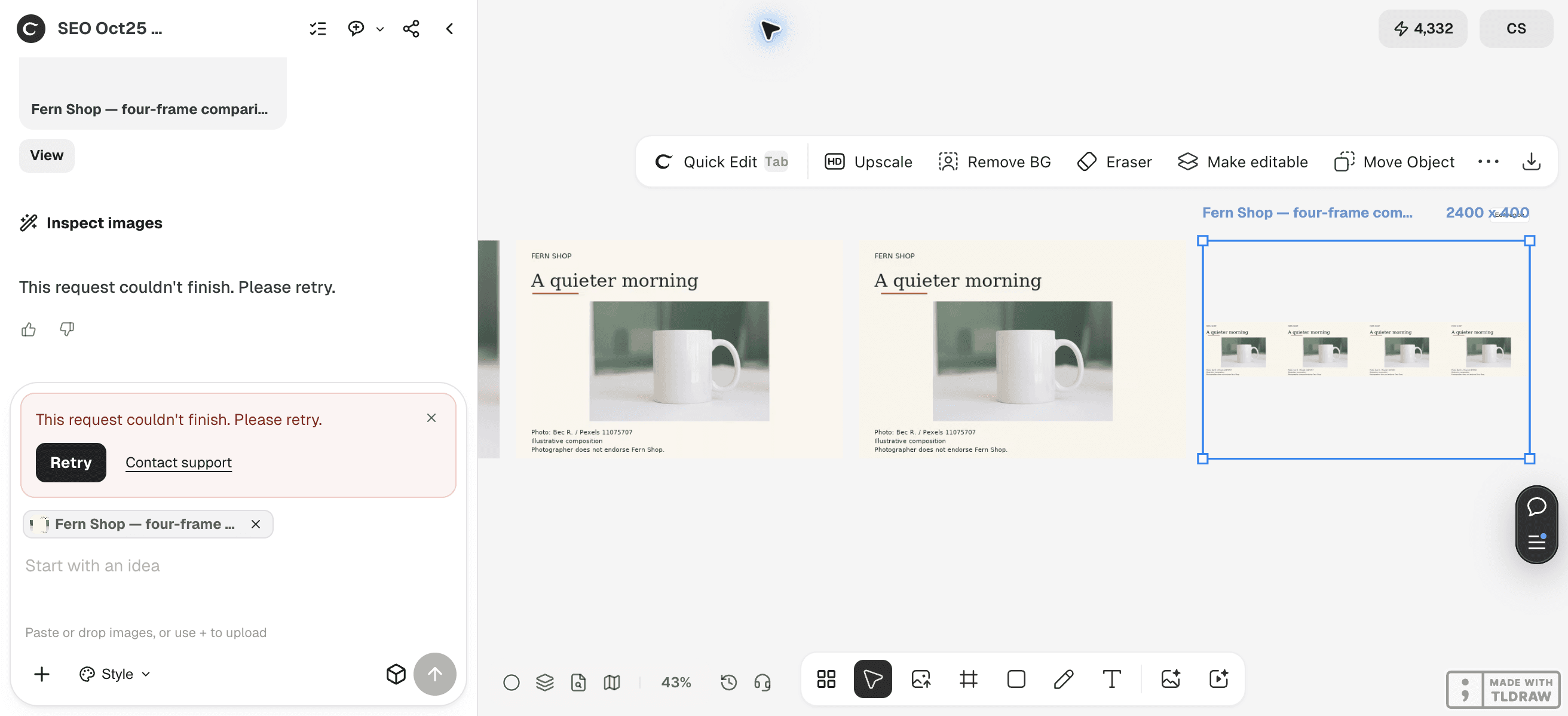
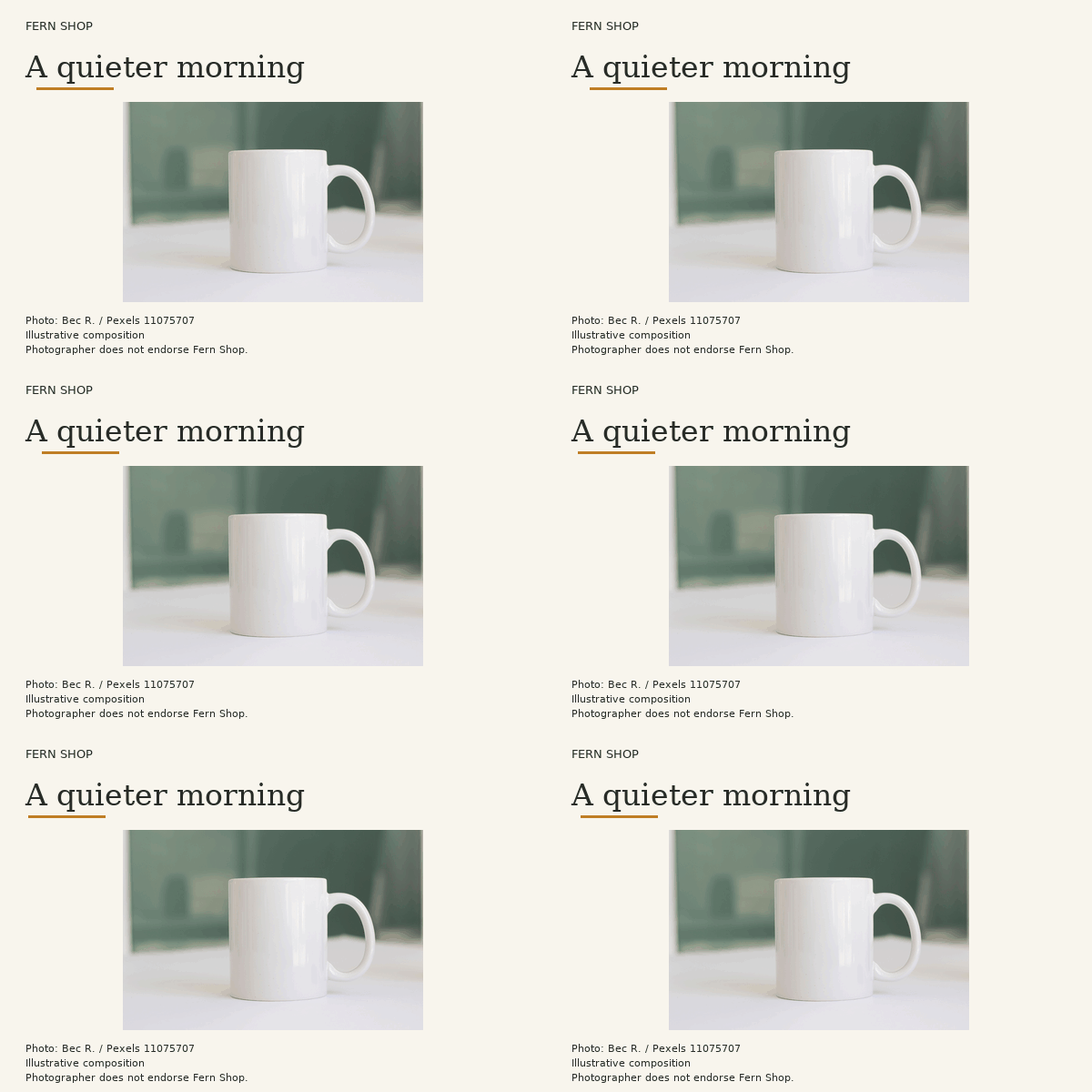
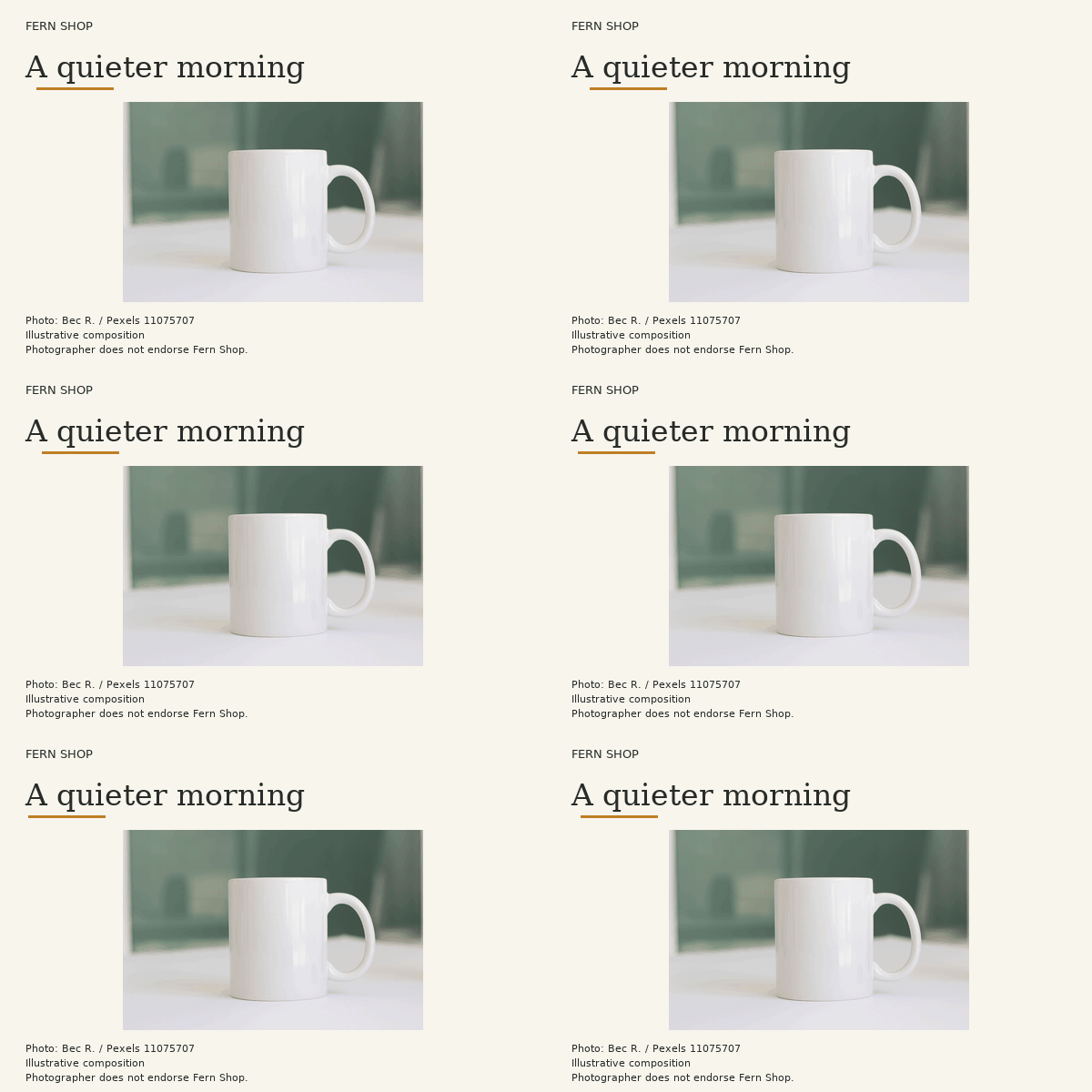
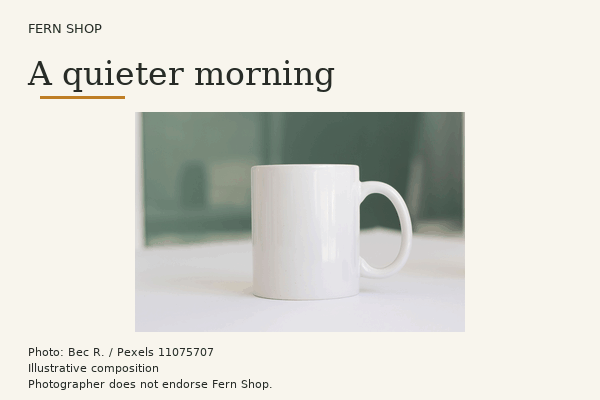
実際のプロジェクトでは、最終レビューが失敗する前にGIF、静止画の代替版、比較ストリップが保存されました。ダウンロードを独立して確認したところ、GIFは600 × 400ピクセル、60,056バイトで、デコードした32フレームの合計は正確に2,000 msでした。無限ループのフラグもあります。30フレームは各50 ms、2フレームは各250 msです。これはこのファイルの測定結果であり、一般的な性能を示すものではありません。
デコードした全フレームの画素差は、琥珀色の下線の範囲x=30–134、y=96–98に収まっています。見出し、マグカップ、周囲のレイアウトは静止し、代替PNGはデコードした最初のフレームと完全に一致します。ループの境界でも変化するのは下線だけで、画面全体の点滅はありません。意図的に小さく抑えた動きは小画面では効果が限られるため、静止画も合理的な選択です。
5. 画像の役割を損なわずに容量を減らす
実際の表示サイズと書き出しサイズを比較します。大きすぎるアニメーションには、メールでは表示されない細部が含まれることがあります。サイズを小さくする、再生を短くする、変化する領域を減らす、といった方法を試し、最適化が見た目に無害だと決めつけず、新しいファイルを確認してください。
GIFのパレットには制限があります。滑らかなグラデーション、半透明の影、写真の細部には、色の段差やディザリングが見える場合があります。単純な単色背景にすると、商品を明瞭に保ちながらノイズを減らせます。再エンコードするたびに、肌の色、商品の色、ブランドのアクセント色を確認しましょう。
メールツールと対象読者を確認せず、別のキャンペーンの容量目標をそのまま使わないでください。実際のバイト数を記録し、複数の書き出しを比較します。商品を誤解させたり読み取りにくくしたりするなら、最小のファイルが最良とは言えません。
書き出したレイアウトは想定サイズで商品と見出しを読み取れますが、画像に組み込まれたクレジットは小さめです。重要な説明とアクセシブルな画像説明はメール本文に残してください。マグカップ写真はGIF用に縮小され、パレットで符号化されています。被写体を保つことと、元の全画素を保つことは異なります。

6. 配信先でメッセージをプレビューする
選んだファイルをメールツールの下書きに挿入し、現在利用できるプレビューやテスト機能を使います。デスクトップとモバイルのレイアウト、静止画の代替版、周辺の文面、リンク先を確認してください。このガイドではメールを送信しておらず、すべての受信ソフトとの互換性を確認したわけでもありません。
一人で運営するショップなら、承認済みのGIFと静止画の代替版を保管しておけばよいでしょう。チームでは元画像、制作指示、エンコード設定も残し、由来のわからない統合済みファイルからやり直さずに修正できるようにします。
動きがメッセージにあまり寄与しないなら、静止画を使ってください。明確な商品写真の方が適した納品物になる場合もあります。読者の目的と、実際に保存された出力を基に判断しましょう。
よくある質問
メールでGIFの代わりにMP4を使えますか?
対応状況や埋め込み方法は、メール配信プラットフォームと受信環境によって異なります。動画添付がインラインGIFと同じ動作をすると考えず、実際の配信先を確認してください。
GIFが元画像よりきれいに見えないのはなぜですか?
色数の削減、ディザリング、サイズ変更、圧縮によって写真の細部が変わる場合があります。エンコード済み出力を元画像と比較し、必要なら背景や動きを簡素化してください。
Ciyoのサムネイルがきれいなら、アニメーションも正常ですか?
いいえ。サムネイルは1フレームしか表示しない場合があります。保存したGIFの動き、各フレームの時間、ループの境界を別々に確認してください。
GIFは何秒にすべきですか?
選んだ目的を果たすのに必要な動きだけを使います。適切な長さは内容とメール内の配置によって異なり、指定した時間も書き出したファイルで確認する必要があります。
役に立つ商品アニメーションを一つ作る
確認済みの商品画像をCiyoに読み込み、控えめなGIFと静止画の代替版を依頼しましょう。メールで使う前に保存したファイルを確認してください。