実践的なデザインワークフロー
AIスマホケースデザイン:カメラ穴を避けて絵柄を配置する
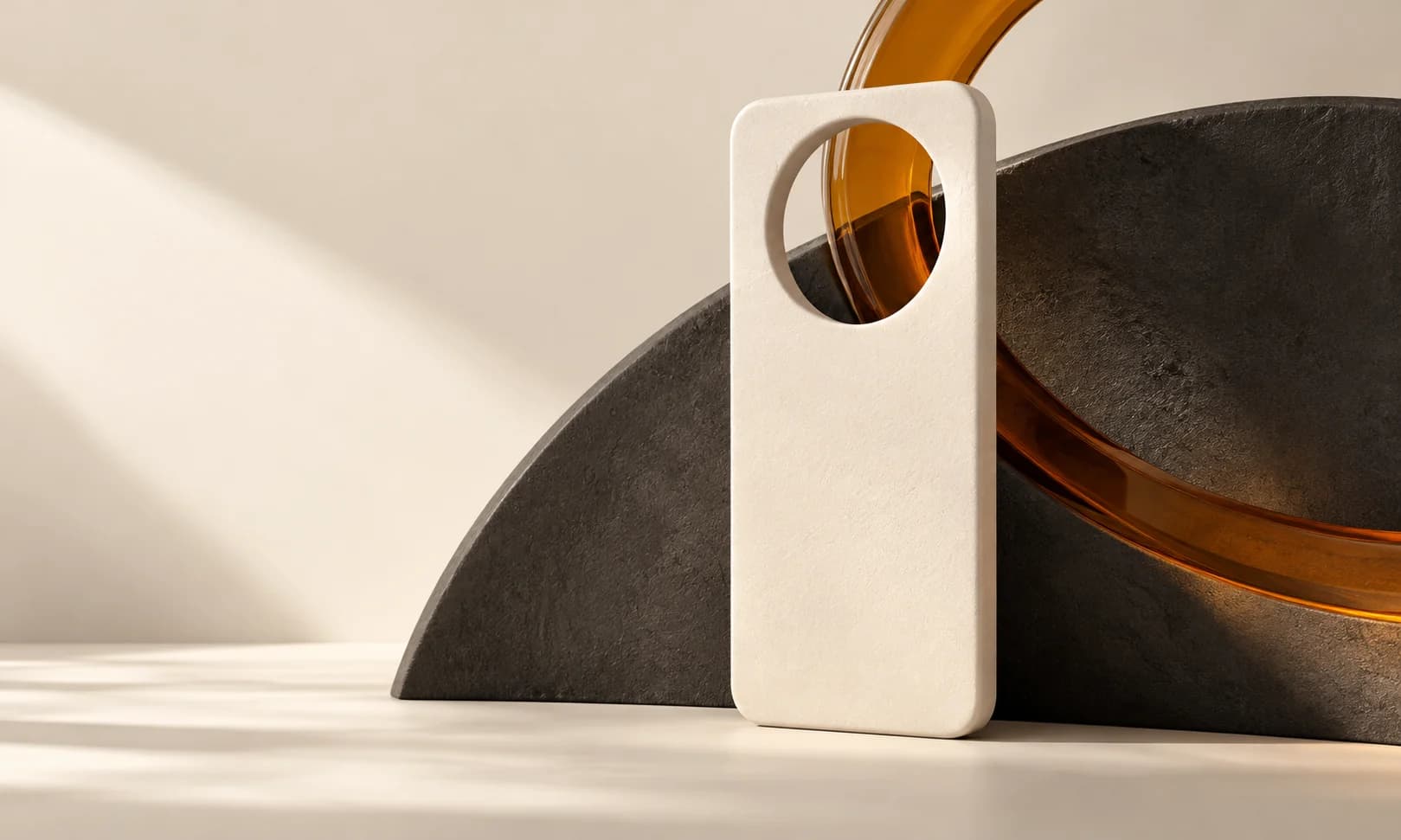
長方形の画面ではバランスがよいスマホケースの絵柄も、カメラ穴を切り抜くと大事な部分が欠けることがあります。顔やイニシャル、小さな模様が、ちょうど印刷できない場所に重なるかもしれません。最初からその欠ける領域を考えてデザインしましょう。
この記事では、架空のショップFern Shopの植物柄を例に、テンプレートを起点とするAIスマホケース制作の流れを紹介します。制作上の基本は、Printfulの印刷ファイル準備ガイドが示す「実際の製品用テンプレートを使う」ことです。原画やデジタル校正と、実際に印刷したサンプルは別のものとして扱います。
Ciyoでの実際の試行では、原画も配置校正も保存されませんでした。使用したテンプレートと制作指示は実在しますが、以下の手順は準備と確認のためのガイドであり、完成したケースデザインを実証するものではありません。
まず押さえること:絵柄の生成より先にケースを選ぶ
業者、ケースの種類、正確な機種を決めます。最新の印刷テンプレートをダウンロードし、印刷可能領域と安全領域を確認して、その制約に合う絵柄を作ります。テンプレートは確認用レイヤーとして残し、納品ファイルからはガイドを取り除きます。
装飾用の背景は端まで伸ばせますが、重要な記号や文字はより安全な場所に置く必要があります。汎用の塗り足し幅やピクセル寸法を流用せず、そのケース固有のメーカー指示を確認してください。
| ファイル | 用途 | 混同しないもの |
|---|---|---|
| 原画マスター | 編集可能、または高解像度の元の構図 | 印刷業者が承認した製造用データ |
| テンプレート上の配置校正 | 安全領域や切り抜きと照合した絵柄 | 印刷に送るガイドなしのデータ |
| 業者への入稿ファイル | 選んだ仕様に合わせて書き出した絵柄 | 実物の仕上がりを示す証拠 |
1. 正確な機種とテンプレートを確認する
ある機種のケース用テンプレートは、画面サイズが似ているすべてのスマホに使えるわけではありません。カメラの配置、側面への巻き込み、印刷可能な寸法は異なります。ダウンロードしたファイルと一緒に、業者の商品名と選択したバリエーションを記録します。
テンプレートを開き、凡例を読みます。仕上がりの端、安全領域、印刷できない開口部を示す線を区別してください。背景や作例が入っているファイルもあるので、自分のデザインに誤って混ぜないようにします。
業者にプレビューツールがあれば、追加の確認画面として使いましょう。位置の誤りを発見する助けにはなりますが、画面上のプレビューで素材の手触り、色の一致、実物サンプルの正確さまでは確認できません。
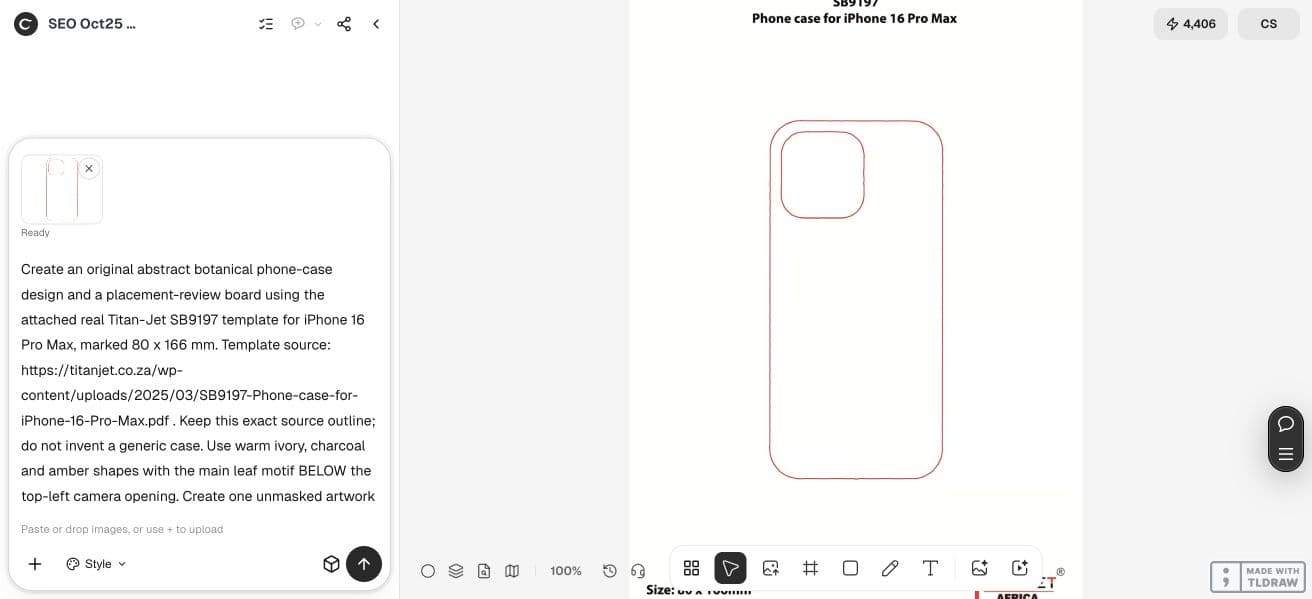
実演では、80 × 166 mmと記載されたTitan-JetのiPhone 16 Pro Max用SB9197 PDFをダウンロードし、提供された輪郭を画像化してアップロードしました。このファイルには、塗り足しや安全領域の完全な仕様は含まれていません。そのため、この配置確認によって製造用データを認証したり、別のケースに同じ寸法を適用したりすることはできません。
2. 絵柄の主役を置く領域を明確にする
架空のデザインでは余白のある植物柄を使い、大きめの葉のまとまりをカメラ穴から離して配置します。補助的な小さな形は端に寄せてもよいでしょう。葉の一部が欠けるほうが、主役のモチーフを失うより影響が小さいからです。
必ず残す部分を言葉にします。イニシャルならすべての文字、キャラクターなら顔全体、抽象柄なら形同士の特定の関係かもしれません。その判断によって、安全領域を最も重視すべき場所が決まります。
画像モデルに、最終的なカメラ穴を絵柄の一部として描かせないでください。実際の切り抜きは製品テンプレートで決まります。穴のような模様を描くと、完成品の間違った位置にその絵が残る可能性があります。
3. Ciyoで絵柄を作る
テンプレートと使用許可のある参考画像を入れたプロジェクトを開きます。カメラ領域に余白を残し、絵柄を独立した構図として作るよう依頼します。ロゴや文字の正確な形が重要な場合は、支給素材や編集可能な要素として保持してください。
最初の案で大まかな構図を決め、その後で主役の位置を調整します。画角が窮屈な場合は、画像全体を引き伸ばすより、周辺の絵柄を追加するよう依頼するほうが役立つことがあります。
添付した実際のTitan-Jet SB9197 iPhone 16 Pro Max用テンプレートを使い、オリジナルの抽象的な植物柄のスマホケースデザインと配置確認ボードを作成してください。テンプレートには80 x 166 mmと記載されています。出典:https://titanjet.co.za/wp-content/uploads/2025/03/SB9197-Phone-case-for-iPhone-16-Pro-Max.pdf 。この原本の輪郭を正確に保ち、汎用ケースを創作しないでください。暖かいアイボリー、チャコール、琥珀色の形を使い、主役の葉のモチーフは左上のカメラ穴より下に置いてください。マスクをかけていない原画ファイルを1つ作り、業者の輪郭に重ねた校正を別に作成し、テンプレート原本も独立して残してください。モチーフがカメラ穴に重なる不採用の配置と、修正後の配置を並べて示してください。校正は決定論的な合成で作り、テンプレートの形状を変えないでください。これは説明用のデジタル配置確認であり、印刷可能と認証されたデータではありません。業者のファイルにない塗り足しや安全領域の寸法を作り出さないでください。原画と校正を別々のダウンロード可能なPNGとして書き出し、実際のピクセル寸法を報告して、キャンバスに保存してください。この具体的な指示を今実行してください。4. 穴、角、側面への巻き込みを確認する
実際のテンプレートの背面に絵柄を配置し、縦横比を変えないようにします。最初にカメラ周辺を確認し、次に角や平面から側面に回り込む領域を見ます。細部を拡大するだけでなく、手に持つときに近い大きさでもケース全体を確認しましょう。
葉先が切れる場合は、意図したトリミングに見えるか判断します。文字や顔が切れる場合は、主役を移動するか構図を作り直します。全体を小さくするだけでは、穴との重なりが解消しても、不自然な空白の縁が残ることがあります。
ガイドレイヤーの表示を切り替えます。絵柄単体でも配置校正でも、構図が成立している必要があります。補助線、寸法ラベル、業者の見本画像を納品デザインに混入させないでください。
5. 業者の実際の仕様に合わせて書き出す
選んだ製品に必要なファイル形式、寸法、解像度、透過のルールを読みます。PNGは透過を保持できますが、どの業者やケースでもあらゆる透過表現に対応するという意味ではありません。その製品の最新の指示に従ってください。
保存したファイルのピクセル寸法を確認します。大きく見えるプレビューが画像の細部を増やすわけではなく、解像度の設定値だけを変えてもピクセルは増えません。サイズ変更が必要なら、線のぼけ、斜線のギザギザ、小さな細部の変化を調べます。
ガイドなしの書き出しと校正には、区別できる名前を付けます。業者にアップロードするファイルには、印刷したい絵柄だけを含めてください。レイアウトやプリフライトを別のソフトで行う場合は、その工程を明示し、Ciyo自体の書き出し機能として説明しないようにします。
6. 実物サンプルで仕上がりを判断する
デジタル校正では配置ミスを見つけられます。素材、縁の処理、印刷色を判断するには実物サンプルが必要です。広く販売する前に、実際のケースのカメラ周辺と角を確認してください。
個人用に1つ作るなら、1種類を丁寧に確認すれば十分かもしれません。複数機種を売るショップでは、最初の構図をそのまま流用できると考えず、機種ごとに配置を確認します。各バリエーションの書き出しとテンプレート記録を個別に残してください。
2つ目の機種で大幅なトリミングが必要なら、マスターから別の構図を作ります。同じ長方形をすべての商品に無理に当てはめるより、主役となる発想を守るほうが役立つことが多いでしょう。
よくある質問
すべての機種に同じファイルを使えますか?
業者がその運用に明示的に対応し、プレビューでも配置を確認できる場合に限ります。それ以外は、機種ごとに書き出して確認してください。
画像にカメラ穴を描くべきですか?
業者のテンプレートを使って、その領域を確保してください。最終的な絵柄に、端末の模倣表現や印刷ガイドを描き込まないでください。
高解像度PNGなら、そのまま印刷できますか?
いいえ。形式、実際のピクセル寸法、配置、透過、選んだ製品の仕様をすべて確認する必要があります。
デジタルモックアップは実物サンプルの代わりになりますか?
いいえ。配置確認には役立ちますが、実物の色、素材、印刷品質までは判断できません。
実際のケースに合わせてデザインする
選んだ業者のテンプレートをCiyoに取り込み、主役を安全に配置した絵柄を作ってから、製造用ファイルを書き出しましょう。