無限キャンバス
アイデア、画像、動画のための無限キャンバス。
元の写真を別案のすぐそばに置いておけます。Ciyo は画像や動画、そして次のバージョンにつながる判断を確認するためのビジュアルワークスペースとして、クリエイティブ制作が広がっていく余地を用意します。
アイデアや参考画像を持ち込み、まずはひとつの素材から始めましょう。
制作物を文脈の中で見る
参考画像をプロジェクトに取り込み、生成した結果と同じキャンバスに置いておけます。パンやズームで、プロジェクト全体と確認したい細部の間を行き来できます。
置き換える前に比較する
別案を並べて置き、役立つ過去のバージョンも近くに残しておけます。サムネイルやモデルの好みだけに頼らず、それぞれの画像を同じブリーフ基準で確認しましょう。
次のステップを整理する
キャンバス上の要素を移動・グループ化し、フレームでボードを整理し、デザインエージェントと話し合いたい画像を選択できます。画像ツールや動画ツールは、既存のワークスペースの中で使えます。
最初に試したい作業
最初のバージョンを確認しやすくする。
- 01
参考資料を取り込む
目的と役立つ画像を用意してプロジェクトを始めます。あとで比較できるよう、元の画像は参考資料として見える場所に残しておきましょう。
- 02
レビューしやすいボードを作る
最初の素材を作り、別案をその近くに置きます。キャンバス上の配置と選択を使って、比較をわかりやすく保ちましょう。
- 03
選んだ方向性を磨き上げる
関係する画像を選択し、具体的な修正についてデザインエージェントに相談します。ほかの場所で使う前に、納品するファイルのサイズと内容を確認してください。
使用例を見る
2つの案と、目に見える判断。
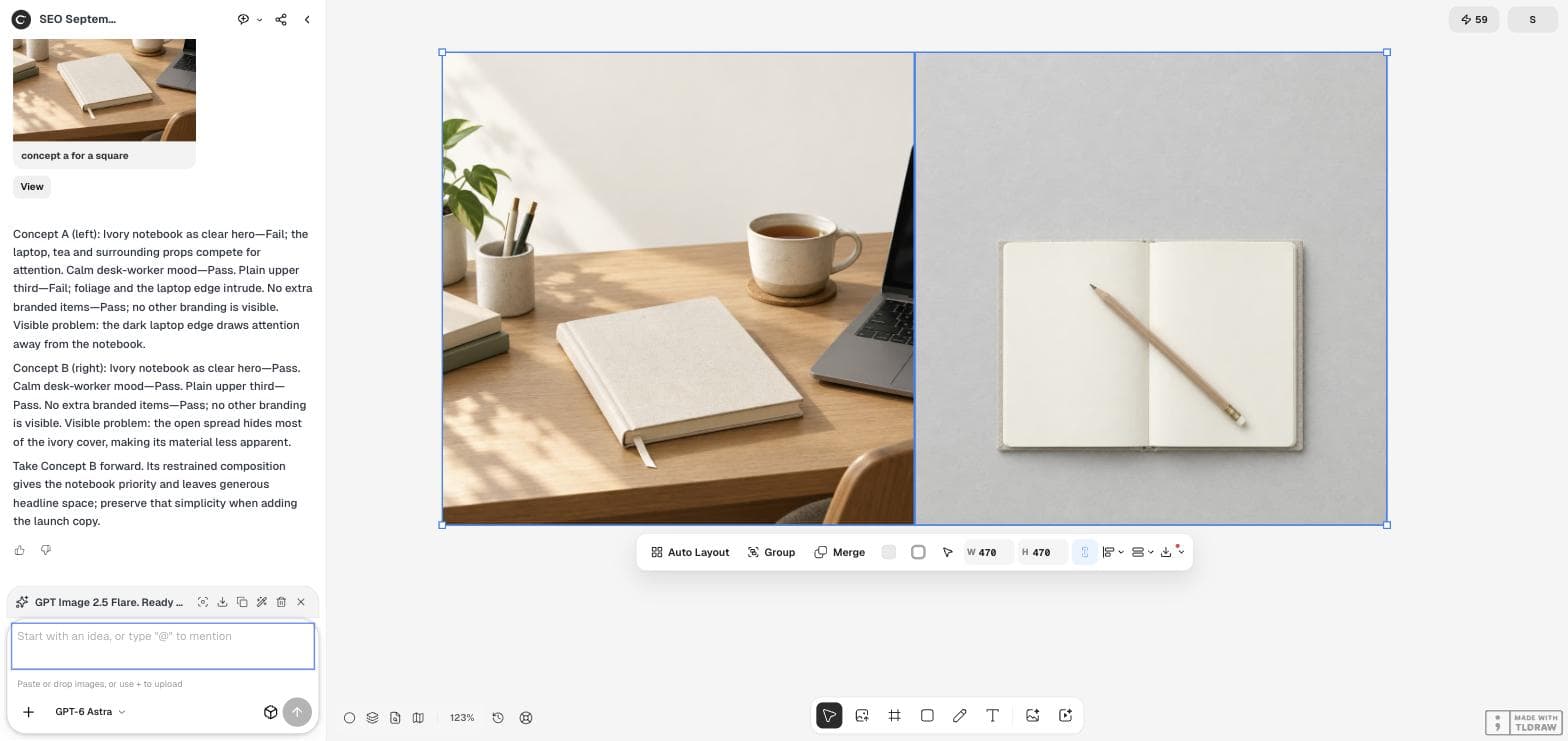
ノートのコンセプトを扱ったこの実際のボードでは、デスクのシーンと真上から撮ったフラットレイを、エージェントの判定と並べて置いています。レビュー担当者は、一方がなぜブリーフにより合っているのかを読みながら、画像そのものを確認できます。採用した方向性にも、対処すべき弱点が明記されています。
ウォークスルーを最後まで読む最終確認はあなたの手で。
キャンバス上の画像はあくまで画像です。写真に写った文字や生成された文字はピクセルであり、編集可能なネイティブテキストではありません。参考資料とバージョンは区別がつくようにしておき、最終的に書き出したファイルを確認してください。既存の要素を配置しても、画像の品質やキャンペーンの成果が検証されるわけではありません。
ガイドと事例
進め方を選び、手順を確認する。
ワークフローを続ける
次のステップへつなげる。
無限キャンバスについてのよくある質問
無限キャンバスとは何ですか?
パンやズームができるビジュアルワークスペースで、固定された1ページの中で作業するのではなく、クリエイティブ素材を自由に配置・整理できます。Ciyo では、レビューや修正の間も画像と動画をまとめておけます。
自分の画像を使えますか?
はい。既存のアップロード機能から参考画像を追加できます。キャンバスのプロジェクトでは、アップロードした画像が会話とキャンバスに表示されることがあります。アップロードしただけで有料の生成が始まることはありません。
生成した画像の中の文字をすべて編集できますか?
画像の中に生成された文字はラスターデータです。画像の編集ではピクセルが再レンダリングされ、キャンバスがすべての文字を自動でネイティブのテキスト要素に変換することはありません。修正後は文言を確認してください。
次のクリエイティブ制作へ
アイデアを持ち込み、細部を詰めていく。
ひとつの依頼から始め、ワークスペースで方向性を磨き上げましょう。