ピクセルアート · 実測
AI で写真をピクセルアートにし、本物のピクセルアートに仕上げる
画像モデルを使えば、1 分もかからずに写真をピクセルアートのような絵に変えられます。しかしよく見ると、たいていはピクセルアートを描いた絵にすぎません。ブロックの縁はぼやけ、ブロックの大きさはそろわず、色は何万色もあります。
2026年9月27日、架空のボードゲームカフェ Rook & Rabbit の写真を、Ciyo でピクセルアートのプロフィール画像にしました。このガイドでは、プロンプト、効いた二つの設定、そして結果を本物の 64 × 64、16 色のファイルにした短い修正を紹介します。
ピクセルアートの用途を決める
このカフェが欲しかったのは、Instagram 用の正方形のプロフィール画像と小さな店のアイコンで、64 × 64 のグリッドに 16 色で描いたものです。形、グリッド、パレットというこの三つの数字が依頼の中身です。それ以外はすべてスタイルの問題です。
オーナー自身の写真の代わりに、生成した写真を使いました。夕暮れの店構えで、ドア、明かりのついた窓、黒板、植物、自転車が写っています。自分の写真を使うときは、それをキャンバスにアップロードしてください。
| 決めること | 私たちの選択 | 重要な理由 |
|---|---|---|
| 形 | 正方形(1:1) | プロフィール画像は、正方形の中で円形に切り抜かれるため |
| グリッド | 64 × 64 ピクセル | ピクセルアートとして読める小ささで、店構えが収まる大きさ |
| パレット | 16 色 | 固定したパレットこそが、ピクセルアートを意図的に見せるため |
| 文字 | なし | 幅 64 ピクセルでは文字が残らないため |
一回目: 見た目は正しく、ファイルは間違い
Image Generator(画像生成ツール)を開いて GPT Image 2.5 Flare を選び、写真を参照画像として追加しました。そして、くっきりした正方形のピクセル、16 色、文字のない無地の看板で、64 × 64 のピクセルアートを頼みました。費用は 3 クレジットでした。
絵はピクセルアートに見えましたが、依頼のうち三点を満たしていませんでした。比率を auto のままにしていたため、1,440 × 1,072 の横長で返ってきました。“Rook & Rabbit” の文字も残っていました。さらに、幅 12 から 14 ピクセルのブロックに 173,508 色が含まれていました。ブロック数はおよそ 110 × 82 で、64 × 64 ではありません。
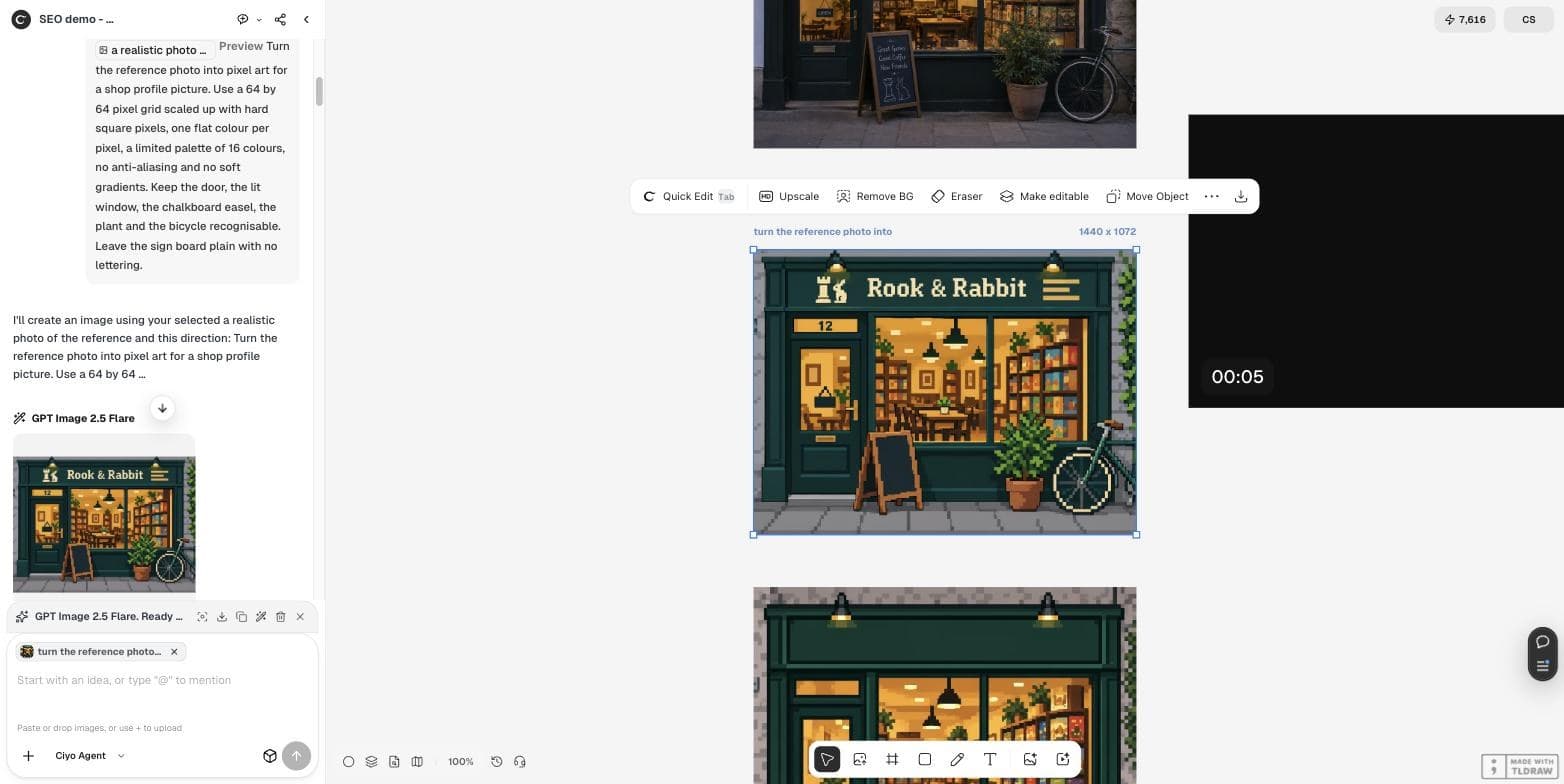
参照写真を、店のプロフィール画像用のピクセルアートにしてください。64 × 64 ピクセルのグリッドを拡大し、くっきりした正方形のピクセル、ピクセルごとに一つの平塗りの色、16 色に限ったパレットを使い、アンチエイリアスややわらかいグラデーションは使わないでください。ドア、明かりのついた窓、黒板のイーゼル、植物、自転車はそれとわかるように残してください。看板は文字のない無地にしてください。形はプロンプトではなく設定で決める
プロンプトには「プロフィール画像」と「64 × 64」と書きましたが、出力のサイズは Image settings(画像設定)で決まります。生成する前に、そこで 1:1 を選んでください。1K なら 1,024 × 1,024 の枠になります。
大事な言葉も最初の文に移しました。正方形であること、店構え全体を枠に収めること、そして看板は文字も単語もロゴもない、無地の深緑にすることです。
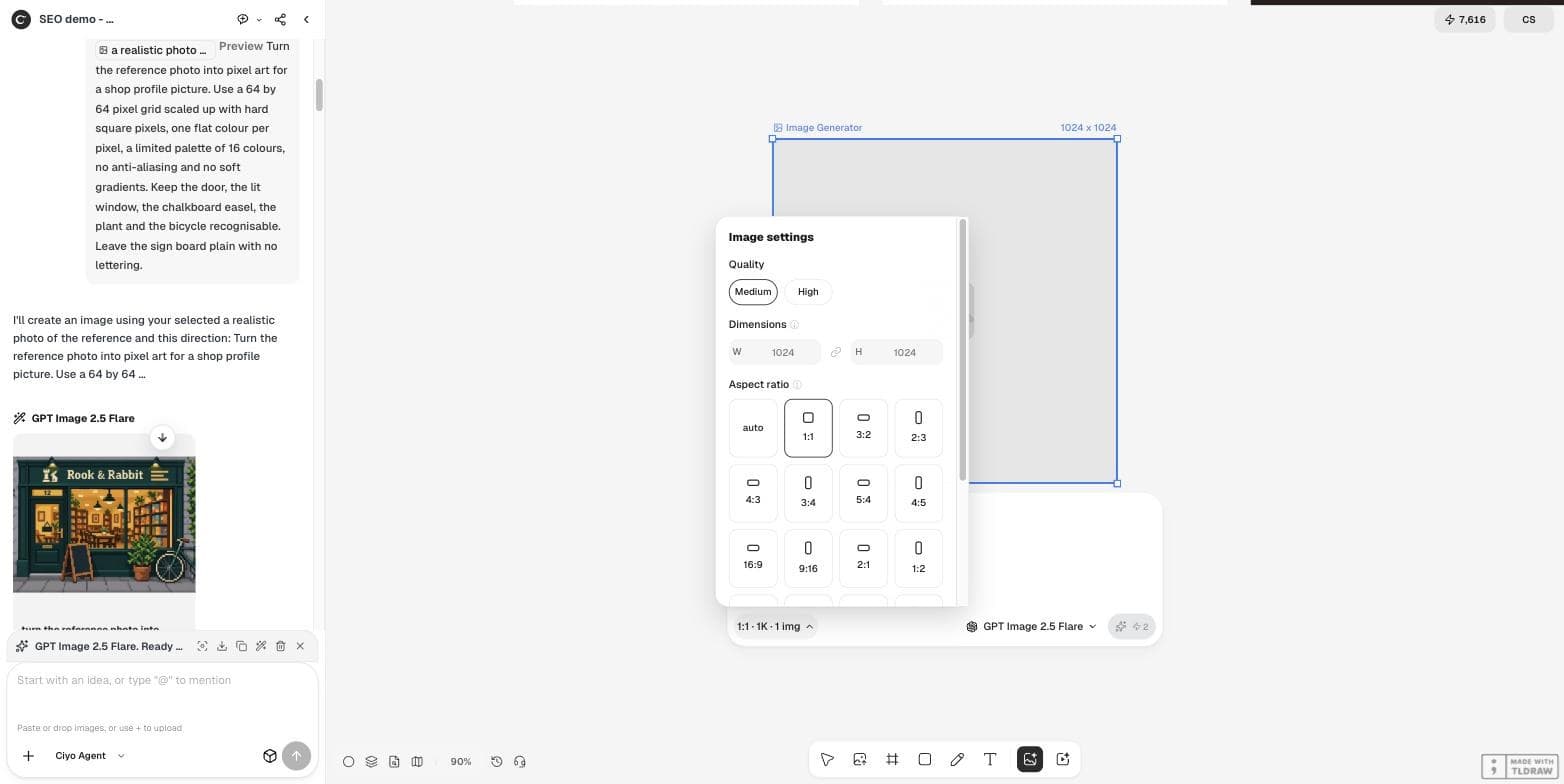
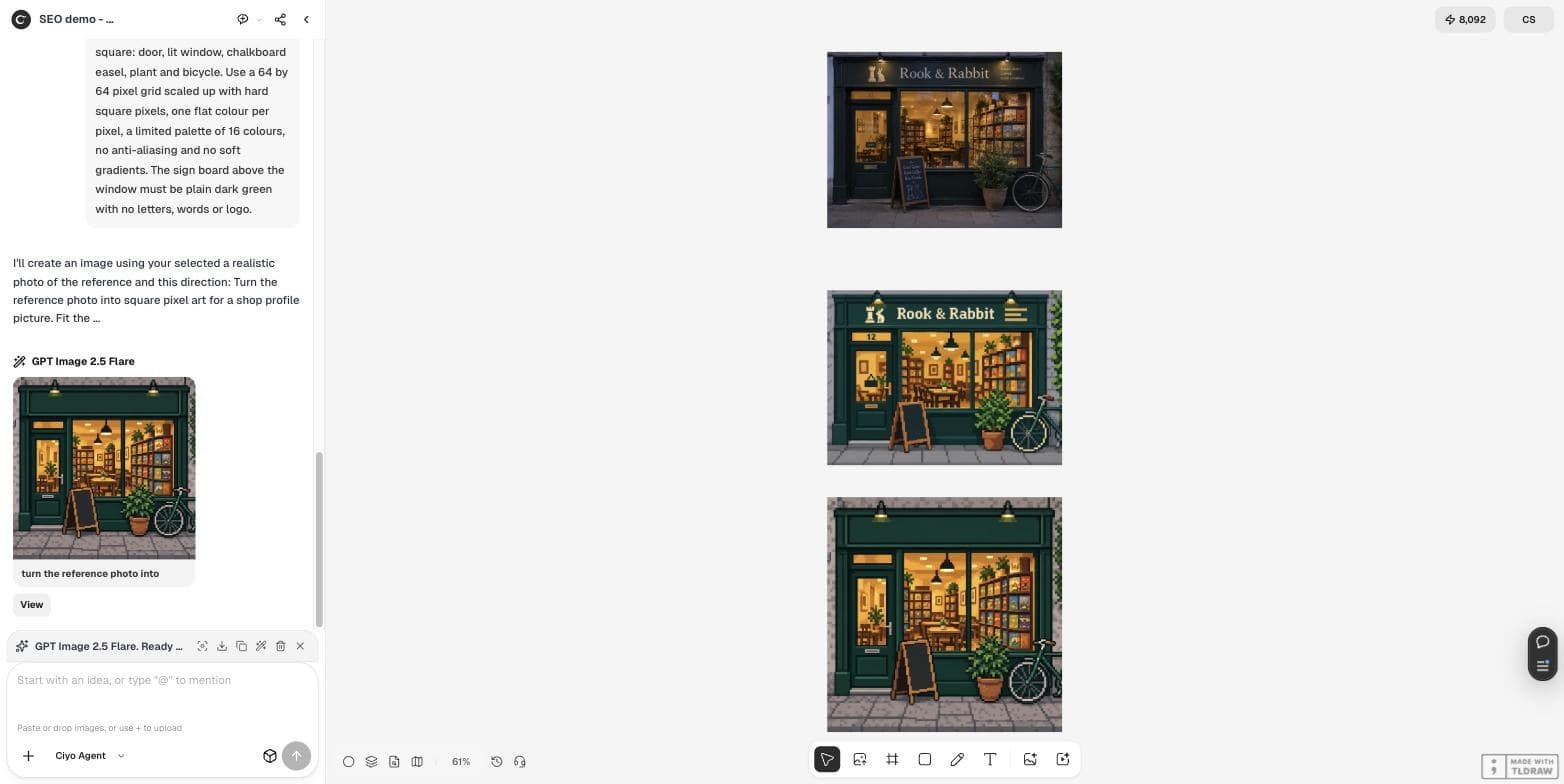
参照写真を、店のプロフィール画像用の正方形のピクセルアートにしてください。ドア、明かりのついた窓、黒板のイーゼル、植物、自転車を含め、店構え全体を正方形の中に収めてください。64 × 64 ピクセルのグリッドを拡大し、くっきりした正方形のピクセル、ピクセルごとに一つの平塗りの色、16 色に限ったパレットを使い、アンチエイリアスややわらかいグラデーションは使わないでください。窓の上の看板は、文字も単語もロゴもない無地の深緑にしてください。二回目: 正方形ですっきり。それでもグリッドではない
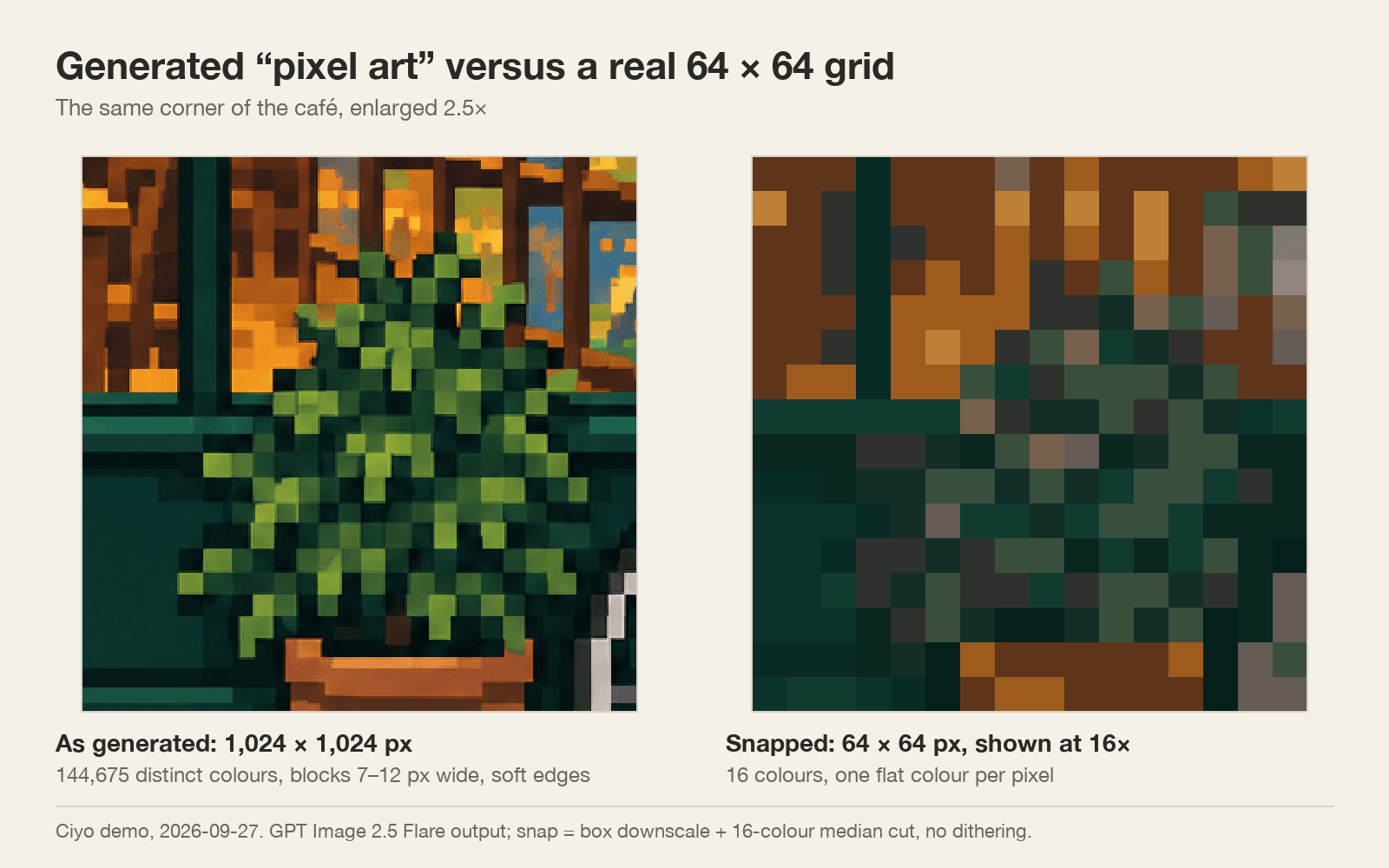
二回目は 1,024 × 1,024 で、看板は無地でした。ドア、窓、黒板、植物は収まりましたが、自転車は右端で切れています。それでもファイルには 144,675 色が含まれ、ブロックは 7 から 12 ピクセルでした。横方向のブロック数は 64 ではなく、約 100 です。
これは画像モデルではふつうのことです。モデルはピクセルの見た目を描くのであって、グリッドの上にピクセルを置くわけではありません。原寸で投稿するなら、気づく人はほとんどいないでしょう。タイルに印刷する、ビーズの図案にする、ゲームで使うといった場合は、本物のグリッドが必要です。
本物の 64 × 64、16 色のグリッドにそろえる
修正は、どのピクセルエディターでも、短いスクリプトでも一段階で済みます。平均化フィルターで画像を 64 × 64 に縮小し、ディザリングなしで 16 色に減らします。私たちはメディアンカット法のパレットを使いました。結果はちょうど 64 × 64 ピクセル、ちょうど 16 色です。
拡大するときは必ずニアレストネイバー法を使い、8× で 512、16× で 1,024 のように整数倍にしてください。それ以外の拡大方法では、縁がまたぼやけます。
パレットで何が起きたかを確認してください。私たちのファイルでは植物の明るい緑が暗い緑に吸収され、描かれた版よりも植物が平たく見えます。大事な細部があるなら、パレットを 24 色か 32 色に増やすか、その部分を手で塗り直してください。
2026-09-23に投稿。この開発者は、AI のピクセルアートに含まれる何万もの色を 48 色の固定パレット一つに減らすための、無料でオープンソースの自作ピクセルアートツールキット LenkRaster を公開しています。私たちが測ったのと同じ問題です。私たちの修正は一般的なメディアンカット法の手順で、彼のツールは使っていません。また、彼は Ciyo とは関係がありません。
使う前のチェックリスト
キャンバス上のプレビューではなく、最終ファイルを開いて四つの点を確認してください。たいていのピクセルエディターでは、画像やパレットのパネルに画像サイズと色数が表示されます。
| 確認項目 | 生成画像(正方形) | グリッドにそろえた後 |
|---|---|---|
| サイズ | 1,024 × 1,024 | 64 × 64 |
| 色数 | 144,675 | 16 |
| ブロックの幅 | 7–12 px、不ぞろい | 1 px、正確 |
| 文字 | なし | なし |
写真からピクセルアートへ
AI で写真をピクセルアートにできますか
はい。写真を参照画像として追加し、グリッド、パレット、形を指定してください。ただし、描かれた見た目になるので、本物のグリッドにそろえる作業がまだ必要だと考えてください。
AI のピクセルアートを拡大するとぼやけるのはなぜですか
モデルはやわらかく不ぞろいなブロックを描くからです。私たちの正方形の結果には 144,675 色ありました。64 × 64、16 色にそろえると、どのピクセルも一つの平塗りの色になります。
結果が横長で返ってきたのはなぜですか
比率が auto になっていたからです。Image settings で 1:1 を選んでください。プロンプトだけでは形を制御できませんでした。
何クレジットかかりましたか
2026年9月27日の Ciyo では、参照画像つきのピクセルアートの生成は二回とも 3 クレジットずつでした。グリッドにそろえる手順は無料です。
自分の店をピクセルで作る
写真をアップロードし、1:1 を選んで Ciyo でピクセルアートの版を生成してから、自分のグリッドにそろえてください。