GPT-6 Astra · 制作ワークフロー
GPT-6 Astra ドット絵:キャラクターを実際の表示サイズで確認する
大きなコンセプト画像では説得力のあるキャラクターも、ゲーム内に表示すると見分けにくくなることがあります。肩掛けかばんがジャケットに溶け込み、手が消え、4つの異なるポーズが似て見えてきます。アニメーションを作る前に、実際の表示サイズでキャラクターがどう読み取れるべきかを決めておきましょう。
今回は Ciyo で GPT-6 Astra を使い、既存の4ポーズの配達員キャラクターのコンセプトについて、確認手順を書きました。この記事で紹介するのは、その計画段階の出力と元のコンセプト画像です。完成した 32 × 32 や 64 × 64 のスプライトの制作やテスト、背景の除去は行っておらず、コンタクトシートをアニメーション用のアトラスとして使えると認めたわけでもありません。
細部を判断する前に想定サイズを決める
キャラクターの目標サイズと、表示される場面を書き出します。32 × 32 の候補と 64 × 64 の候補は、別々に確認する必要があります。大きいサイズで合格しても、小さいサイズで同じキャラクターとして伝わるとは限りません。
後の目視確認には、実際のゲーム画面か、それに近いモックアップを使います。何もない白いページの上では見やすいキャラクターも、情報量の多い背景の上では見え方が変わることがあります。比較を繰り返せるよう、背景と表示倍率を記録しておきましょう。
生成したコンセプトと制作用スプライトを分けて扱う
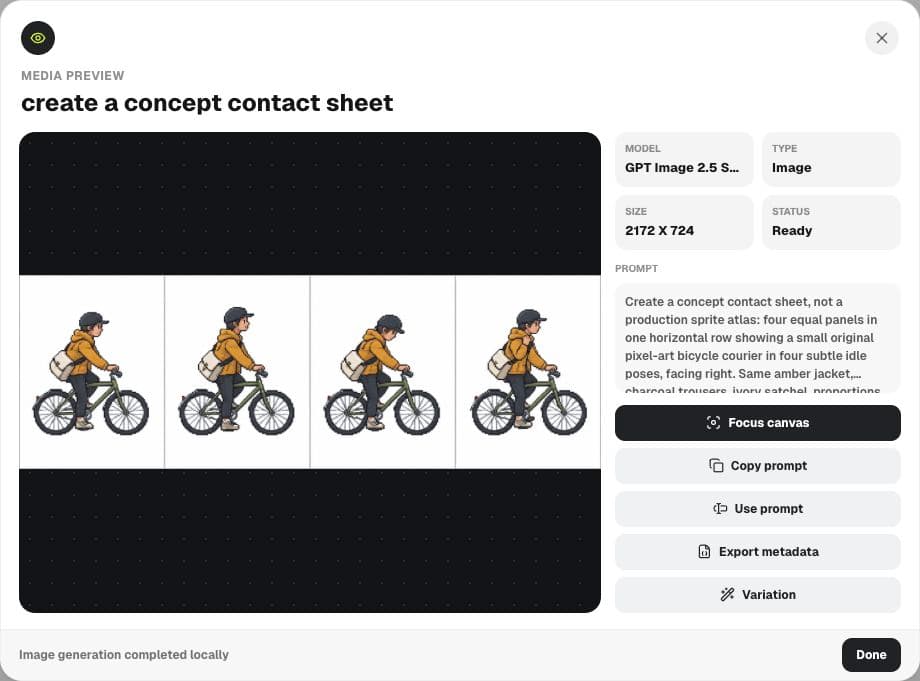
今回の Ciyo のボードには、琥珀色のジャケット、チャコール色のズボン、アイボリー色の肩掛けかばんを身に着けたキャラクターを描いた、Sunburst による4コマのコンセプト画像がありました。キャラクターの特徴やポーズのアイデアを話し合うには役立ちました。ただし、白い背景とコマの区切り線は残ったままで、制作用のグリッドや透過は確認していませんでした。
完成したスプライトを確認する前に、画像編集ソフトで、想定するピクセル寸法の候補を1つずつ用意します。この準備は今回のデモには含まれていません。大きなコンタクトシートをキャンバス上で縮小表示しただけでは、必要なフレーム寸法になっていることの証明にはなりません。
通常サイズと拡大表示の2段階で確認を依頼する
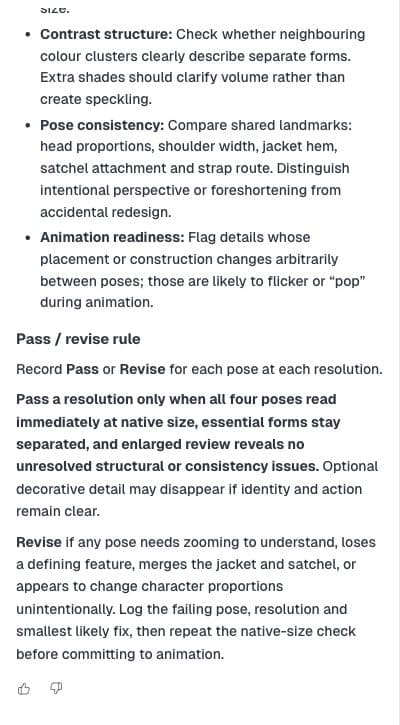
Astra には、本来の表示サイズでの見やすさの確認と、拡大しての検査を分けるよう依頼しました。応答では、シルエット、配達員らしさ、ジャケットとかばんの区別、細い部分、コントラスト、ポーズの一貫性が1段階目に入っていました。
拡大しての確認は、通常サイズで見つかった問題の原因を調べることに重点を置いていました。意図しない輪郭の凹凸、形の融合、つぶれやすい細部、位置がずれる目印となる部分などです。この順序は理にかなっています。どれほどきれいに並んだピクセルでも、想定する閲覧者がポーズを理解できなければ修正が必要です。
このキャラクターのコンセプトについて、[対象サイズ] での確認チェックリストを作成してください。本来の表示サイズでの見やすさと、拡大しての検査は分けてください。シルエット、特徴的な要素、細い部分、コントラスト、ポーズの一貫性を含めてください。合格か修正かを判断するルールも示してください。これは手順の作成のみです。縮小したファイルを検査した、ピクセルを測定した、アトラスを作成したとは書かないでください。不合格を解消する最小限の変更を記録する
候補が不合格になったら、ポーズ、解像度、見つかった問題を書き留めます。「32 × 32 でかばんがジャケットに埋もれる」というメモのほうが、「もう少し磨きが必要」よりも次の行動につながります。形を少し離す、形状をわずかに変えるといった修正を試してから、本来のサイズでの表示に戻って確認します。
Astra が提案した判断ルールは、4つのポーズすべてがはっきり読み取れ、重要な形同士が区別でき、構造上の不一致が解消されている場合に限って、その解像度を合格とするものでした。装飾的な細部は、消えてもキャラクターを損なわないことがあります。しかし、特徴的な要素や意図した動作が、拡大しなければ分からないようではいけません。
| 確認項目 | 記録すること | 次の作業 |
|---|---|---|
| シルエット | どのポーズが、どのサイズで分かりにくいか? | 不明瞭な形を単純にするか、離して区別する |
| 識別性 | どの特徴的な要素が消えるか? | その要素を強調するか、デザインを見直す |
| コントラスト | どの背景で重要な輪郭が見えなくなるか? | 区別の付け方を調整し、その背景で再確認する |
| 一貫性 | どの目印となる部分が意図せずずれるか? | アニメーションの前に候補を修正する |
ポーズと解像度の組み合わせごとに1行を使う
「承認済み」というラベルが1つあるだけでは、実際にどのバリエーションを確認したのかが分かりません。「待機 A(32 × 32)」と「待機 A(64 × 64)」のように行を分け、それぞれに背景、結果、次の修正を並べて記録します。残りのポーズについても同じように記録してください。
小さいバージョンだけが不合格なら、大きいバージョンの結果はそのままにして、小さい候補を意図的に修正します。チェックリストはその判断を整理するのに役立ちますが、記録した条件の下で誰かが対象のファイルを実際に確認するまでは、合格を出すことはできません。
静止画が読み取れるようになってからアニメーションに進む
個々の候補が合格したら、実際のアニメーションのワークフローを使って、連続した状態で確認します。静止画としての見やすさと、動きの一貫性は、答える問いが異なります。1枚ずつは良い静止画でも、かばんの位置や体の比率が急に跳んで気になることがあります。
元のコンセプト、用意したスプライトファイル、確認メモは区別して管理します。Ciyo にはビジュアルの方向性をまとめておけますし、Astra は確認手順の組み立てを手伝えます。ただし、採用の判断は、実際に確認したファイルと表示条件に基づいて行うべきです。
よくある実務上の疑問
このデモで 32 × 32 のスプライトを検証しましたか?
いいえ。作ったのは、そのサイズを対象とした確認手順です。掲載したコンタクトシートは、これから準備と確認を行う必要があります。
拡大表示だけを見て承認してもよいですか?
まず、想定する表示サイズで見やすさを判断してください。拡大表示は、見つかった問題の原因を調べて修正するために使います。
生成した4コマの画像は、そのままゲームエンジンで使えますか?
そのまま使えるとは限りません。フレーム寸法、位置合わせ、透過、アニメーションでの挙動は、実際のファイルで別途確認する必要があります。
次の一歩を明確にする
制作に進む前に、Ciyo でブリーフとビジュアルの参照資料を整理しましょう。