アプリアイコンの受け渡し
Androidアダプティブアイコン:受け渡す前にレイヤーを確認する
プレゼン用ボードでは完成して見えるアプリアイコンでも、開発者が使うには修正が必要な場合があります。マスクで重要な部分が隠れたり、前景に背景が一体化していたり、きれいなシンボルが元のグリッドに対して小さすぎたりするためです。
このチュートリアルでは、架空のハイキングアプリTrail Noteを、実際のCiyo Design agentで制作しました。受け取ったSVGの形状を調べ、初稿が小さすぎることを確認して修正を依頼。レイヤーを分けた編集可能な図案と確認用プレビューをまとめています。Android Studioでの変換とインストール後の実機テストは開発者の次の工程であり、ここでは実施していません。ストアへの申請も行っていません。
先に結論:元のレイヤーを確認し、使う先のツールでも検証する
Trail Noteの受け渡しに必要なのは、三つのSVG、注釈のない合成画像、独立した確認用ボードです。修正後のシンボルは108 × 108の元グリッド上で48 × 48単位。ボードではマスクの例とセーフゾーンを示しますが、これらの図形はレイヤーファイルには入れません。
以下の五つの手順で進めます。デザイン確認とAndroidリソースへの変換を分け、完成して見える画像だけを開発者に渡さないようにします。
| 手順 | 作業 | 残しておく確認資料 |
|---|---|---|
| 1 | ランチャー用図案の目的を決める | 使用先を明記したレイヤーの受け渡し要件 |
| 2 | 制作データと確認資料を別々に依頼する | 前景・背景・モノクロと注釈のない合成画像 |
| 3 | 元データを測定して修正する | 修正後の境界と、その測定対象のファイル |
| 4 | マスクと小さなプレビューを比較する | ガイドのない元データ一式と独立した確認用ボード |
| 5 | Androidのツールで変換・テストする | 開発者が確認したリソースと実機での検証 |
1. 受け渡すランチャー用図案を明確にする
まず使用先を決めます。この例で作るのはアダプティブランチャーアイコンで、ストア掲載画像やWebサイトのfaviconではありません。この違いによって、デザイナーが開発者に渡すものが変わります。
Androidの現行ガイドでは、前景と背景を別レイヤーにし、テーマ対応用のモノクロレイヤーも用意します。レイヤー空間は108 × 108 dp、中央のセーフゾーンは66 dp、シンボルは最低48 × 48 dpです。元レイヤーには外周マスクや輪郭の影を含めません。自分のデータを準備する際は、リンク先のプラットフォームガイドを基準にしてください。
Trail Noteでは、折り畳んだ地図、短い琥珀色のルート、深緑の地を使い、アプリ名はシンボルに入れません。これにより、表示形式が変わっても地図として見分けられるか、という具体的な確認ができます。既存ブランドがあるチームは、書き出し準備中に新しいブランドを考えるのではなく、承認済みのシンボルと配色から始めます。
2. 元データと確認ボードを分けてCiyoに依頼する
独立したプロジェクトを作り、識別するための形、配色、元のグリッドを指定します。どのファイルを透明にし、どれを不透明にするかも明記。大きなプレビューを編集可能性の証拠とせず、完全な元データを求めます。
実際の制作は11月18日、ログイン済みのCiyo本番環境のプロジェクトで行いました。Design agentがベクター図形を作り、キャンバスにはラスターのプレビューを配置。SVGは会話内でコピーできるコードとして返されました。そのコードを保存したものが下の三つのダウンロードです。キャンバス上のプレビューだけでは受け渡し一式にはなりません。
依頼文のアプリ名と視覚的なアイデアを置き換え、返されたデータと説明を読みます。AIの説明も、実際に使うツールの仕様と照合が必要です。図案をベクターパスで構成する場合でも、Design agentの推論には課金対象のLLM利用が発生し得ます。タスク予算を決める前に現在の料金を確認してください。
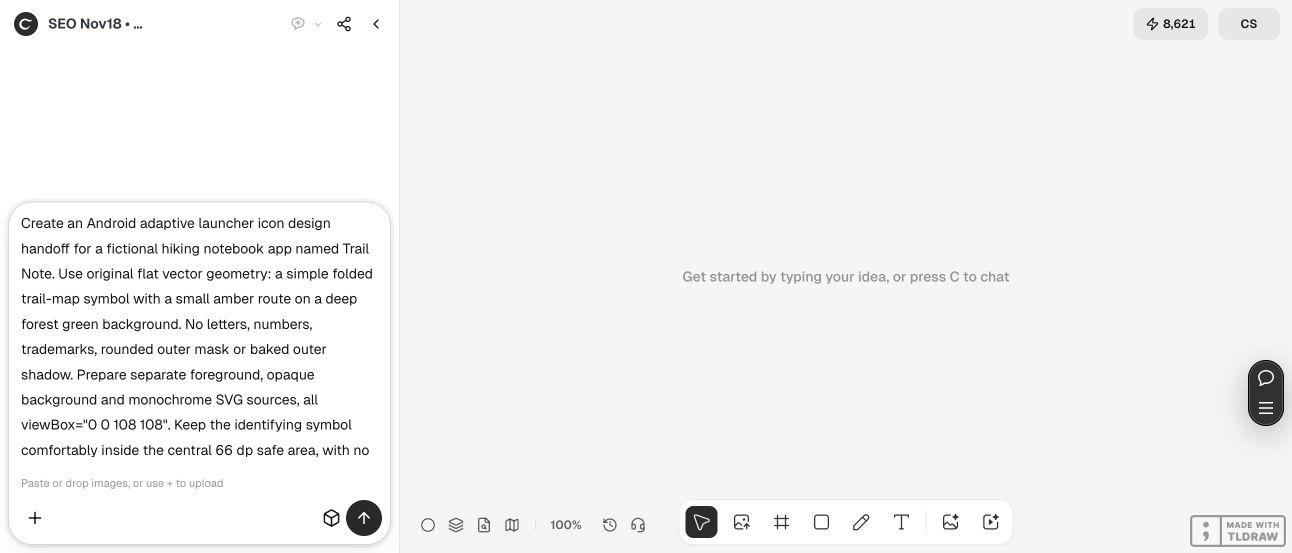
[アプリと目的]のAndroidアダプティブランチャーアイコンを受け渡せる図案一式を用意してください。[識別できる一つのシンボル]と[承認済み配色]を使います。108 × 108のグリッドに、前景・不透明背景・モノクロを別々のSVGとして作成してください。シンボルは中央66 dpのセーフゾーン内に置き、境界がAndroidの現行サイズガイドに合うか確認します。外周マスク、影、ラベル、ガイド線は元レイヤーに一体化しないでください。注釈のない合成画像と、マスク例・セーフゾーン・小サイズ表示を示す独立した確認用ボードを納品してください。完全な編集可能データを渡し、残るAndroid Studioでの変換と実機確認を説明してください。公開やストアへのアップロードはしないでください。3. きれいなプレビューを承認する前にシンボルを測る
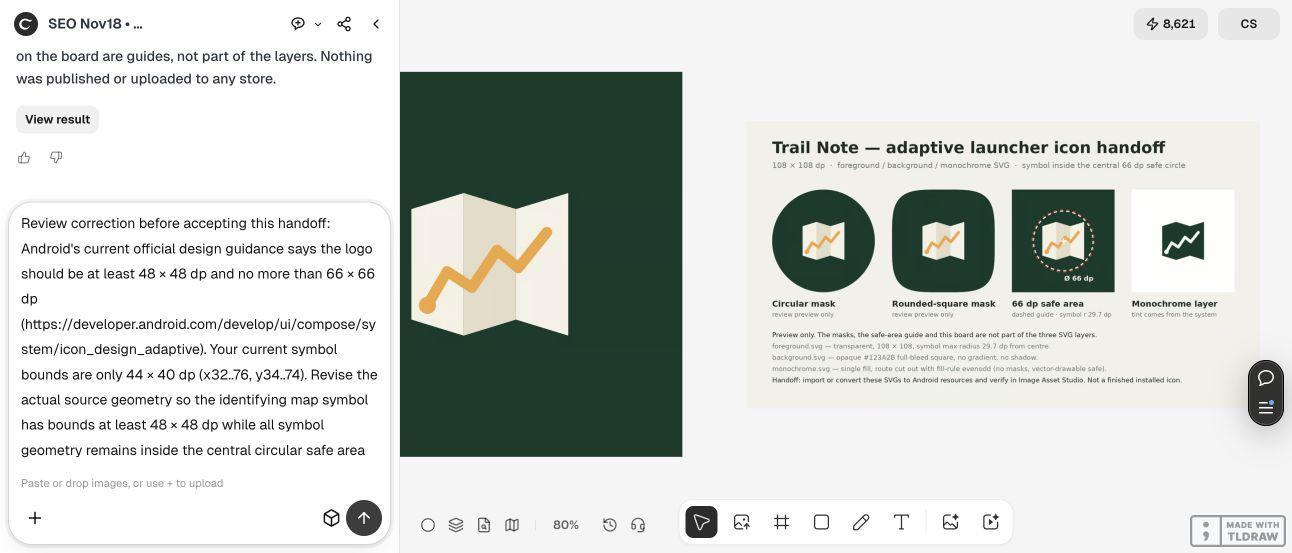
最初のTrail Note前景はx = 32…76、y = 34…74で、シンボルの境界は44 × 40でした。確保した領域内には余裕を持って収まる一方、プラットフォームガイドの最小寸法より小さい状態です。キャンバス上の拡大合成画像だけでは、この違いを見落とします。
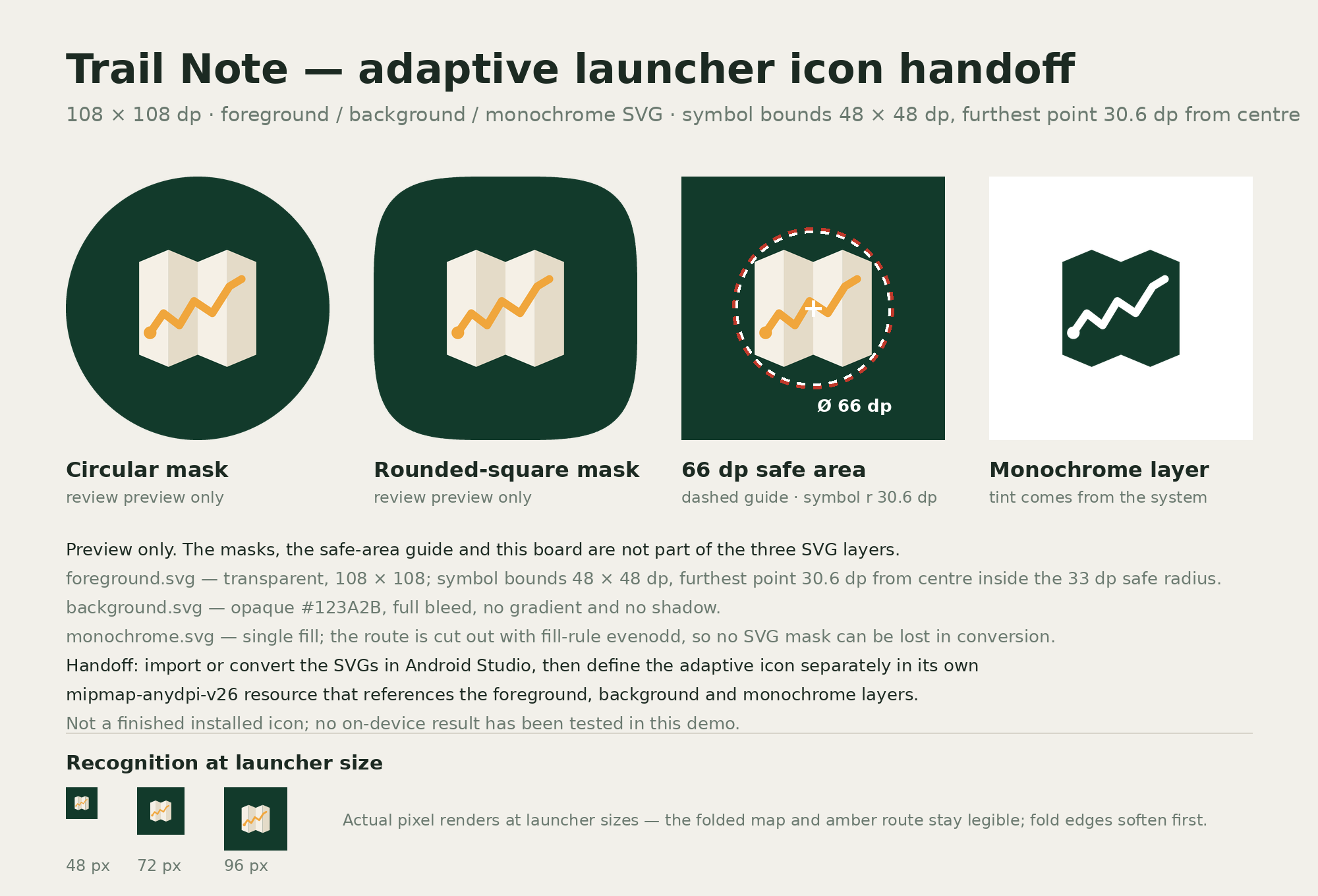
地図のアイデアと配色は保ち、形状の修正を依頼しました。元の四角形を単純に拡大すると角が外へ出るため、Ciyoは四つの折り面から輪郭を再構成。修正後はx = 30…78、y = 30…78で48 × 48となりました。最も遠い多角形の角は中心(54, 54)から約30.61単位で、この例の半径33単位の確認円内です。
保存した前景とモノクロSVGを、元データの一単位あたり10ピクセルで別途レンダリングしました。どちらも描画範囲は48 × 48単位で、確認円内に収まっています。これは提供図案の検証で、Android実行時の描画確認ではありません。修正済みファイルには明確な名前を付け、測定メモが旧版と混ざらないようにします。
4. レイヤーを変えずにマスクとモノクロの形を確認する
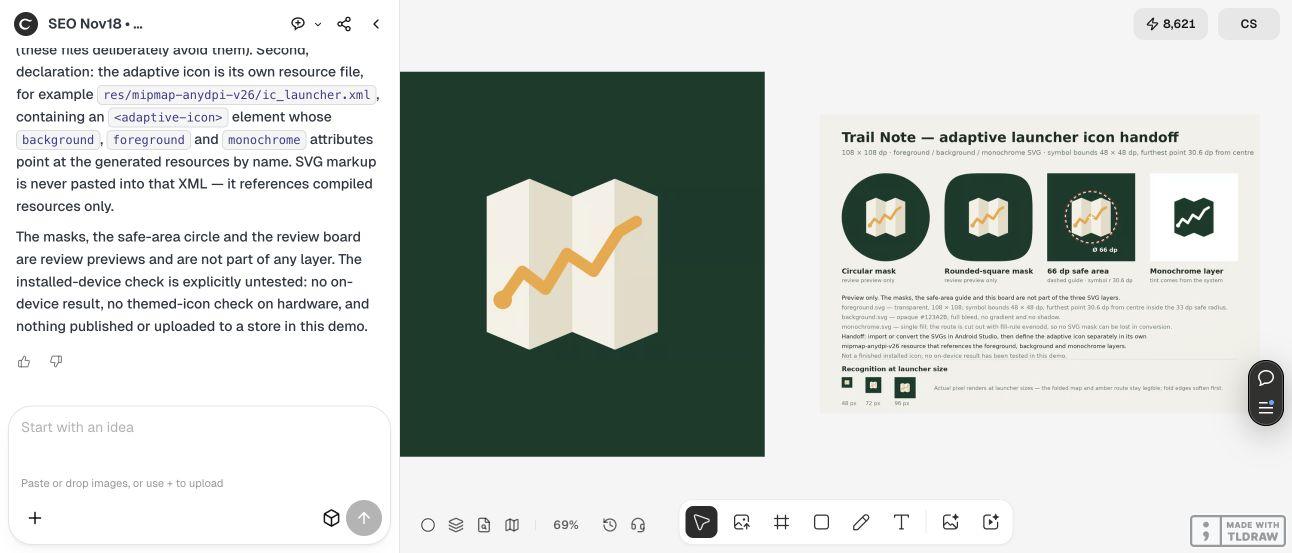
修正後の確認ボードには、同じシンボルを円形・角丸四角形のマスク例に入れた表示と、セーフゾーン、モノクロ表示があります。地図自体を毎回変えずに、見分けやすさを比較できます。
確認ボードと、開発者が読み込むファイルを分けます。提供データでは前景の周囲が透明、背景は全面不透明の正方形、モノクロはルートを抜いた単一の塗り形状です。三つのファイルには円形プレビューも破線ガイドも含まれていません。
装飾を承認する前に、実際の小サイズ画像を確認します。今回の確認では琥珀色のルートは判別できる一方、折り面の微妙な明暗差は縮小すると目立たなくなりました。大きな展示画像でしか映えない細かな目印を増やすより、輪郭を簡潔にする理由になります。
キャンバスからダウンロードした合成画像は1024 × 1024のラスタープレビューです。これはそのファイルのピクセル寸法で、SVGの108単位の座標空間や、すべてのAndroid画面密度での出力を意味しません。図案の編集にはSVGを使い、ラスター画像は見た目の参照として扱います。




5. 確認済み図案をAndroid開発者に渡す
明確に命名した三つのSVG、注釈のない合成画像、確認メモを渡し、承認済み配色と検証した版を示します。デザイナーはこの記録付き図案一式までを担当できます。リソースの組み込みは開発者が担い、読み込んだ結果も通常のソース管理に残します。
SVGの記述とAndroidリソースXMLは別形式です。Android Studioの適切なアセットツールで読み込み・変換し、変換後の形を調べてから、生成されたレイヤーリソースをアダプティブアイコン定義から参照します。SVG文書をAndroid XMLファイルに貼り付けて、名前を変えれば変換されると考えないでください。
変換後の前景、背景、モノクロ形状を提供された参照画像と比較し、アプリが対応する環境でランチャーやテーマ対応表示を確認します。変換で形や細部が失われたら、アプリを配布する前に元データを簡略化・修正し、もう一度確かめます。
この例ではAndroid Studioへの読み込み、ビルドのインストール、端末でのランチャーテストは行っていません。成果物は確認済みのデザイン例です。自分のプロジェクトでは現行ツールの手順に従い、読み込み失敗や実行時プレビューの問題を具体的な修正依頼に残してください。アイコンを最初から作り直す必要はありません。
アダプティブアイコンの図案に関する質問
ダウンロードした合成画像が完成したアダプティブアイコンですか?
合成画像は見た目の参照です。受け渡し一式には独立したSVGレイヤーも含まれます。Android開発者による変換・読み込み、アプリリソースの設定、実際のランチャー表示の確認がまだ必要です。
セーフゾーン内だった初稿を、なぜ修正したのですか?
元の境界が44 × 40単位しかなかったためです。領域内に収まることと、プラットフォームの寸法ガイドの両方を確認しました。修正後は48 × 48で、角も確認円の内側です。
前景SVGに円形マスクを含めるべきですか?
提供する元レイヤーにはマスクをかけません。この例の円形と角丸四角形は独立した確認プレビューです。特定の表示形式を納品データに固定せず、図案の見え方を説明します。
絵や開発のスキルは必要ですか?
シンボルを承認できるデザイン判断と、レイヤーと一枚の画像を区別できる程度のデータ確認は必要です。リソース変換とアプリへの組み込みにはAndroidの開発ツール、またはそれを確認できる開発者が必要になります。
自分の版を作るにはどれくらいかかりますか?
この例から一定の所要時間は示せません。初回結果、元データ確認、必要な部分修正、別途のツール確認に時間を見込んでください。最初のプレビュー生成時間より、複雑さや変換上の問題が影響する場合があります。
中身を確認できるアイコンの受け渡し一式を作る
Ciyoに明確な視覚アイデア、必要なレイヤー構成、重要な確認事項を伝えます。開発者が変換する前に、返された元データとプレビューを確認してください。