AIデザインエージェント
次のクリエイティブ制作のための、AIデザインエージェント。
まずは作りたいものを伝えてください。Ciyo は方向性を固め、画像や動画を作り、修正を重ねる作業を、同じ会話とキャンバスの中で手伝います。
アイデアや参考画像を持ち込み、まずはひとつの素材から始めましょう。
ブリーフが固まる前から始められる
目的、ターゲット、掲載先を普段の言葉で伝えてください。Plan with me を使えば、制作に移る前に進め方を相談できます。役立つ場合は、商品写真などの参考画像も持ち込めます。
方向性と制作をつなげる
最初の画像、動画のシーケンス、修正などを依頼できます。デザインエージェントはワークスペースで利用できるクリエイティブツールを使え、できあがった素材はキャンバスに残るので、ご自身で確認できます。
次の修正を具体的にする
関係する画像をエージェントに示し、何を変えて何を残すかを伝えます。別のバージョンを頼む前に、実際の結果をブリーフと照らし合わせましょう。
最初に試したい作業
最初のバージョンを確認しやすくする。
- 01
目的をひとつ伝える
何を作り、どこに掲載するのかを Ciyo に伝えます。参考写真があれば追加してください。別途フォームに記入する必要はありません。
- 02
方向性を詰める
メッセージとビジュアルの方針を話し合います。計画から始めた場合は、最初の素材の制作に移るタイミングをご自身で選べます。
- 03
確認して磨き上げる
キャンバス上で結果を確認します。修正点を絞って依頼し、バージョンを比較し、使う前に完成した素材をチェックしましょう。
使用例を見る
2つのクリエイティブの方向性を、実際にレビューする。
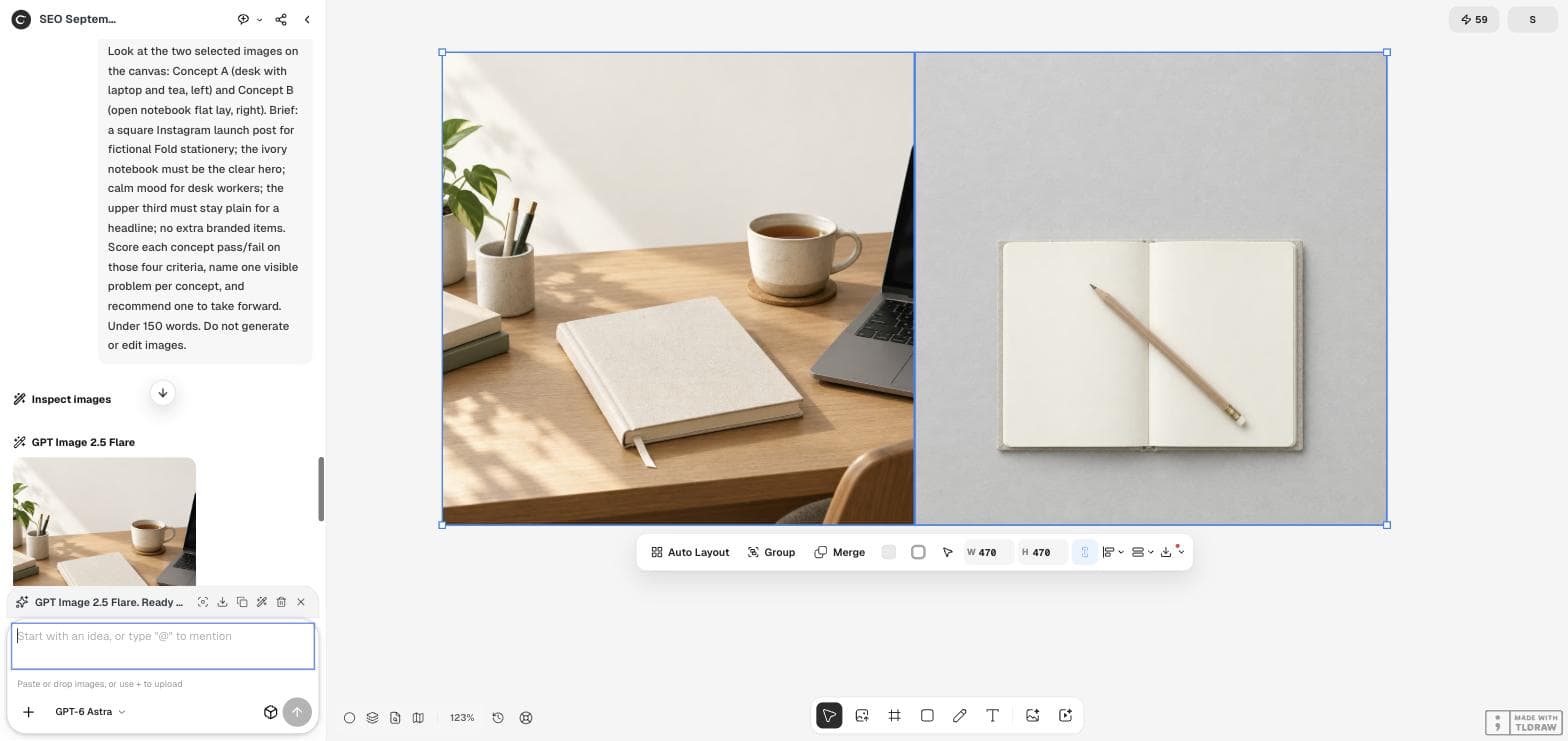
ノートのコンセプトを扱ったウォークスルーでは、生成した2枚の画像をキャンバス上で選択しました。エージェントは目で見て確認できる4つのブリーフ基準に照らして画像を確認し、一方を推奨したうえで、次に直すべき弱点を挙げました。これはレビューの会話を示すものであり、広告の成果を予測するものではありません。
ウォークスルーを最後まで読む最終確認はあなたの手で。
承認済みの商品情報、文言、参考資料を Ciyo に渡してください。ロゴ、商品の見た目、テキスト、ファイル仕様はご自身で確認してください。計画やクリエイティブの検討には、画像や動画の生成とは別に Ciyo のクレジットを消費する場合があります。下書きは検証済みのキャンペーン成果ではありません。
ガイドと事例
進め方を選び、手順を確認する。
ワークフローを続ける
次のステップへつなげる。
AIデザインエージェントについてのよくある質問
AIデザインエージェントは何をしますか?
会話を通じてクリエイティブの依頼を具体化し、Ciyo で利用できるツールを使ってキャンバス上で素材を作成・修正できます。計画、最初のバージョン、ポイントを絞ったレビューなどを依頼できます。
画像生成ツールとはどう違いますか?
画像生成ツールは、特定の画像の依頼に対応します。デザインエージェントは、ブリーフ、参考画像、制作、その後の修正をつなげる手助けをします。必要な画像がすでに決まっているなら、画像ツールを直接使いましょう。
始めるのに詳しいプロンプトは必要ですか?
いいえ。目的と掲載先があれば、作業について話し合い始められます。参考資料や条件は、はっきりしてきた段階で追加してください。ワークスペースを開いたり、提案された依頼文を読んだりしただけで、自動的に送信されることはありません。
次のクリエイティブ制作へ
アイデアを持ち込み、細部を詰めていく。
ひとつの依頼から始め、ワークスペースで方向性を磨き上げましょう。