ピクセルアート · 実測
AI の動画モデルはグリッドを崩さずにピクセルアートを動かせるか
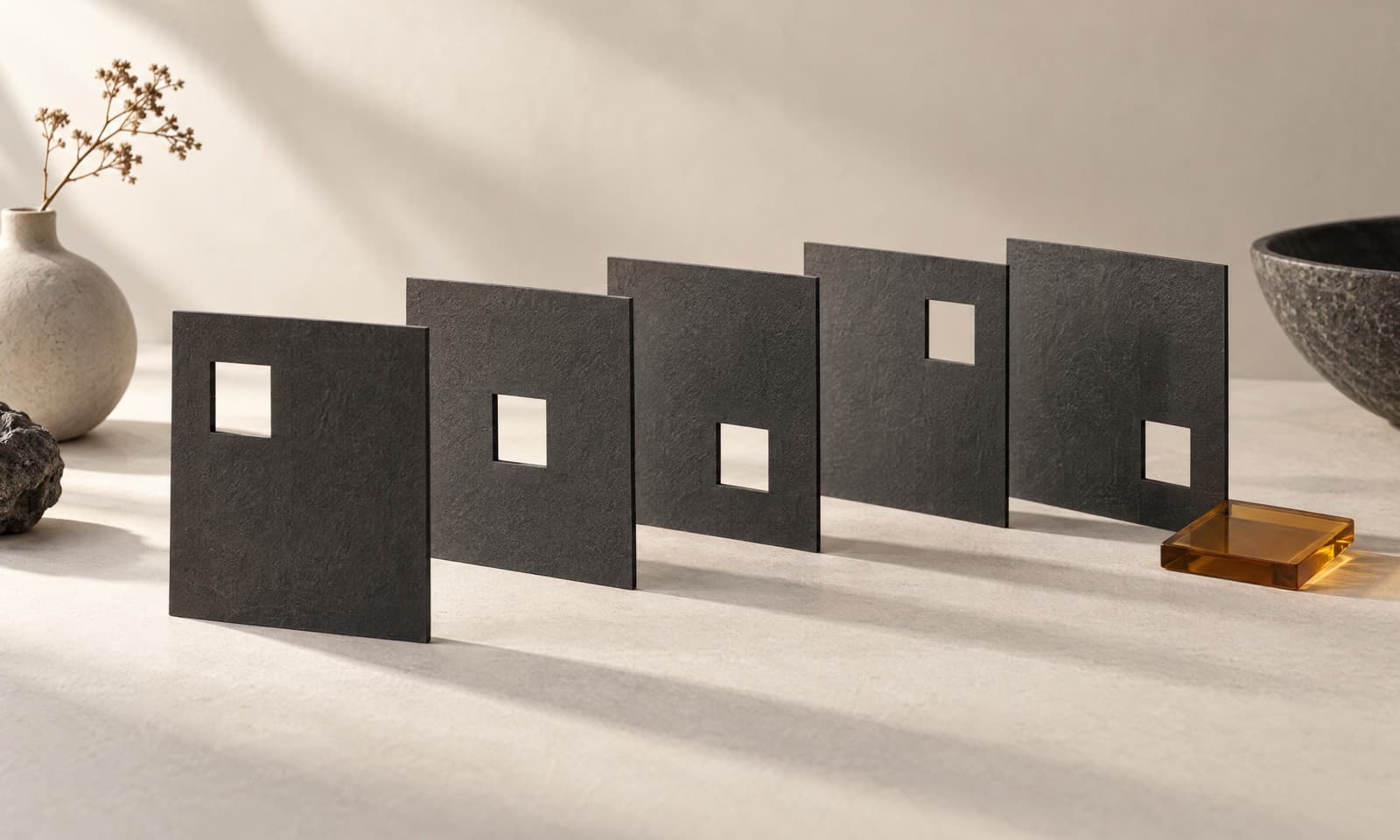
ランプがちらつき、葉が揺れる短い待機ループがあると、プロフィールや配信のオーバーレイ、メニュー画面のピクセルアートの場面が生き生きとして見えます。動画モデルなら、静止画一枚からそのループを作れます。問題は、ピクセルがピクセルのままでいられるかどうかです。
2026年9月27日、架空のボードゲームカフェ Rook & Rabbit の正方形のピクセルアートを Ciyo の Seedance 2.5 に渡し、5 秒のクリップのすべてのフレームを測定しました。
設定
開始フレームは、Ciyo で写真から作った 1,024 × 1,024 のピクセルアートの店構えです。Video Generator(動画生成ツール)で Seedance 2.5 を選び、Frames(フレーム)モードでその絵を開始フレームにし、5 秒、720p、音声オフにしました。表示された価格は 197 クレジットで、音声をオンにしても同じでした。
Frames モードが重要です。このモードは指定した絵そのものからクリップを始めます。一方、Reference(参照)モードは絵を目安として使うだけです。
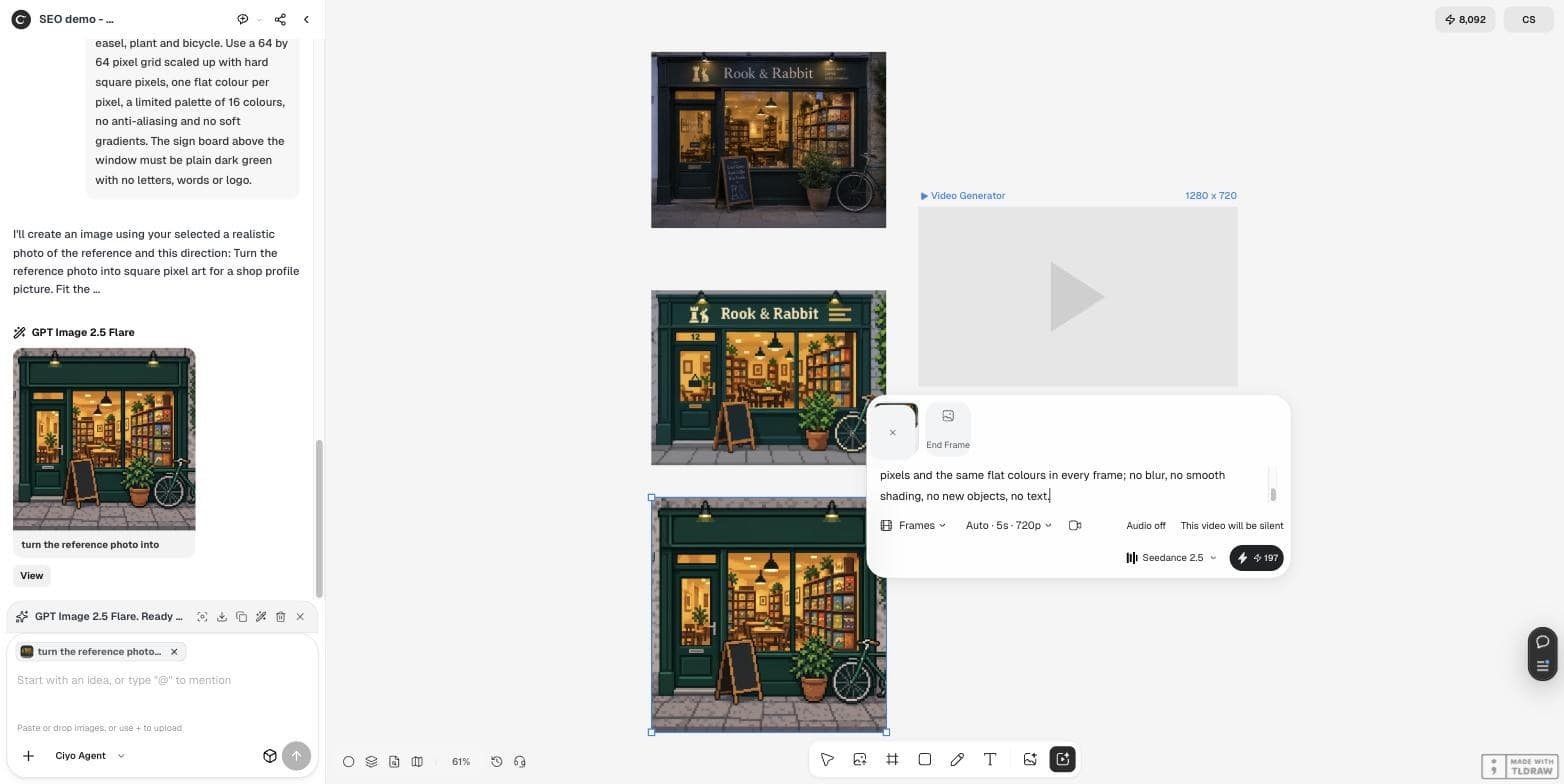
このピクセルアートのスタイルをそのまま保ち、カメラは完全に固定してください。ループしやすい待機アニメーションにしてください。天井のランプはやわらかくちらつき、植物の葉は少しだけ揺れ、自転車の車輪は動かないようにしてください。どのフレームでも、くっきりした正方形のピクセルと同じ平塗りの色を保ってください。ぼかし、なめらかな陰影、新しい物体、文字はどれも入れないでください。返ってきたもの
クリップは 960 × 960、毎秒 24 フレームで、5.04 秒に 121 フレームありました。頼んだとおり、カメラは固定され、自転車も動きませんでした。通常のサイズでは、穏やかなピクセルアートのループに見えます。
しかし近くで見ると、同じピクセルアートではありません。くっきりした色の段差、つまりピクセル同士の硬い境目の割合は、開始画像の 2.7% から、最初の 1 秒を過ぎると約 1.5% に下がりました。ブロックはやわらかくなって少しずれ、各フレームには 69,000 から 84,000 色が含まれています。
グリッドをフレームごとに測定しました
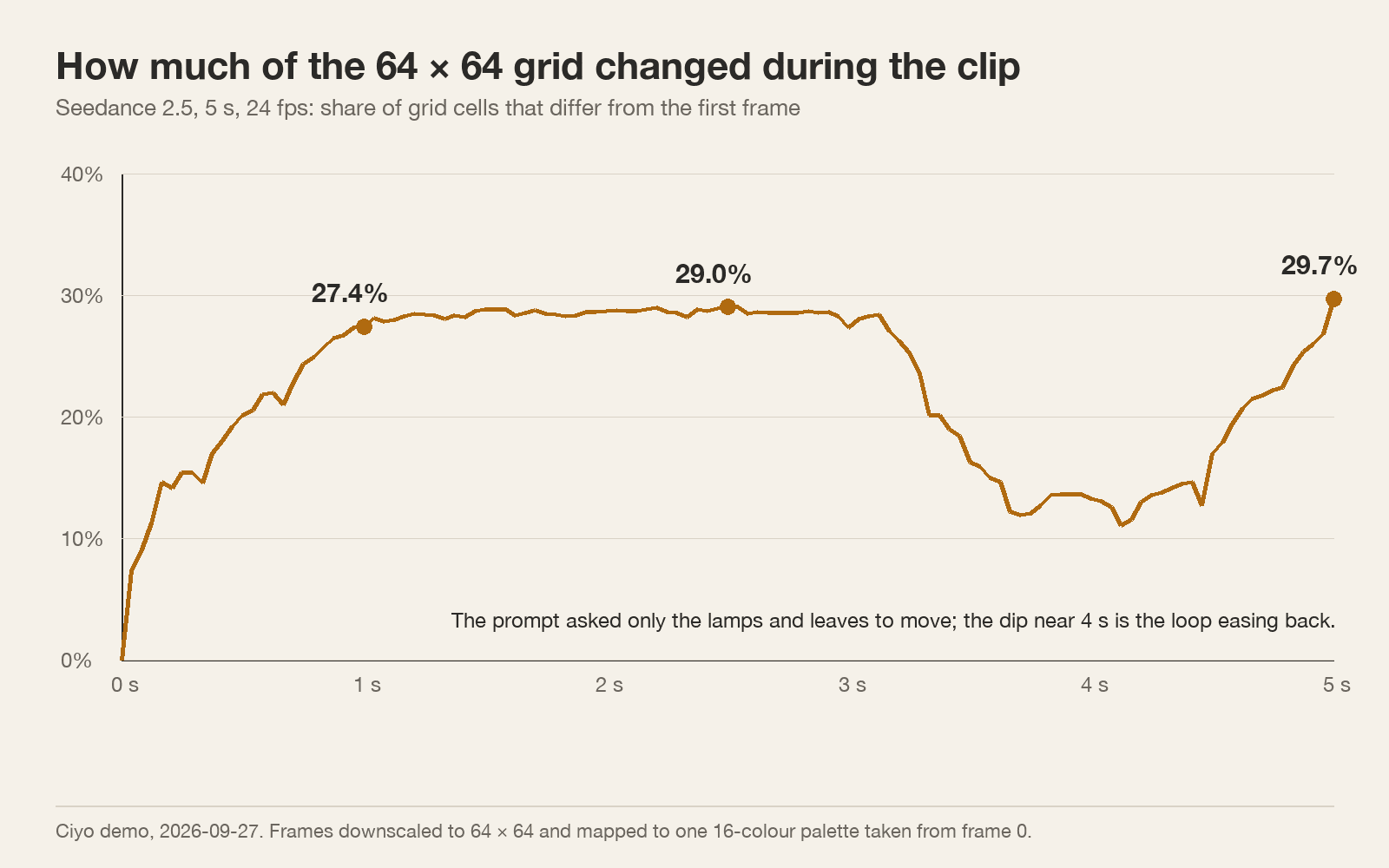
すべてのフレームを 64 × 64 に縮小し、最初のフレームから取った 16 色のパレット一つに割り当てました。そのうえで、最初のフレームと異なるグリッドのマスを数えました。
1 秒の時点で 27.4% のマスが変わり、最後には 29.7% になりました。フレーム間の変化は平均 3% のマスと小さいので、再生すると落ち着いて見えます。しかし、プロンプトで動かすよう頼んだのはランプと葉だけです。ランプと植物のまわりに余裕を持たせた枠を描くと、それは画面の 28% でしたが、1 秒の時点で変わったマスの 76% はその外側にありました。止まっているべき部分を、モデルが描き直しているということです。
動画モデルで十分な場合
ピクセルアートの見た目そのものが目的で、一つひとつのピクセルを調べる人がいない場合は、クリップをそのまま使ってください。たとえば、配信の背景ループ、ループする投稿、カフェの窓に置くメニュー画面です。
グリッドそのものが成果物になる場面では使わないでください。ゲームのスプライト、ビーズやクロスステッチの図案、ほかのフレームと正確に一致しなければならないアニメーションなどです。そこでは、描き直されたグリッドは欠陥になります。
| 用途 | 動画モデルのクリップ | コマ単位の編集またはコード |
|---|---|---|
| ループするソーシャルメディアの投稿 | 十分 | 必要以上に手間がかかる |
| 配信や店の窓の画面 | 十分 | 必要以上に手間がかかる |
| ゲームのスプライト | グリッドがずれる | 必要 |
| ビーズや刺しゅうの図案 | グリッドがずれる | 必要 |
グリッドを保つ二つの方法
一つ目は、クリップをグリッドにそろえることです。フレームを書き出し、それぞれを 64 × 64 に縮小し、すべてを一つの固定パレットに割り当ててから、ニアレストネイバー法で拡大します。私たちがこれを試すと、221 KB の 16 色の GIF になりました。グリッドは再び正確になりますが、描き直された部分は、色が切り替わってちらつくマスとして現れます。
二つ目は、動きを生成するのではなく描くことです。静止画を基本のフレームとして残し、動くべきピクセルだけを変えます。たとえば、二色を行き来するランプや、1 ピクセルずつずれる三枚の葉です。フレームの配置については、Ciyo のスプライトシートのガイドで説明しています。
2026-09-27に投稿。Simon Willison は、講演の最後のスライド用に短いピクセルアートのアニメーションを Claude Opus 5.5 に作らせました。続く投稿では、プロンプトと、動画として録画する前に Claude が作った HTML のページを共有しています。アニメーションがコードで描かれているので、どのピクセルもグリッドの上にあります。動画モデルとは正反対のトレードオフです。Ciyo は Opus 5.5 を提供していません。
自分のクリップで試せる確認方法
クリップを 400% に拡大して 5 秒間再生し、壁や歩道など止まっているべき部分を一か所見てください。そこでピクセルがうごめいたり色が変わったりするなら、グリッドはずれています。クリップを使う場所にとってそれが問題になるかどうかは、上の表で判断してください。
AI でピクセルアートを動かす
Seedance 2.5 でピクセルアートを動かせますか
はい。Frames モードで開始フレームを指定すれば動かせます。私たちの 5 秒のクリップは通常のサイズでは問題なく見えましたが、1 秒の時点で 64 × 64 のグリッドの 27% が変わっていました。
クリップの費用はいくらでしたか
2026年9月27日の Ciyo で、Seedance 2.5 を使った 720p、5 秒のクリップは、音声の有無にかかわらず 197 クレジットでした。
ずれは後から直せますか
すべてのフレームを 64 × 64 と一つのパレットにそろえるとグリッドは元に戻りますが、描き直された部分は色が切り替わってちらつくようになります。
ゲームのスプライトにはどちらが向いていますか
コマ単位のピクセル編集か、コードで描いたアニメーションです。どちらも、ピクセルを一つずつ意図して置けます。
ピクセルアートのループを試す
Ciyo で静止画を作り、Seedance 2.5 で動かして、使う前にグリッドを確認してください。