応募時のカバーレター
カバーレターのテンプレート:本文を編集可能な段落で残す

装飾のあるテンプレートも、手紙として読めなければ役に立ちません。宛先、応募理由、関連経験、結びの順序を明確にし、次の応募に向けて本文を修正しやすくしておく必要があります。
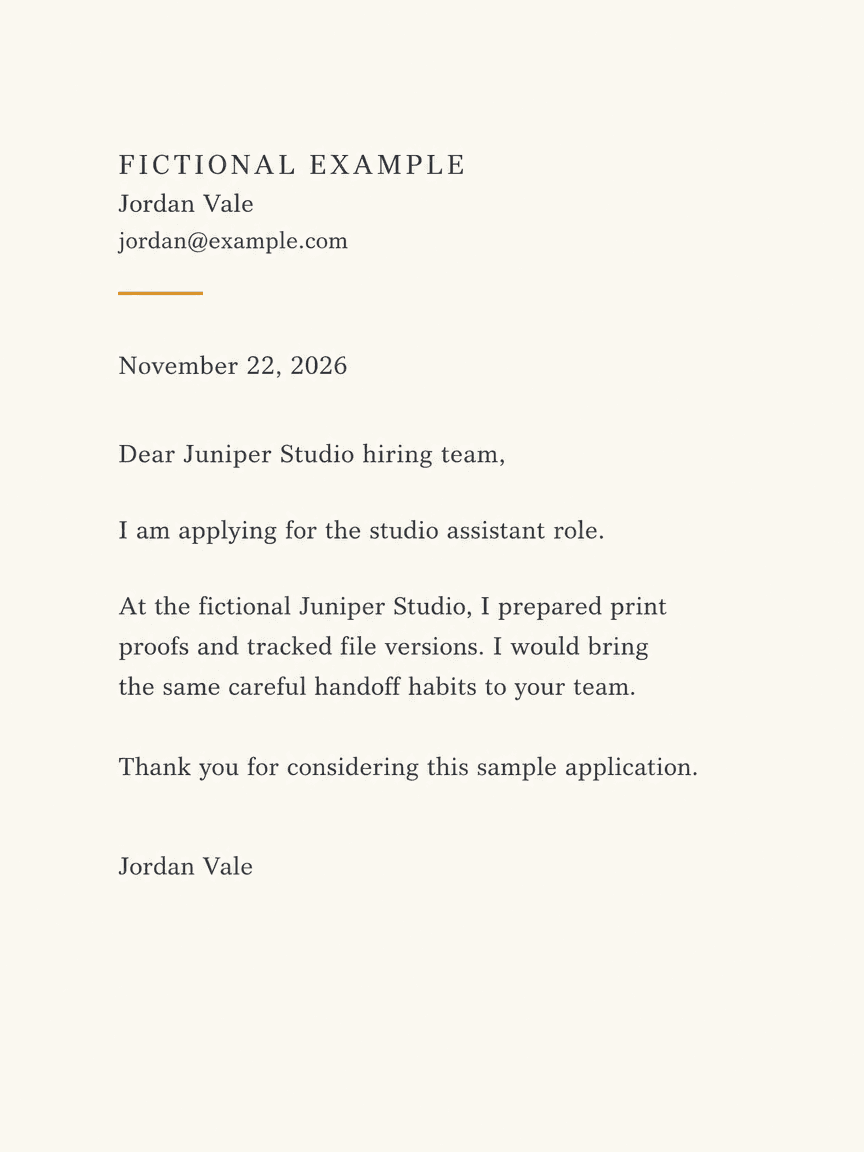
2026年11月22日、Ciyo で架空のスタジオアシスタント向けカバーレターを生成しました。PNG には指定した宛先が残り、応募、経験、お礼の段落が分かれています。ただし、文字は画像の一部です。下記の英語 HTML と PDF は別途制作した配布資料で、Ciyo の文書出力でも、応募成功の証拠でもありません。
要点:確認できる原稿を用意してから画像を作る
まず実際に書く内容を確認します。宛先、短い応募段落、関連経験を示す段落、結びを残しましょう。画像で余白を検討し、変更する本文は編集可能な文字で管理して、送信前に最終出力を確認します。
手順は5つです。目的を決め、原稿を準備し、画像による見本を依頼し、実際の出力を確認してから、別途レビューした作業ファイルを作ります。
1. 特定の職種と宛先に向けて書く
架空例は Juniper Studio の採用チーム宛てで、スタジオアシスタント職への応募を明記しています。自分の手紙では実際の宛先と職種を使ってください。担当者名が不明なら、人名を創作せず、適切なチーム宛ての呼びかけを使います。
Harvard の履歴書・カバーレター資料は、具体的で関連のある内容と丁寧な提示を重視しています。ここではその原則を小さなデザイン例に適用します。個別のキャリア助言や採用判断の予測ではありません。一般的な業務用レターヘッドとは別の用途として考えましょう。
2. 関連経験を示す段落を承認する
例では、Jordan が架空の Juniper Studio で印刷見本を準備し、ファイルの版を管理したと説明しています。その経験を丁寧な引き継ぎの習慣に結び付けています。モデルに創作させる数値実績、賞、資格は含めていません。
自分の原稿では、各事実を実際の経験までたどれるようにします。勤務先名も仕事内容も置き換えてください。正確にするため説明が必要なら、文字を小さくして収めるのではなく、デザイン前に文章を直します。短く根拠のある段落の方が、印象的でも未確認の文章よりレビューしやすくなります。
| 単位 | 目的 | 確認する問い |
|---|---|---|
| 宛先 | 誰に宛てた手紙か示す | 今回の組織と職種になっているか |
| 応募の段落 | 書いた理由を説明する | 応募職種がすぐ分かるか |
| 経験の段落 | 関連する経験を結び付ける | すべて本人の事実で根拠があるか |
| 結び | 氏名を添えて明確に終える | 直前に明確な段落の区切りがあるか |
3. Ciyo で段落間隔の見本を作る
独立したプロジェクトで画像生成器を使います。今回は GPT Image 2.5 Flare、縦3:4、1K、1枚を選びました。架空の全文を渡し、3つの独立した段落、広い余白、小さな琥珀色の線を指定します。説得力のある経歴をモデルに創作させず、ページの条件を限定できます。
下記は、実演で使った英語の依頼を日本語にしたレイアウト例です。応募者、連絡先、日付、宛先、経験をまとめて置き換えてください。example.com のメールは例示用で、応募の送信先ではありません。出力は画像見本であり、送信済みの手紙や編集可能な PDF ではありません。
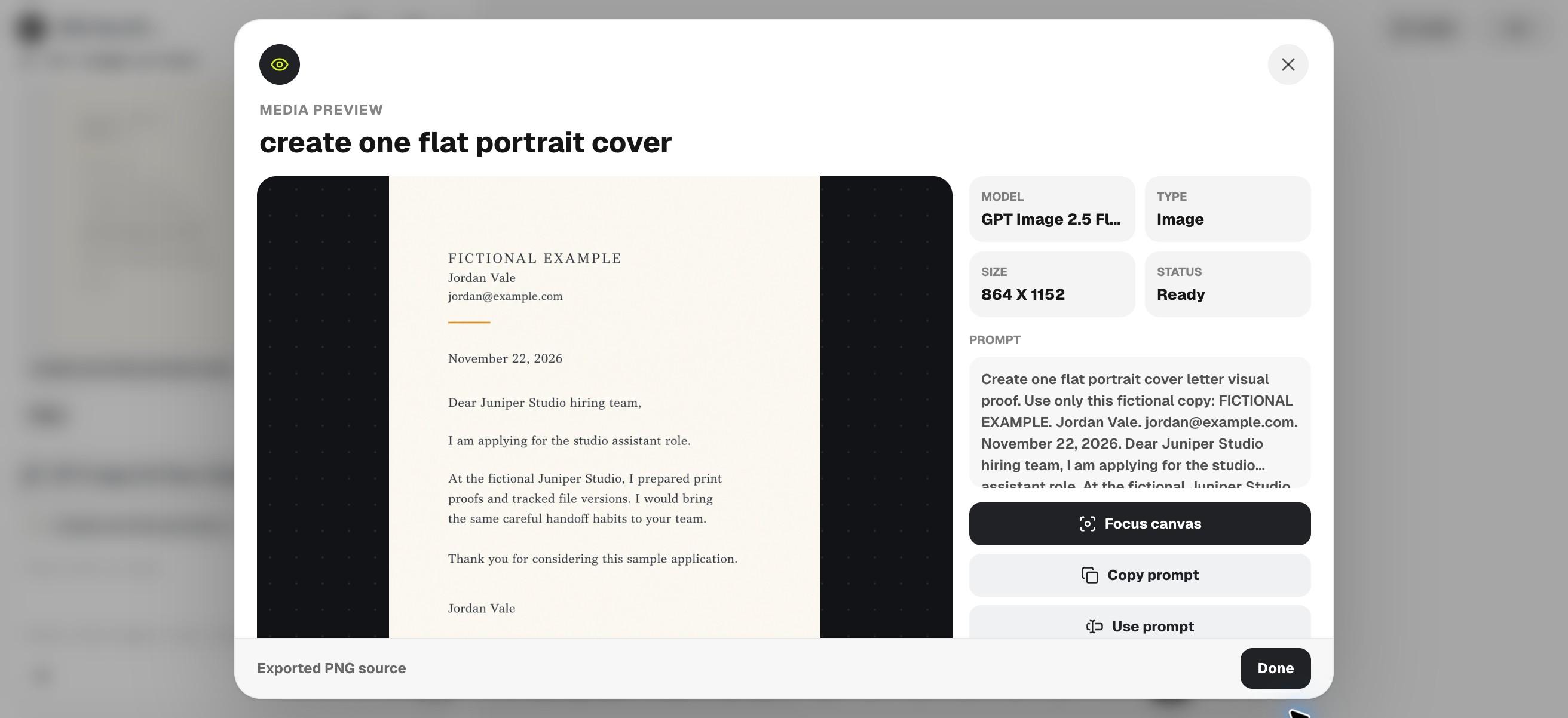
平面・縦向きのカバーレター見本画像を1枚作成してください。使う文章は次の架空の内容だけです。架空の例。Jordan Vale。jordan@example.com。2026年11月22日。Juniper Studio 採用チームの皆様。スタジオアシスタント職に応募します。架空の Juniper Studio では印刷見本を準備し、ファイルの版を管理しました。同じ丁寧な引き継ぎの習慣をチームでも生かしたいと考えています。この応募例をご検討いただき、ありがとうございます。Jordan Vale。3つの独立した短い段落、明確な結び、広い余白、アイボリー背景、チャコール色の文字、小さな琥珀色の線を使ってください。資格、賞、採用の約束を創作しないでください。画像見本のみで、編集可能な本文や PDF があるとは述べないでください。4. 見た目だけでなく段落を照合する
ダウンロードした PNG には、架空例の表示、Jordan Vale の連絡先、2026年11月22日、指定した採用チームへの呼びかけ、結びがあります。経験の段落は短い応募段落とお礼の段落から分かれています。プロンプトが守られたと仮定せず、実際の画像を確認しました。
自分の出力でも、語句の欠落、段落の結合、創作された主張、署名の孤立を確認します。一度音読して不自然なつながりを探してください。余白調整で承認済みの内容が変わらないよう、デザイン修正と事実修正を分けて記録します。
5. 宛先別の編集可能な最終原稿を残す
英語 HTML をテキストエディターで開き、架空の文章を置き換えます。本文は選択・修正できる段落として保持されています。添付 PDF は別途制作し、文字を選択できることを確認しました。どちらも Ciyo の画像を書き出して作った文書ではありません。
提出前に最終の日付、宛先、職種、連絡先、改ページを確認します。編集画面だけでなく、実際に届ける添付ファイルを点検してください。複数の応募者を支援する場合は、本人ごとに承認した原稿を保存します。応募内容を頻繁に変えるなら文書エディターで編集し、画像見本が必要な場面で Ciyo を使いましょう。
作業方法を選び、最終ファイルを確認する
共通のレイアウトとは別に、宛先ごとに承認済みの手紙を保存します。他人の経験で空欄を埋めないでください。生成やレビューに一律の所要時間はありません。明確な依頼なら見本1枚で済む場合も、事実や配置の修正でもう一度必要になる場合もあります。
英語の作業用ファイルをダウンロード
以下は編集部が別途制作した英語の配布ファイルです。本文で説明した情報や空欄を保持していますが、Ciyo の画像生成からの出力ではありません。使用前に確認し、自分の用途に合わせて変更してください。
実用上の質問
Ciyo が応募を送信しますか?
いいえ。この実演では画像を生成してダウンロードしただけです。応募、メール、フォームは送信していません。
PNG の段落を文字として編集できますか?
PNG の文字は画像化されています。段落の編集には別の HTML 原稿か文書エディターを使ってください。
テンプレートはどれくらい経歴を創作してよいですか?
一切創作しないでください。架空例を本人の確認済み情報に置き換え、根拠のない主張は削除します。
手紙の読み順を明確にする
宛先と経験の段落を承認し、Ciyo の見本で余白を検討してから、文字を保持した最終添付ファイルを作りましょう。