デスクトップ背景
デスクトップ壁紙の作り方:アイコンの余白を先に確保する
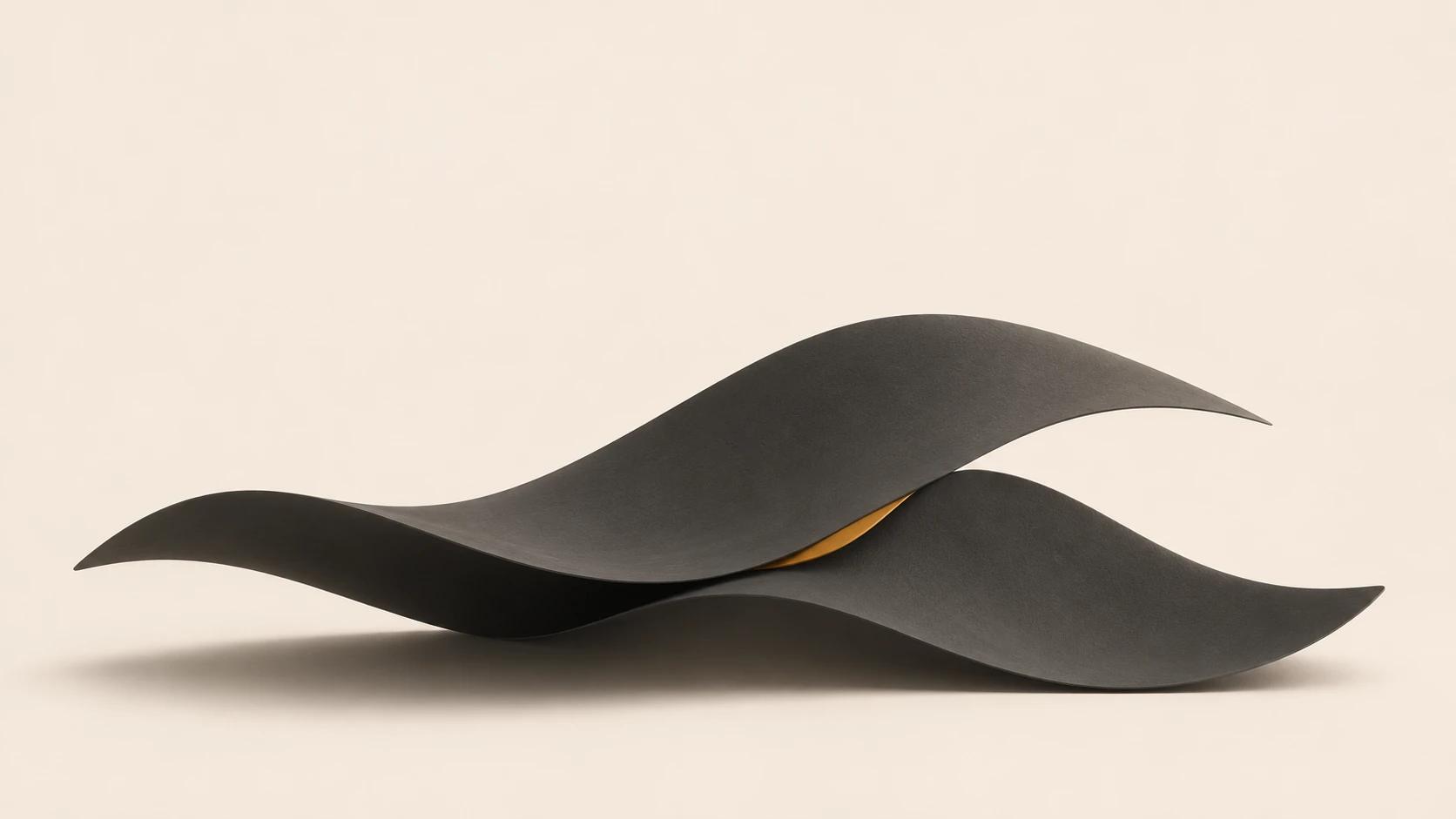
複雑な形がアイコンの後ろに来る壁紙は使いづらくなります。
2026年11月23日、左に余白、右に抽象形を置いた1280×720画像をCiyoで生成しました。画像とブラウザー比較を確認し、Windowsの背景設定は変更・検証していません。
要点:正本を残し、実際の画像を確認する
アイコン領域を決め、比率を選んで生成し、実際の画素数を確認します。全体表示と画面を埋める表示を比較し、余白や切り抜きを確認して適用します。
五段階で進めます。用途を決め、確認できる原稿を用意し、画像を生成し、実際の出力を点検し、別途作成の作業資料を使います。
1. デスクトップの使用領域を把握する
アイコンの列とタスクバーの位置を記録します。本例は左三分の一を空け、UIを画像に描きません。
Microsoftの説明では全体表示は比率を維持して余白が出る場合があり、埋める表示は切り抜き、引き伸ばしは変形し得ます。文書による説明で実機テストではありません。
2. 比率と静かな領域を指定する
アイボリー地、右側にチャコールの帯と琥珀色の楕円体を指定し、文字やロゴを除外しました。
16:9の実画像は1280×720です。観測した1K設定は1920×1080や4Kを保証せず、拡大しても原画の細部は増えません。
| 用途 | 比率 | 確認 |
|---|---|---|
| 1920×1080画面 | 16:9で一致 | 拡大時のぼけ |
| 1600×1000画面 | 16:10で不一致 | 余白と切り抜き |
| 左側のアイコン | 余白を指定 | 実際の見やすさ |
3. Ciyoで平面の見本画像を一枚作る
独立したプロジェクトで画像生成を開きます。ログイン済みの開発環境ではGPT Image 2.5 Flare、品質Medium、1K、一枚を使用しました。壁紙は横16:9、ほかは縦3:4です。入力前に設定し、実行前のクレジット表示を確認します。本実演は各2クレジットでしたが、自分の現在の見積もりを確認してください。
実際の生成は英語です。以下は再実行していない日本語への書き換えで、画像は英語の実出力です。架空の内容は一貫して置き換えます。編集用ファイルは別途作成し、Ciyoからの書き出しではありません。
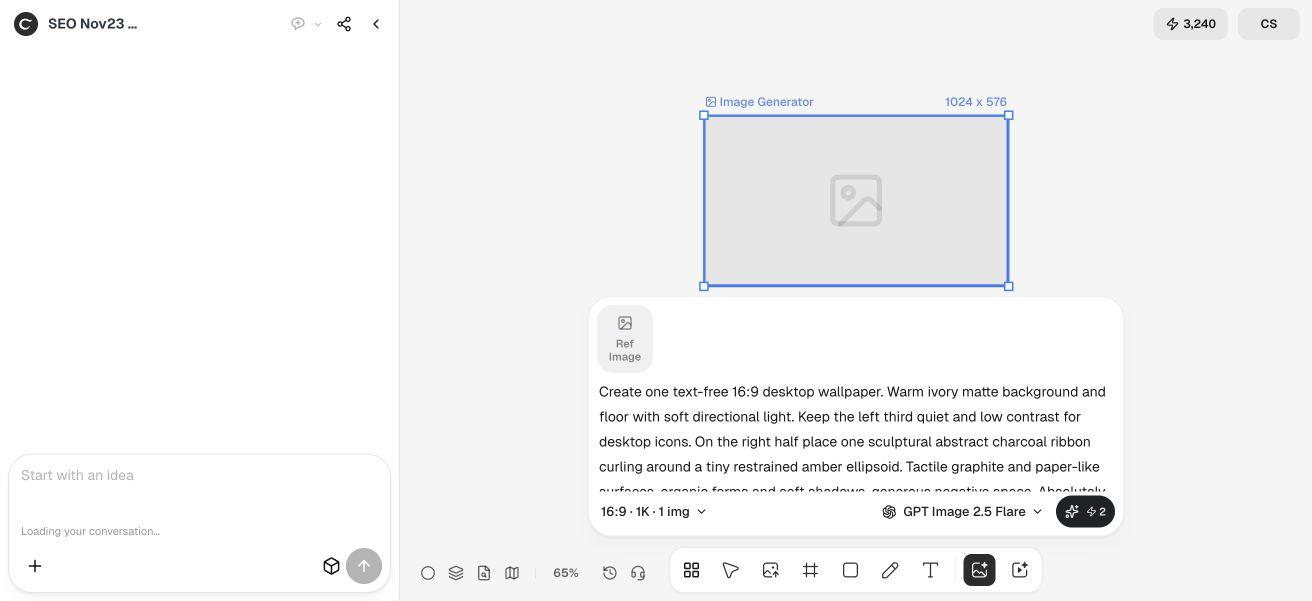
16:9横長の抽象デスクトップ壁紙を作成。アイボリー背景の左三分の一はアイコン用に静かな余白を確保。右側に触感のあるマットなチャコールの曲がる帯と小さな琥珀色の楕円体。柔らかな方向光と自然な影。文字、アイコン、UI、ロゴ、透かし、枠は不要。コンピューター画面を描かない。壁紙の原画像でありOS画面のスクリーンショットではありません。4. 実際の出力を原稿と比較する
画像は左のおよそ半分が静かで、主要な形は右側です。
文字やUIは見えませんが、あなたのアイコンの可読性は証明しません。比較ページの点線領域は編集上のブラウザー表示で、原PNGにもWindows画面にも含まれません。
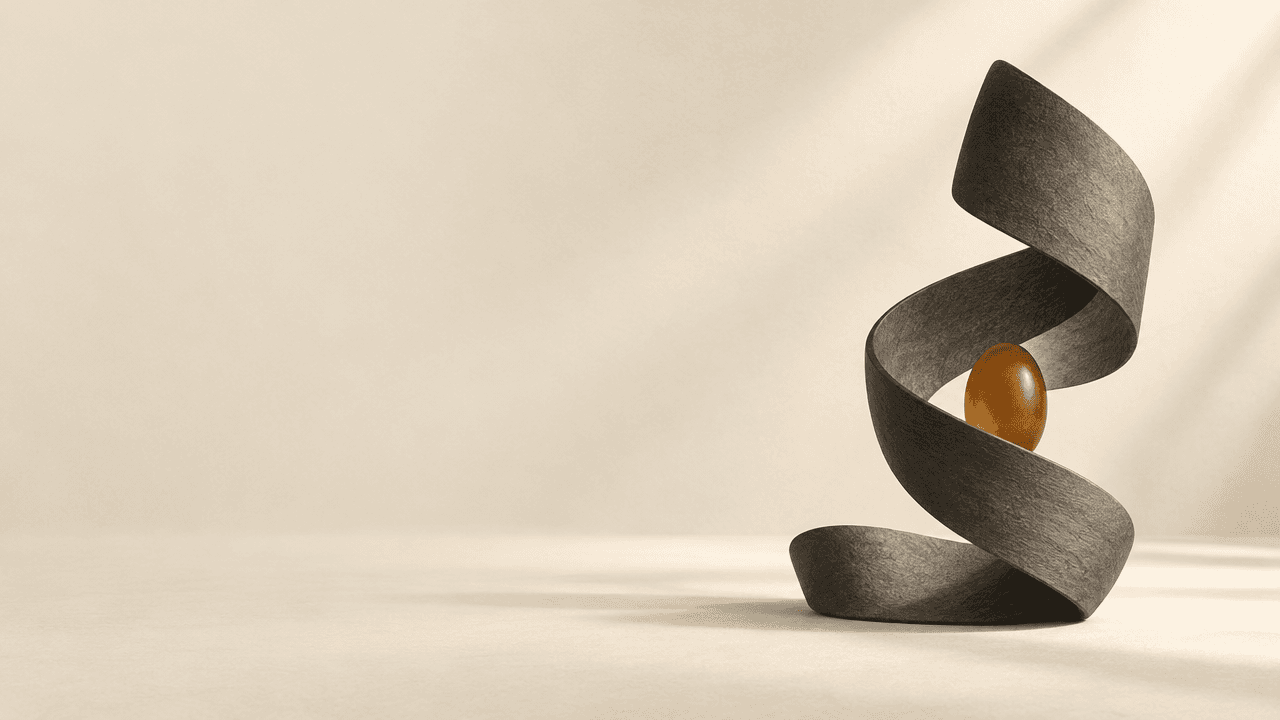
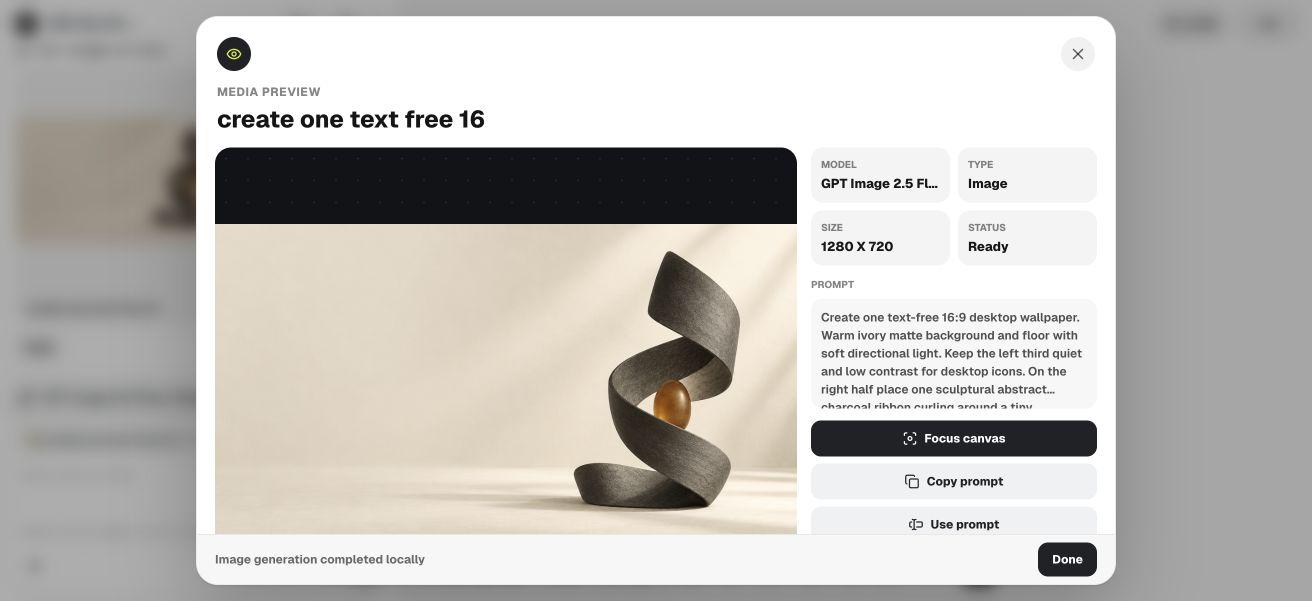
Ciyoプレビューでモデルと元の指示を確認する
生成した画像をCiyoのメディアプレビューで開き、モデル情報と元の英語指示を照合します。製品全体の実画面です。小さな文字は、上の読みやすい指示と出力確認の説明でも確認してください。
5. 実際の画像と画面を比較する
英語HTMLは実PNGを16:9のcontainと16:10のcontain/coverで表示します。CSSによる比率の説明でOS検証ではありません。
CSVの二つの目標寸法も例です。原PNGを開いて実機で余白、切り抜き、拡大時の見え方を確認してください。
維持する正本を選ぶ
Ciyoは余白を指定した独自の抽象構図に使い、最終配置はOS側で決めます。ブラウザー比較は予測に役立ちますが、実際の画面とアイコンの確認を置き換えません。
よくある質問
4K壁紙ですか?
いいえ。原画像は1280×720です。比率が一致しても解像度は増えません。
Windows設定を検証しましたか?
いいえ。文書とブラウザー例だけで、背景設定は変更していません。
画面を埋めても全端が残りますか?
比率が違えば切り抜かれます。アイコン用の余白を特に確認してください。
抽象壁紙の見本を作る
承認した内容を用意し、画像を一枚生成して実際の結果を確認し、最終作業ファイルを整えましょう。