コミュニティ向けの画像
Discordサーバーバナー:サーバー名の領域を空ける

単体ではバランスのよいバナーでも、Discordがサーバー名を重ねると窮屈に見えることがあります。まずインターフェースが使う領域を確保し、その周囲に絵を配置しましょう。
このチュートリアルは、Discordのサーバーバナーに関する案内と、実際のCiyoプロジェクトで制作した架空のPaper Lantern Clubの例に基づいています。Ciyoではバナーと確認用画像を別々に作りましたが、Discordサーバーにはアップロードしていません。使える静止画像を用意し、その後、自分のサーバーの画面で確認することが目的です。
先に要点:バナーと確認用の重ね合わせ画像を分ける
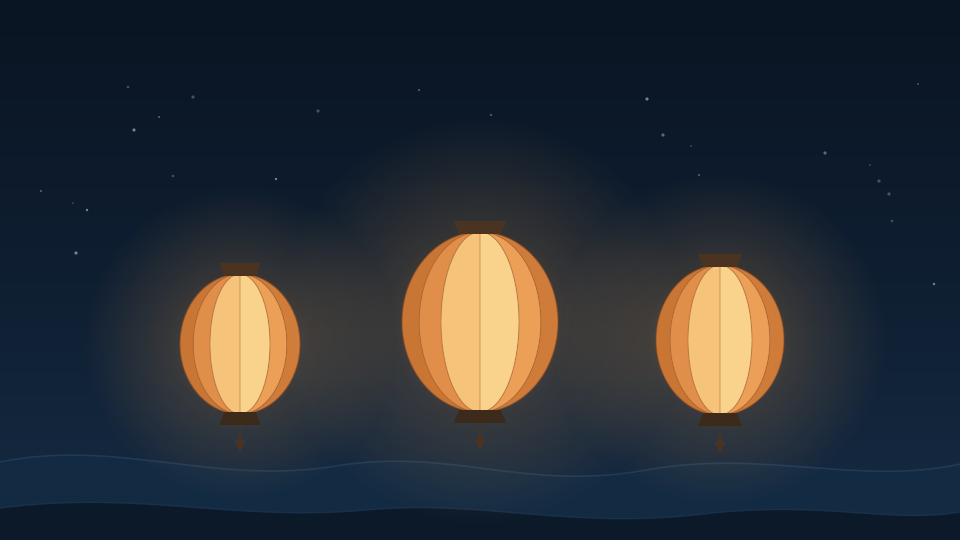
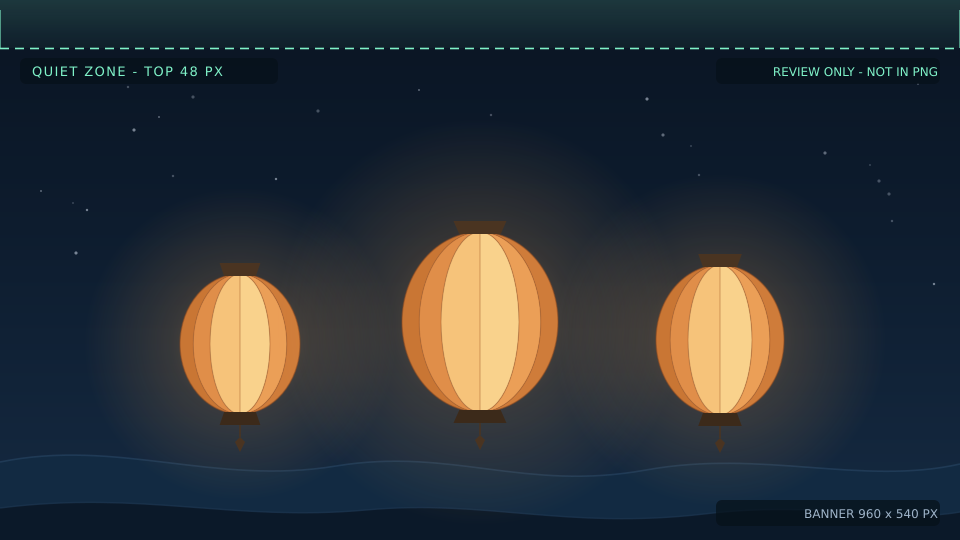
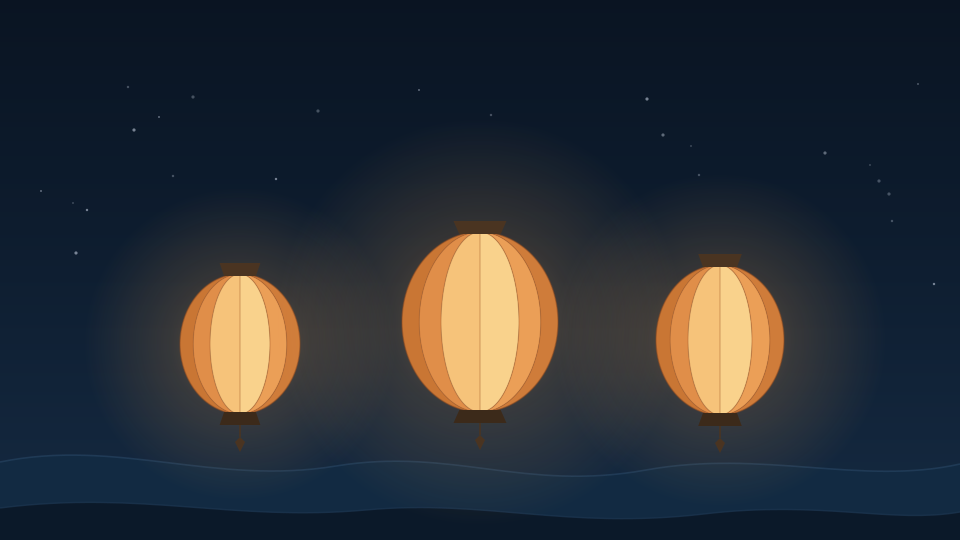
この例では、上部に落ち着いた帯を残し、ランタンを下寄りに置いた960 × 540の静止画を使います。完成画像に文字やロゴを入れないでください。サーバー名はDiscord側が表示し、別の確認用画像で予約した帯の位置を示します。
以下の五つの手順で進めます。注釈付きの確認画像はレイアウト点検用なので、アップロードするファイルのフォルダーには入れないでください。
| 手順 | 作業 | 確認用に残すもの |
|---|---|---|
| 1 | サーバーバナー機能を利用できるか確認する | プロフィール画像とは別の静止バナーの依頼内容 |
| 2 | 構図と予約領域を決める | 960 × 540のフレームと、上部48ピクセルの静かな帯 |
| 3 | 完成画像と確認用画像を別々に作る | 文字なしバナーと注釈付き確認画像 |
| 4 | 実際の書き出しファイルを点検する | 寸法、元の画像、ガイドのない完成画像 |
| 5 | Discordでバナーを確認する | 実際のサーバー名と現在のプレビュー |
1. サーバーバナーを作ることを確認する
サーバーバナーはチャンネル一覧の上に表示される画像です。個人プロフィールのバナーとは表示場所が違います。プロフィール用の切り抜き指示をデザイナーに渡して、同じ結果を期待しないでください。
Discordのヘルプでは、静止バナーはブーストレベル2、アニメーションバナーはレベル3で利用でき、パートナーサーバーには別の例外があると案内しています。アニメーションを依頼したり、アップロードの操作が見つからない原因を調べたりする前に、現在の利用条件と管理権限を確認しましょう。
ボランティアが運営する手芸コミュニティなら、まず静止画から始めると進めやすくなります。一つの場面、一つの書き出し、一つの確認判断で進められます。アニメーションにはタイミングや動きの点検が加わりますが、この例では扱いません。
2. サーバー名の領域に合わせて構図を依頼する
架空のPaper Lantern Clubの依頼は、紺色の夜景に暖かなランタンを三個置くというものです。追加の文字ロゴではなく、形と色でコミュニティらしさを表します。
最初から上部の帯を構図の条件に含めましょう。承認後に場面全体を下へ動かすと、バランスが変わったり前景が切れたりします。主要な形を下寄りに置き、小さな表示でも場面を認識できるよう周囲に余白を残します。
ここで使う48ピクセルの帯は、960 × 540という例の寸法におけるDiscordの公開推奨に従っています。出発点として使いつつ、自分のサーバー名の重なり方も確認してください。Discordの外で描いた確認画像だけでは、現在のすべての画面レイアウトを検証できません。
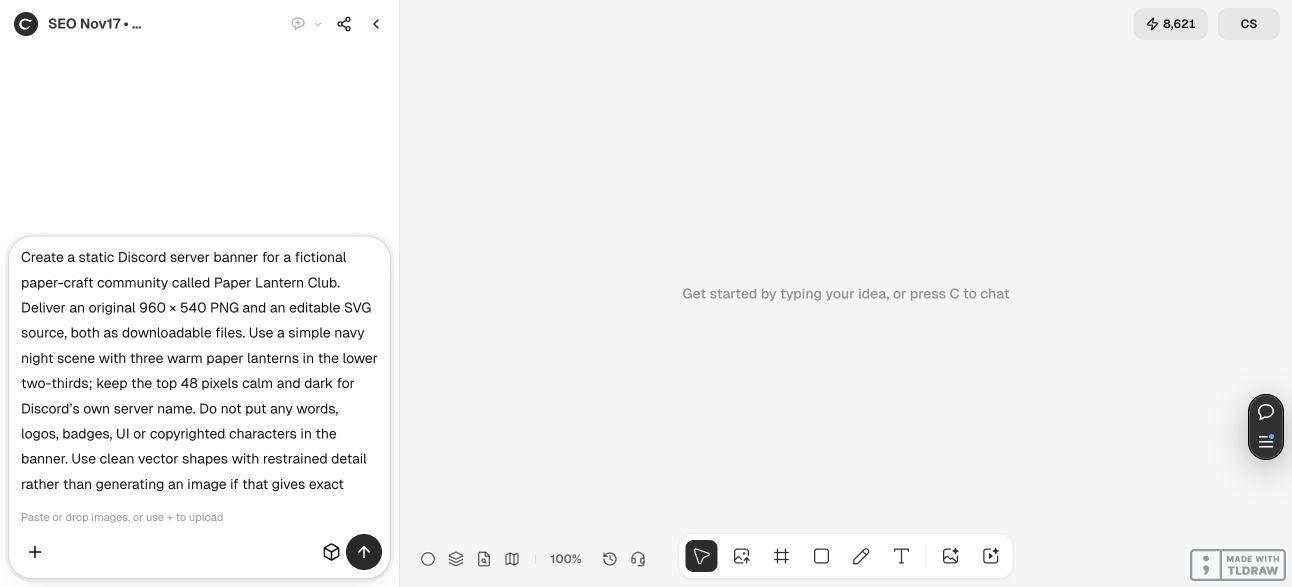
[コミュニティ]の静止Discordサーバーバナーを作成してください。960 × 540の構図で、[認識しやすい主題]を一つ、下寄りに配置してください。Discord自身が表示するサーバー名のため、上部48ピクセルは落ち着いた見た目にしてください。[配色]を使い、文字、ロゴ、バッジ、インターフェース要素は追加しないでください。ガイドのない完成画像と編集可能なソースに加え、予約した帯を示す注釈付き確認画像を別に用意してください。完成画像には注釈を含めないでください。Discordサーバーへのアップロードや変更はしないでください。3. 完成画像と注釈付きの確認画像を見比べる
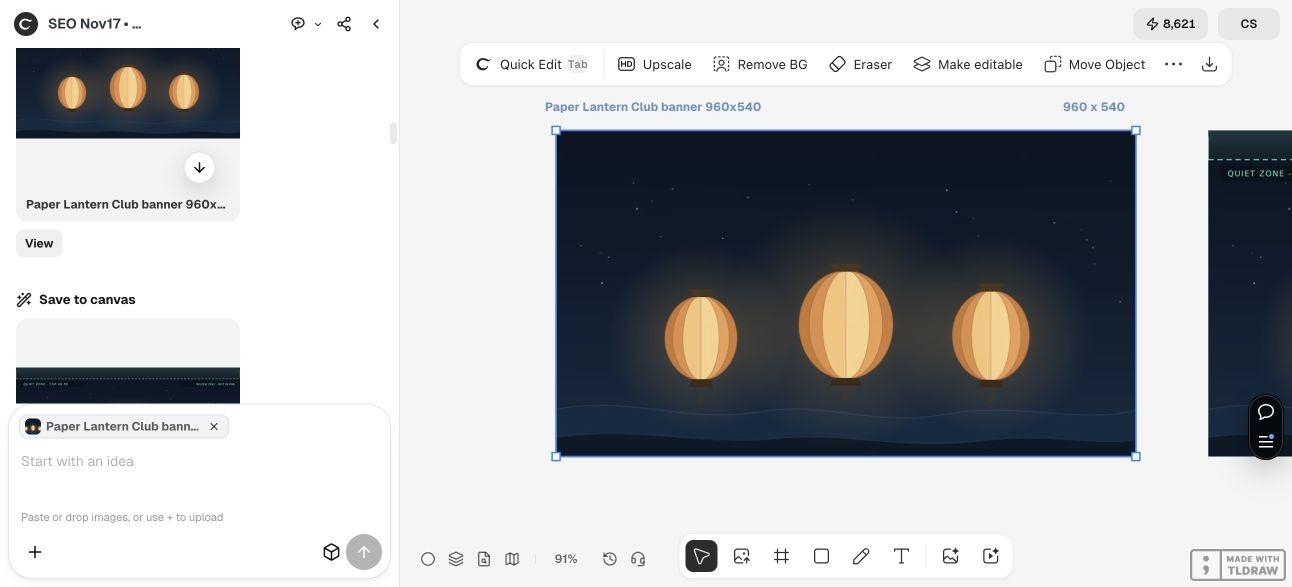
実際のCiyoでは、文字のないバナーと、上部の帯を示す注釈付き画像の二枚がキャンバスに置かれました。分けておくと、納品内容を判断しやすくなります。完成画像は「何をアップロードするか」、確認画像は「どこを空けたか」を示します。
ランタンのシルエット、間隔、空とサーバー名が表示される領域のコントラストを比較してください。画像内に説明文を印刷しなくても主題が伝わる構図を目指します。
確認で問題が見つかったら、修正箇所を具体的に伝えましょう。たとえば、フレーム寸法とランタンの外観を固定したまま、静かな空の領域を広げるよう依頼します。「もっとよくして」のような曖昧な指示では、承認済みの構図まで変わる場合があります。Ciyoのデザインエージェントによる推論は課金対象のLLM利用です。絵をベクター図形で作っても、作業全体が無料だとはいえません。
4. 書き出した実ファイルと編集用ソースを点検する
キャンバスの情報と、ダウンロードした元のPNGは、どちらも960 × 540でした。バナーの上部48行には暗いグラデーションの七色だけがあり、落ち着いた帯であることを確認できました。キャンバスのサムネイルやブラウザー向けの最適化画像は別形式の場合があるため、アップロード前に元の書き出しを点検してください。
完成画像、ソース、注釈付き確認画像には別々の名前を付けましょう。たとえばpaper-lantern-banner-clean.pngとpaper-lantern-banner-reviewなら、両方をfinalと呼ぶより区別しやすくなります。
この実行では、編集可能なSVGはコピーできるコードブロックとして返され、Generated Files内の独立したSVG項目ではありませんでした。ソースの点検で識別子の重複が見つかり、同じプロジェクトでCiyoが修正しました。修正済みソースを保存し、寸法と識別子の一意性を確認し、描画して開けることも確かめました。見栄えのよいキャンバスのプレビューを承認することと、この点検は分けてください。
ソースを変更したら、完成画像をもう一度描画して確認しましょう。SVG、AVIFプレビュー、JPEGの拡張子を.pngに変えても、内容が変換されるわけではありません。置き換えたファイルを検証するまで元のソースを残してください。
5. 保存前に現在のDiscordのプレビューを確認する
対象サーバーのバナー設定を開き、ガイドのない完成画像を選択します。現在のプレビューと確認画像を比べて、実際のサーバー名が読めるか、場面が認識できるか、重要な外側の形が見えるかを確かめましょう。ブラウザー上の模擬画像が同一だと思い込まず、自分のアカウントで利用できるプレビューを使ってください。
コミュニティが利用する表示環境でも確認します。重要な部分が隠れたら、絵を修正して再確認してください。小さなラベルに頼る画像より、落ち着いた場面の方が修正を抑えやすいことがあります。
この手順は画像の準備と確認までです。Discordへのアップロード、アカウントの利用資格、メンバーの参加率の変化は実証していません。別のチャンネルにはこの画像を引き伸ばさず、その表示場所に合う切り抜きを用意してください。
Discordサーバーバナーについての質問
最初はどの寸法で作ればよいですか?
Discordは16:9で少なくとも960 × 540を推奨しています。この例では予約した帯の寸法を直接確認できるよう、正確に960 × 540で作っています。最終納品前に現在のアップロード画面を確認してください。
画像にサーバー名を入れるべきですか?
Discordのバナー案内は、ロゴや文字を避けることを推奨しています。名前はインターフェースに表示させ、画像でコミュニティの雰囲気を伝えましょう。
注釈付き画像をアップロードするのですか?
ガイドのない完成画像を使います。注釈付き版は別の確認用資料であり、ガイド線やラベルは完成バナーの一部ではありません。
編集可能なSVGがあればアップロード準備は完了ですか?
得られるのは編集用の元データです。適切なラスター画像を書き出し、実際のファイル特性を点検し、対象サーバーで確認する必要があります。今回のCiyoではSVGがコピー用ソースとして渡されたため、保存して開く作業も別途必要でした。
この例はDiscord内で試しましたか?
いいえ。実際のCiyoプロジェクトで制作し、画像として確認しました。Discordサーバーは変更していません。最後の画面や権限の確認はサーバーの所有者または管理者が行います。
表示領域に合わせてバナーを依頼する
コミュニティ、主題、配色、正確なフレーム寸法、静かに残す領域をCiyoに伝えましょう。完成画像とソースを確認してから、自分のサーバーのアップロード用プレビューで確かめてください。