イベント用の画像
Eventbriteのイベント画像:横長と正方形のプレビューを確認する
横長のイベント画像では構図が整っていても、検索用の正方形サムネイルで主題が欠けることがあります。先に焦点となる主題を決め、両方の形を確認してから掲載画像を判断しましょう。
実際のCiyoプロジェクトで架空の紙ランタン工作イベント向けにオリジナル画像を作り、Eventbriteの公式アップロード案内を確認しました。比較シートは自作画像とその切り抜きです。Eventbriteのイベントは作成、編集、公開していません。
先に要点:どちらの表示でも主題が残るようにする
焦点となる主題を明確にし、補助的な細部は横長構図の外側へ配置します。プラットフォームで焦点位置を選んだ後、実際のプレビューを確認してください。
Eventbriteは現在、イベントのカルーセル画像に少なくとも2160 × 1080ピクセル、比率2:1を推奨しています。案内では10 MBまでのJPEGまたはPNGを受け付け、選択した焦点位置から検索用の正方形サムネイルも作ると説明しています。この例は2160 × 1080のPNGを提供しますが、中央の切り抜きは予行確認であり、Eventbriteの最終表示を証明するものではありません。
| 手順 | 用意するもの | 確認すること |
|---|---|---|
| 1 | イベントの主題と利用権 | 実際のイベントを正しく表しているか |
| 2 | 横長の構図 | 中心となる主題が明確か |
| 3 | 正方形と小さな確認用切り抜き | 重要な内容が消えていないか |
| 4 | ガイドなし画像と編集用ソース | アップロード画像に確認用ラベルが入っていないか |
| 5 | 実際のEventbriteの焦点位置プレビュー | 最終的な掲載画面に主題が残っているか |
1. 画像で何を伝えるか決める
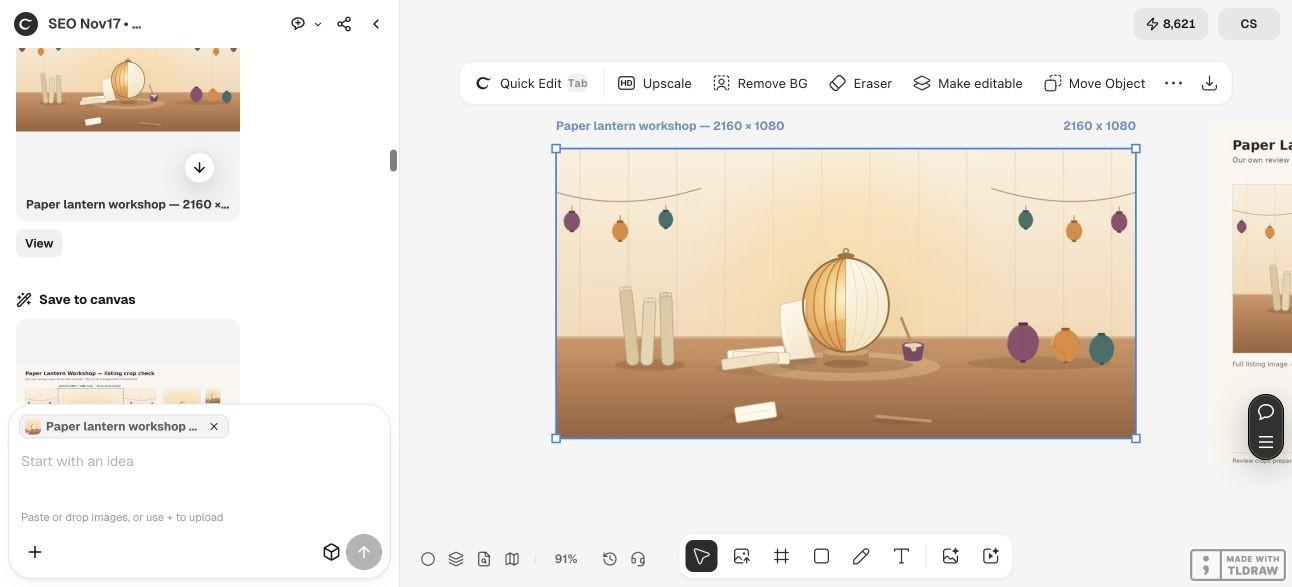
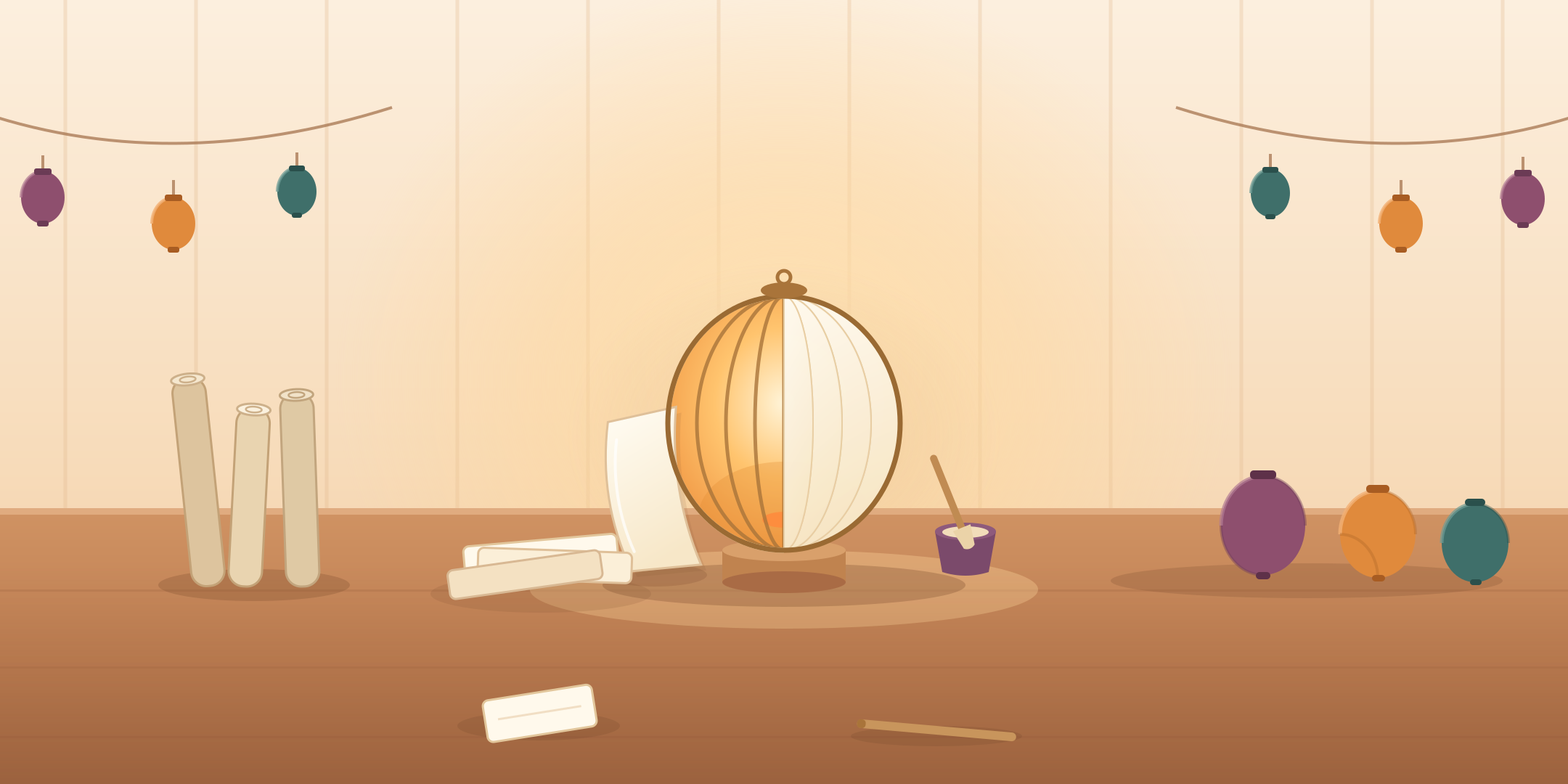
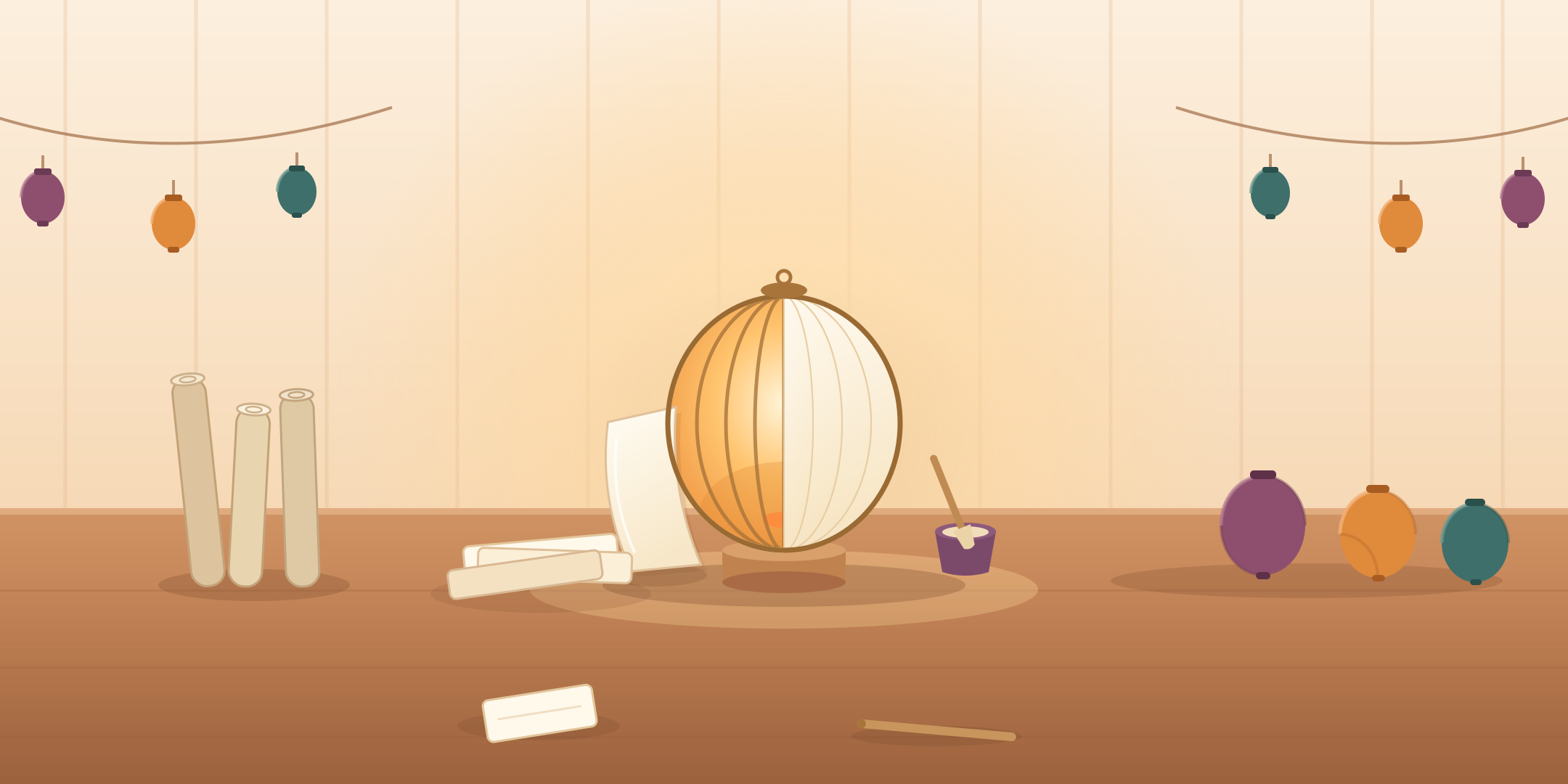
架空の工作イベントの画像では、作業台の上で制作途中のランタンを見せています。紙、のり、完成済みのランタンが場面を補足しますが、中心のランタンが主題です。
実際のイベントでは、自分が所有するか使用許可を得た画像を使ってください。会場、ゲスト、完成品など、実際にはイベントに含まれないものを示唆せず、内容を正しく表しているか確認しましょう。
この例は日付、料金、場所を画像に入れていません。これらは読みやすく更新できる掲載ページの本文に置きます。文字が必要なデザインなら、横長版だけで十分だと思わず、実際の最小プレビューで読みやすさを確認してください。
2. 横長画像と切り抜きの確認をまとめて依頼する
ガイドのない横長画像と、別の比較シートをCiyoに頼みます。正しい寸法のバナーを求めるだけでなく、正方形に切り抜いても残したい主題を指定してください。
実際の制作では画像モデルではなくベクター図形を使いました。紙のパネルと小物を調整してから最終場面を作っています。デザインエージェントの推論は課金対象です。画像モデルの呼び出しがないことは、作業全体が無料であることを意味しません。
確認用の図にプラットフォームの画面を描き込まないでください。今回のシートはEventbriteのスクリーンショットではなく、自作画像の切り抜きだと明記しています。
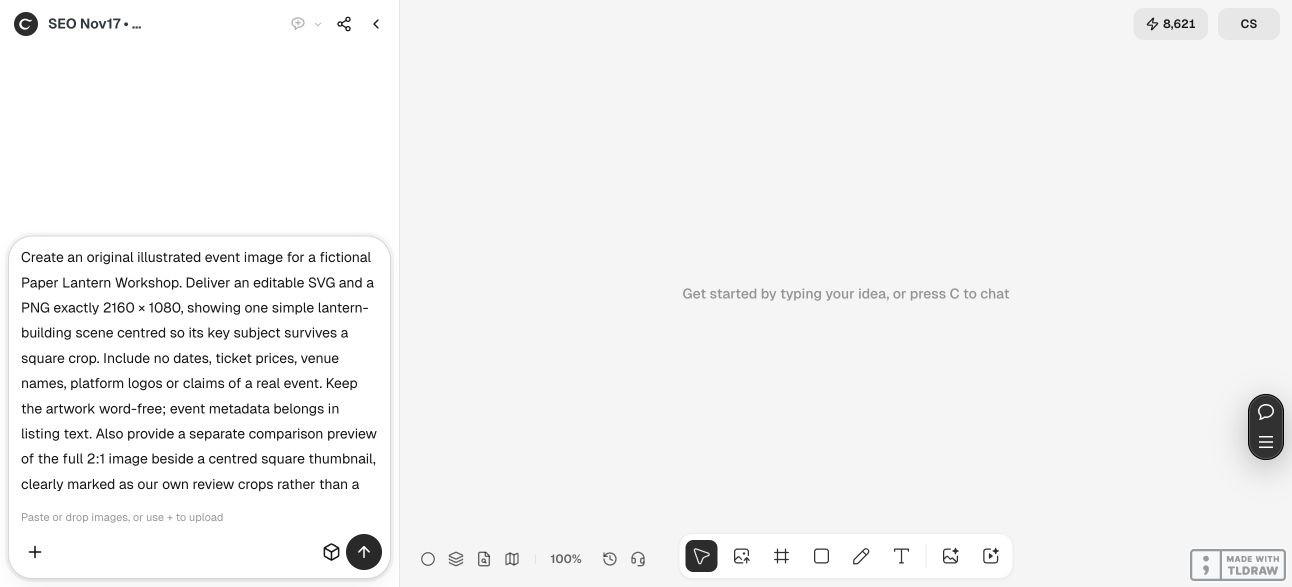
架空の[イベントの活動内容]のためにオリジナル画像を作成してください。編集可能なSVGと、正確に2160 × 1080のPNGを納品してください。[中心となる主題]を想定した焦点位置の近くで明確に見せ、正方形に切り抜いても認識できるようにしてください。画像に文字を入れず、日付、料金、会場、プラットフォームのマークを捏造しないでください。2:1の全体画像、正方形の切り抜き、小さなサムネイルを比べる別の資料も用意し、プラットフォームの画面ではなく自作の確認用切り抜きだと明記してください。イベントの作成や公開はしないでください。3. 正方形に残るものと消えるものを比べる
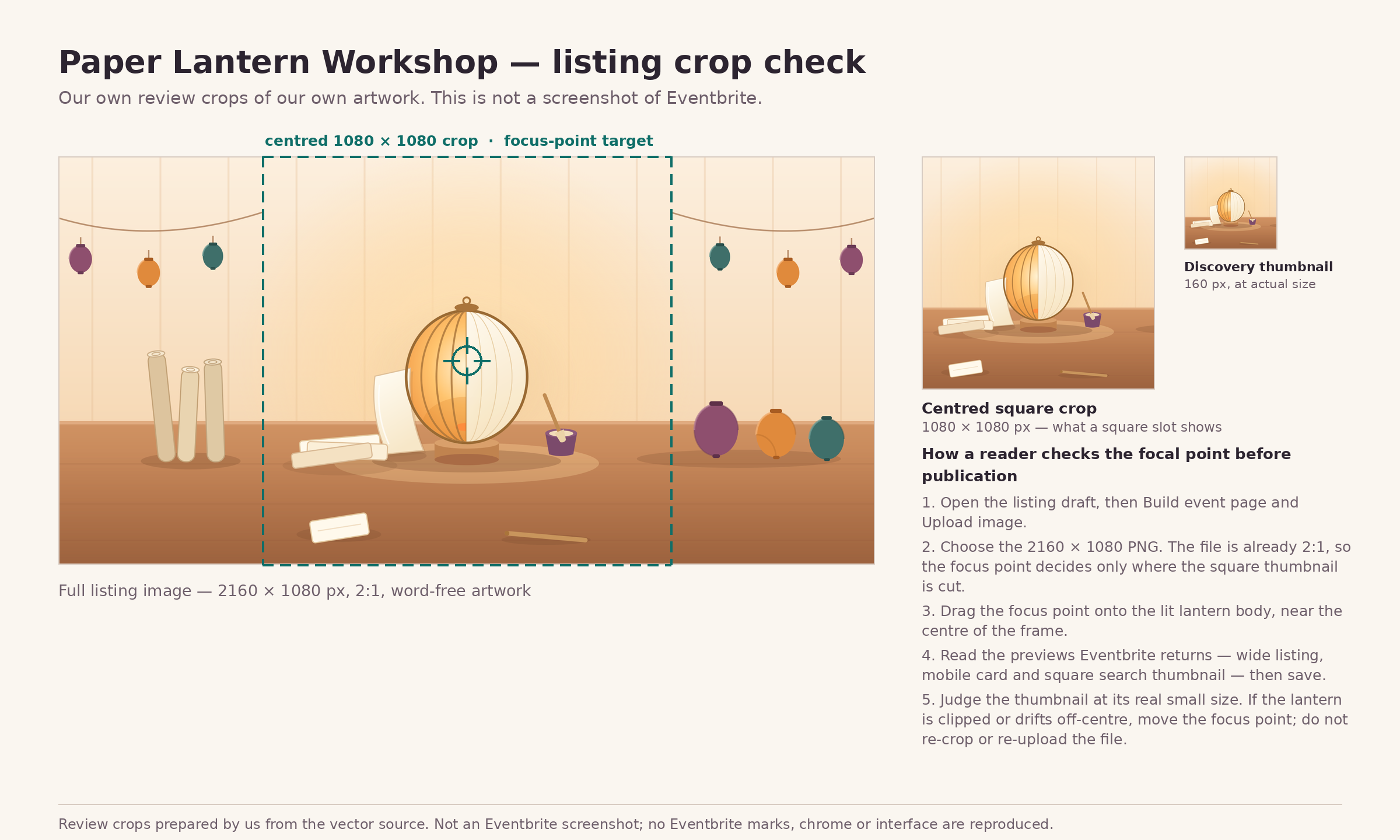
納品画像は正確に2160 × 1080ピクセルです。中央の1080 × 1080の切り抜きは幅の中央半分を使い、ランタンと近くの作業道具を残す一方、外側の飾りひもや左右の小物の大半を省きます。
これは意図した取捨選択です。装飾的な周辺情報がなくても活動内容は伝わります。必要な物が切り抜きの外にあるなら、主題のまとまりへ移動するか、構図を考え直してください。
シートには、検索表示の小ささを確認する160 pxの画像も含めています。このサイズは編集部の確認用であり、Eventbriteの仕様として示しているものではありません。小さな画像で認識しやすさを見た後、最終判断は実際のプレビューで行ってください。
4. アップロード用画像と確認シートを分ける
掲載ページを準備するときは、ガイドのない画像本体をアップロードしてください。確認シートの切り抜き境界、説明文、焦点マークはデザイナー向けの指示であり、イベント画像の一部ではありません。
SVGは中心のランタン、小物、色を変更できるようグループ化しています。目に見える文字や埋め込みラスター画像は含みません。今回のキャンバスからの引き渡しではSVGが添付されず、コピー用ソースとして提供されたため、別途保存しました。
編集可能な原本と、名前を明確にしたラスター画像を残しましょう。構図を変更したら、修正済みの書き出しから確認用の切り抜きも作り直し、同じ画像を比較している状態にしてください。
5. 保存前に実際の焦点位置プレビューを確認する
自分の実際のイベントでは、Eventbriteの現在のBuild event pageの画像操作に従い、画像を選んで焦点位置を主題へドラッグします。保存前に表示されたプレビューを確認してください。
プラットフォームの案内によると、この焦点位置は2:1でない画像を掲載用に切り抜くときと、検索用の正方形サムネイルを作るときに使われます。今回の画像はすでに2:1ですが、正方形サムネイルはその画面で確認する必要があります。
このチュートリアルでは実際のアップロードは行っていません。比較資料は構図を準備する方法を示すもので、最終的な切り抜きと見た目は実際の掲載プレビューで確かめます。
Eventbriteの画像についての質問
この例の画像サイズはいくつですか?
ガイドのないPNGは2160 × 1080ピクセルです。この記事のために確認した公式案内の推奨最小寸法と一致します。
横長画像なのに正方形を確認するのはなぜですか?
Eventbriteは選んだ焦点位置を使って検索用の正方形サムネイルを作ります。横長画像の外側にある重要な内容は、その表示で消える場合があります。
比較シートはプラットフォームのスクリーンショットですか?
いいえ。自作の画像を中央で切り抜き、160 pxの小さな表示も加えた、編集部の確認用資料です。
切り抜き確認シートをアップロードすればよいですか?
イベント画像本体を使ってください。比較シートには、イベント画像に含めない確認用のラベルやガイドがあります。
実際のイベントを公開しましたか?
いいえ。Ciyoで画像を制作し、公式文書を確認した実演です。Eventbriteの掲載ページは作成、編集、公開していません。
切り抜いても残すべき主題から考える
イベントの活動内容と、焦点となる明確な主題をCiyoに伝えましょう。横長と正方形の画像を確認し、公開前に実際の掲載プレビューを確かめてください。