商品画像の実践ガイド
ガラスの背景除去:透けて見える色まで確認する
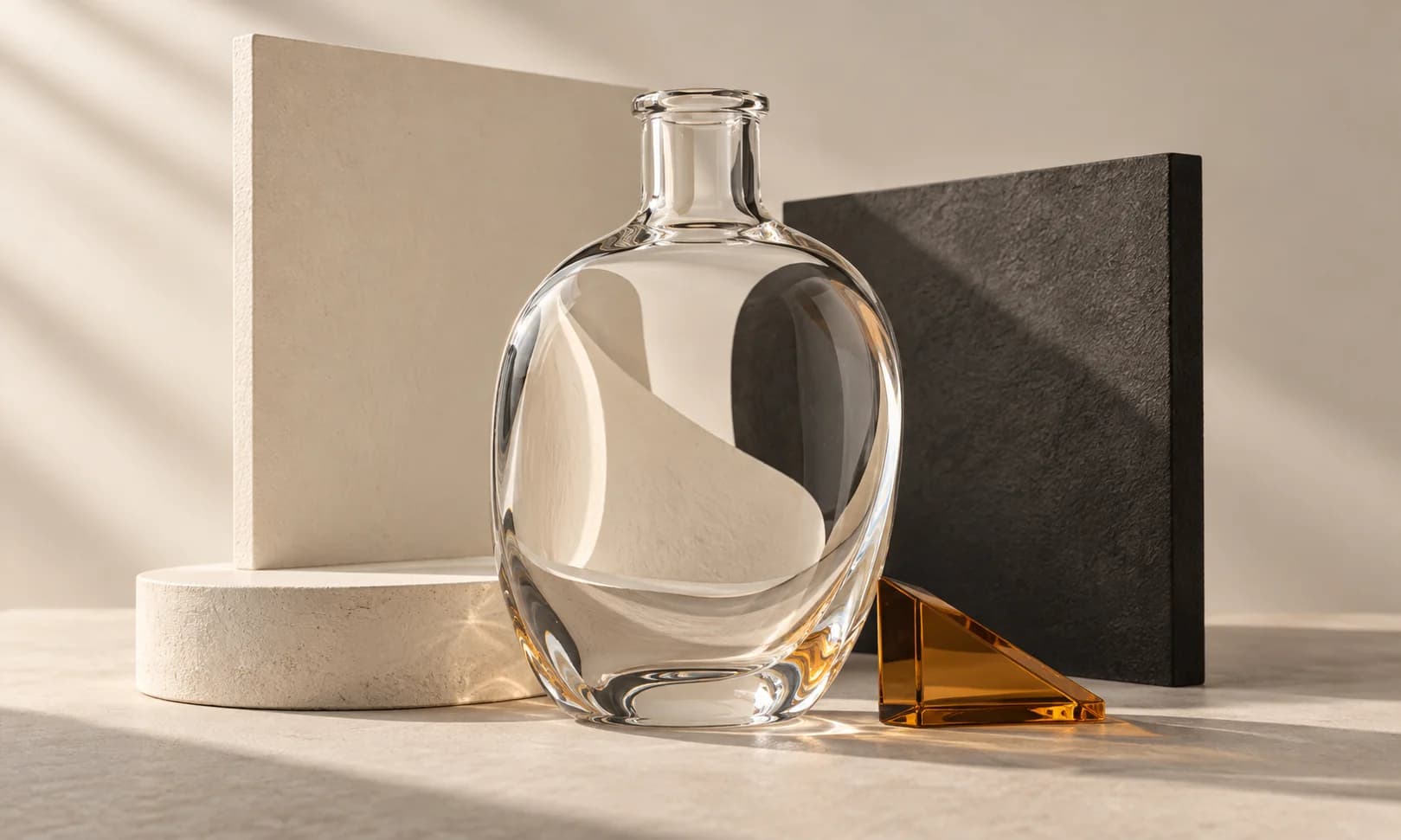
ガラス瓶は外側の縁がきれいでも、内部に元の背景を残していることがあります。別の背景に重ねると、もう存在しない部屋の色が瓶に残り、問題がはっきり見えます。
本ガイドはCiyoの背景除去を使い、この確認の難しさを説明します。Photoroomの現行ガイドでも、ガラスや透明包装は切り抜きが難しい対象とされています。通常の切り抜きだけでは、あらゆる新しい背景で物理的に正しい透過や屈折が得られたとは言えません。
目的は、特定のガラス画像が特定の掲載先で使えるかを判断することです。アルファチャンネルの有無だけを問うより、範囲が明確で実用的な確認です。
結論:輪郭と瓶の内部を両方確認する
元画像を残し、Remove Backgroundを実行します。候補を使用予定の背景に置き、外側の縁、ガラス内部、残った反射を別々に確認してください。素材を使い回すなら、対照的な背景でも調べます。
ガラス越しに元の場面が見えるなら、輪郭がきれいになっただけで修正完了とは考えないでください。より適した元写真を撮るか、掲載先に合わせた専門的な合成を依頼します。
| 領域 | 起こり得る問題 | 比較する内容 |
|---|---|---|
| 輪郭 | 口縁や細い脚が欠ける | 元画像の外周 |
| 透過 | 物体内部に元の背景が残る | 新しい背景に置いた内部 |
| 反射 | ハイライトが別の環境を示す | 光の向きと映り込んだ形 |
1. 背景を消す前に掲載先を決める
淡い商品カード用の瓶と、暗いキャンペーンバナー用の同じ瓶では、仕上げが異なる場合があります。残った色の見え方が変わるため、使用先の色や場面を早めに決めてください。
使用許可があり、口縁と底が見え、透明部分に十分な情報がある元画像を使います。未加工のコピーも残します。強い周囲の色はガラスを通る光の一部となるため、切り抜きではその影響を完全に分離できないことがあります。
2. 元画像にCiyoのRemove Backgroundを実行する
画像を読み込んで選択し、利用可能な画像操作からRemove Backgroundを選びます。表示された見積もりや確認内容を調べてから結果を待ってください。唯一の元画像を置き換えず、切り抜きの横に残します。
これは最初の処理と考えてください。周囲のピクセルが消えたからといって、ガラス材質が再構築されたとは限りません。透明部分に背景色が残ったり、逆に不透明すぎる部分や薄すぎる部分が生じたりします。
合成ボトルは手順の説明には使えますが、実際の包装を正確に処理できる証明にはなりません。商品画像を納品する前に、実際の元画像で確認してください。
3. 使用予定の背景と対照的な背景で比べる
候補を使用先の色や場面に重ねます。瓶の胴体、首の開口、底、細い縁を確認してください。次に対照的な背景を試し、最初の背景と偶然なじんでいた光の縁や不透明な部分を見つけます。
ガラス内部に元の窓、卓上、色付きの壁の形が残っていないか調べます。商品本来の色が失われていないかも確認してください。緑色の瓶が、背景を変えただけで無色になるのは不適切です。
2つ目の背景は問題を見つけるための検査であり、1枚のラスター切り抜きが今後のどんな背景でも物理的に正しく見える保証ではありません。
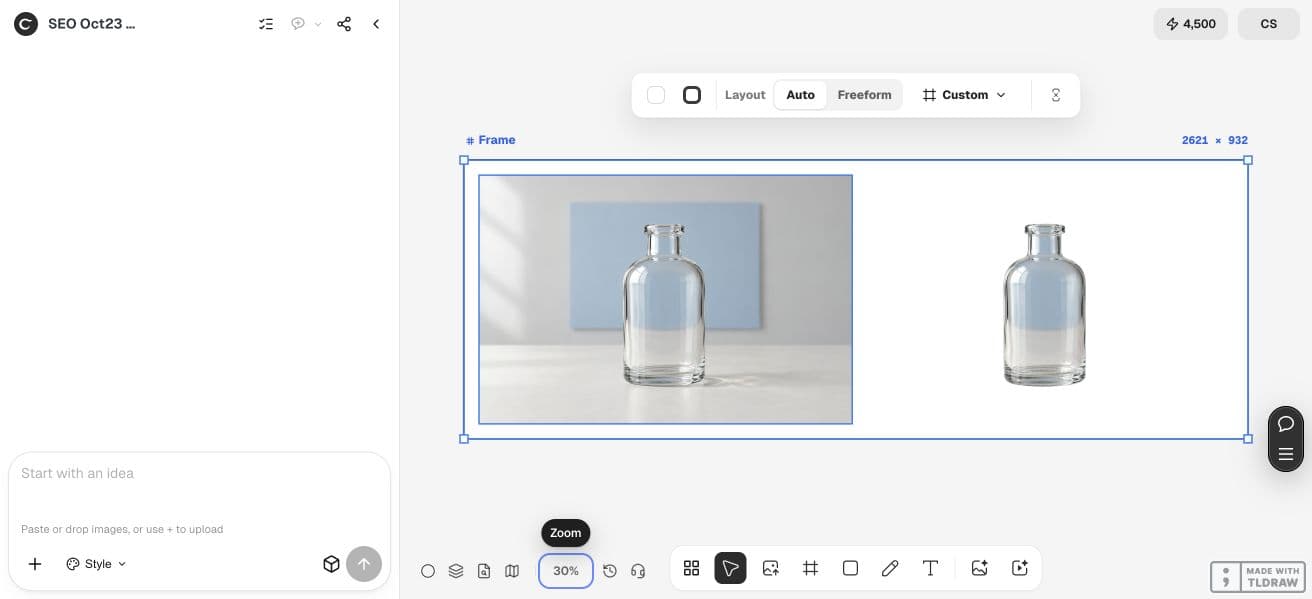
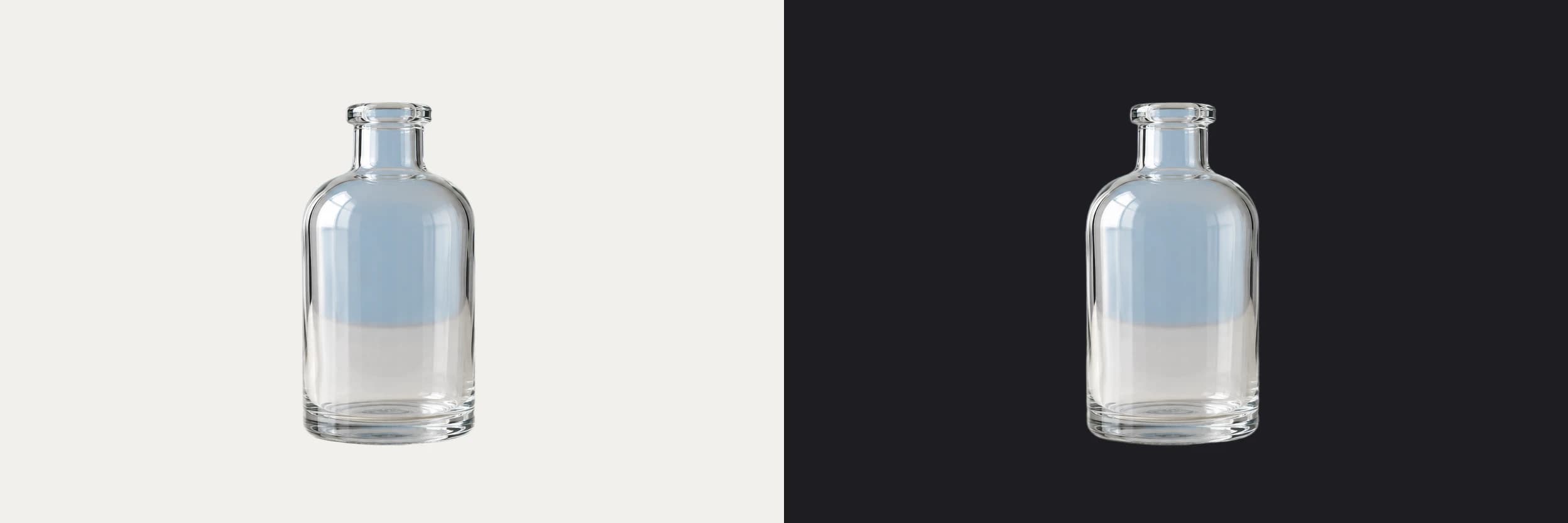
10月23日の開発環境の例では、青い長方形を背にした合成透明ボトルを使いました。実際のRemove Backgroundの結果には、その青い形が瓶の内部に残りました。同じピクセルをアイボリーとチャコールの背景に置くと、両方で残留色が見えました。そのため、外周だけを見てもこの作業は合格にできませんでした。
4. 縁、反射、透過色のどこに問題があるかを見分ける
外側の光の縁は境界の問題かもしれません。瓶内部の長方形は以前の環境に由来する可能性があります。新しい場面と合わなくても、ハイライト自体は残すべき本物の反射である場合もあります。再編集を頼む前に、具体的な問題を特定してください。
修正を依頼する際は、使用先と保護すべき商品情報を明記します。瓶を完全に透明にするよう求めるのは避けてください。本来の色、厚みの手がかり、表面の細部まで消すおそれがあります。
このガラス商品の切り抜きを[使用先の背景]に置き、元画像と比較してください。口縁、首の開口、底、内部を別々に確認します。ガラス越しに残って見える元背景の色や形を指摘してください。商品の色、厚みの手がかり、ラベル、本来の表面の細部を保ちます。外側の背景が透明になっただけで承認しないでください。元写真の撮り直しか、専門的な合成が必要かを説明してください。5. 書き出す前に中止基準を決める
ラベル、色、輪郭が自然であることを確かめ、確認済みの使用先に限って承認します。次のツールに必要な透明度を保てる形式で書き出し、そのファイルを掲載先でもう一度確認してください。
内部の見え方を元の環境から分離できない場合は、条件を整えて撮影するか、元画像と使用先の指示を専門家に渡します。縁が正しい切り抜きでも、どこにでも移せるガラス材質になるわけではありません。
多数の商品を扱うチームは、承認した各切り抜きをどの掲載先で確認したか記録してください。瓶1本の成功から、商品一覧全体に通用するとは言わないでください。
よくある質問
透明PNGならガラスの問題を解決できますか?
透明度情報は保持できますが、ガラスを通る光から元背景が除かれた証明にはなりません。掲載先で内部を確認してください。
反射はすべて消すべきですか?
いいえ。反射は表面や形状を伝えます。使用先で自然か、消すと商品情報が失われないかを判断してください。
1枚のガラス切り抜きをどこでも使えますか?
複数の単純な背景で使える場合もありますが、確認が必要です。ラスター切り抜きは新しい環境すべての物理現象を再現するものではありません。
どのようなときに撮り直すべきですか?
元の環境がガラスの見え方に強く残っている場合や、商品と周囲を分けるための細部が元画像に不足している場合は撮り直してください。
実際の掲載先で切り抜きを確認する
使用許可のある元画像を1枚用意し、合格基準を明確にしましょう。元画像と結果を並べて比較し、書き出したファイル全体を確認してから使用してください。