商品画像のワークフロー
商品写真の背景を削除し、輪郭を確認する方法
背景の削除は、1 つの商品を複数のレイアウトで表示する必要がある場合に便利です。難しいのは、切り抜きがオブジェクト、特に開口部、細いエッジ、影の周囲を正確に描写しているかどうかを判断することです。
同じ架空の Juniper Pottery マグカップを使用して、Remove BG を Ciyo で実証します。結果はオリジナルの横に別の切り抜きとして表示されるため、ハンドルの開き具合やシルエットを直接比較できます。
1. 商品全体がはっきり写った画像から始める
元画像をアップロードして選択します。背景を消す前に、取っ手と底が欠けていないか確認してください。元画像に写っていない部分の正しい形状を、背景除去で取り戻すことはできません。
マグカップの淡いブルーグレーの背景は、オブジェクトの外側とハンドルを通して見ることができます。そのため、オープニングは重要な検討領域となります。元の地面の影にも注目します。これはマグカップが安定しているように感じさせるのに役立ちますが、次のレイアウトには属さない可能性があります。
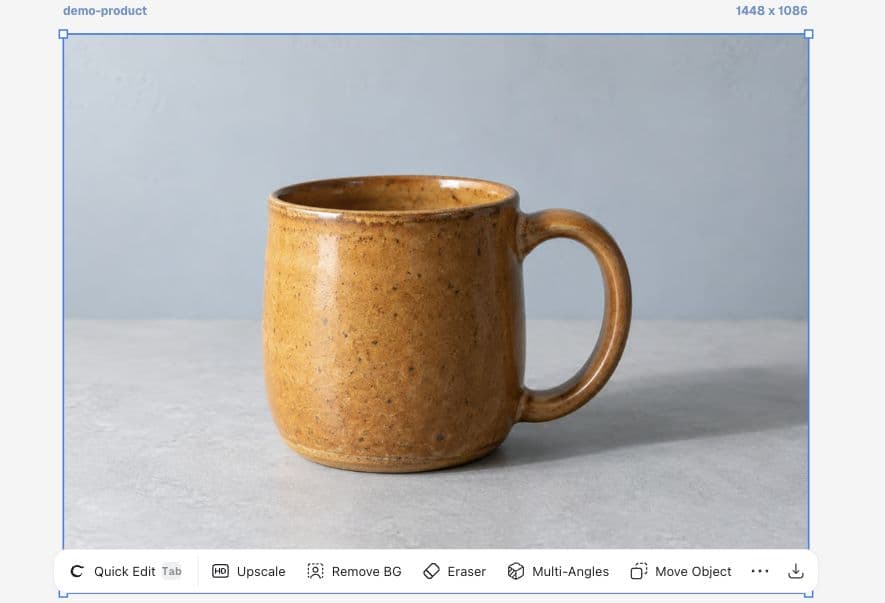
2. Remove BG を実行し、元のファイルを保持します。
選択した画像ツールバーで Remove BG を選択します。 Ciyo は、ソースの横に保留中のカットアウトを作成します。画像が表示されるまで待ってから判断してください。空白の保留中のカードは完成した透明な資産ではありません。
9月16日の操作では、周囲のテーブルと壁を取り除き、本体と取っ手を残した画像が生成されました。元画像は隣に保持されています。広く伸びていた投影は消えているため、元と同じテーブル上に置かれた状態には見えません。
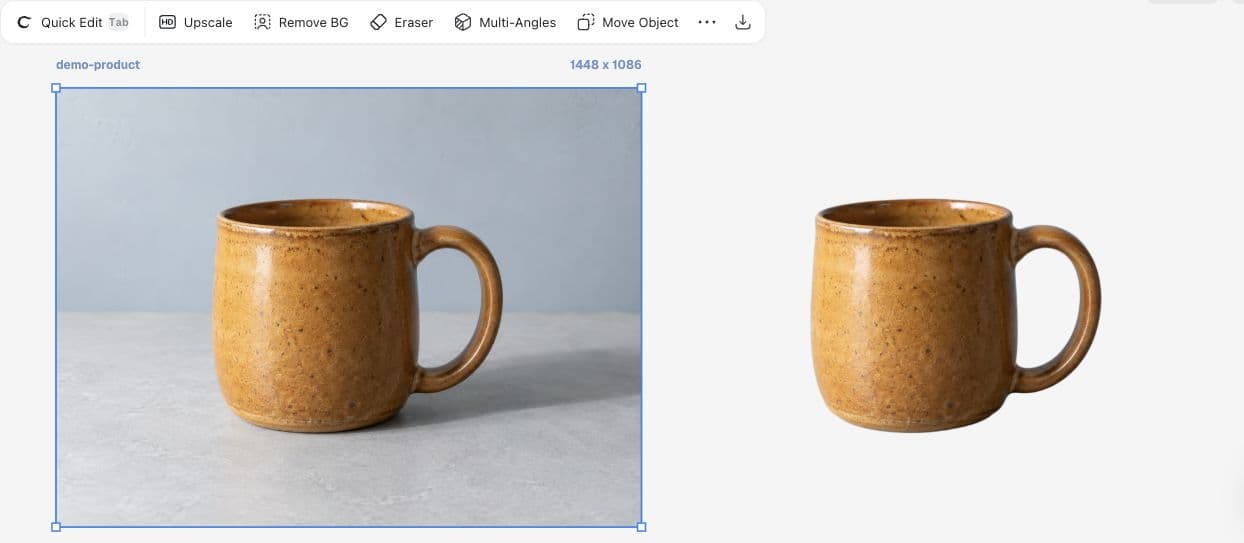
3. 開口部、リム、ベースを検査します。
取っ手の穴と明るく細い縁が見えるまで拡大します。背景の残り、陶器の欠け、不自然な淡い縁取りを確認したら、縮小して見直します。拡大時には問題がなくても、実際の背景色に重ねると違和感が出る場合があります。
最終的に使用する前に、意図した背景の上に切り抜きを配置します。ここに示されているライト キャンバスは、その表面上でのみ目に見える結果を証明しています。暗いバナーまたは色の強いバナーは別のチェックとなります。次のツールで必要な場合は、エクスポートされた形式で透明度を保持します。
| 確認項目 | 確認方法 | 判断 |
|---|---|---|
| ハンドル開口部 | 内側の境界を検査する | 残った背景または不足しているハンドルを拒否する |
| 外縁 | 意図した背景を試してみる | 光のハローやクリップされたハイライトを確認する |
| Ground 連絡先 | 削除された影を確認する | 新しいレイアウトでオブジェクトをどのように配置するかを決定します |
Juniperのマグカップの切り抜きをオリジナルと照らし合わせて確認します。完全なハンドル、その内側の開口部、明るい縁、およびベースを確認してください。意図したバナーの背景を検査します。別個のコンタクト シャドウが必要かどうかを記録します。透明部分を製品表面から離してください
背景を除去したからといって製品が半透明になるわけではありません。 Blender では、マテリアルのアルファと背景の透明度は別の問題です。画像エディターの場合、同等の検討問題は、オブジェクトがそのまま残り、その周囲だけが消えるかどうかです。
葉のテクスチャに関する最近の Blender ヘルプ投稿では、色情報と透明度がいかに簡単に混同されやすいかを示しています。これは背景除去のデモンストレーションではありませんが、同様の慎重な境界チェックをサポートします。
2026 年 9 月 15 日に公開。この投稿は、インポートされた Blender 葉のテクスチャに関するものです。返信ではカラー接続とアルファ接続が区別され、作成者は修正を確認します。私たちのマグカップの切り抜きチェックリストは別の適応です。 Ciyo の承認は暗黙に含まれません。
最終的な配置でカットアウトを承認する
Juniper のバナーの場合、次に決定するのは背景と配置であり、別の自動編集ではありません。きれいなシルエットであっても、照明が周囲のシーンと競合すると、貼り付けられているように見えます。
最終的なレイアウトが確認されるまで、元の写真と切り抜きを一緒に保管してください。これにより、レビュー担当者は形状や仕上げが変わったかどうかを直接確認することができます。
よくある実務上の疑問
この結果には元の影が含まれていますか?
今回の背景除去では、テーブルに広がる影も消えています。影が残ると決めつけず、最終レイアウトで別の接触影が必要か確認してください。
白く見えるプレビューは透明度の証拠ですか?
いいえ。ダウンロードしたファイルを確認し、別の背景に配置します。白い背景を画像に焼き付けることができます。
トリミングする前に背景を削除する必要がありますか?
まず元画像を完全な状態で保存してください。必要な成果物に合わせて操作の順番を選び、どちらの操作でも商品の重要な部分を失わないよう確認します。
次の商品画像を Ciyo に取り込む
キャンバスを開いてレビューしたい画像をアップロードし、最終素材を用意する前に一つの明確な判断をしましょう。