GPT-6 Astra · 制作ワークフロー
GPT-6 Astra + Blender:再利用できるレンダリング作業ブリーフを書く
最初のレンダリングがうまくいっても、次の依頼を同じように再現できるとは限りません。別のマテリアルを頼んだだけなのに、アシスタントがカメラまで変えたり、オブジェクトを作り直したり、別のライティングを選んだりすることがあります。再利用できるブリーフがあれば、作業を始める前にそうした変更の範囲を明確にできます。
今回は Ciyo で GPT-6 Astra を使い、外部の Blender オペレーターに渡す仕様書の下書きを作りました。題材は、既存のシーンにある架空の陶器の花瓶です。このデモで作ったのは文書としてのブリーフだけです。Blender の実行、エージェントスキルのインストール、新しいレンダリングは行っていません。
既存のシーンと小さな変更から始める
求める構図がすでにできている元のシーンを選びます。依頼するマテリアルの変更は、目で見て確認できる言葉で書きます。たとえば「形状、カメラ、ライティングはそのままで、花瓶を光沢のあるアイボリーからマットなテラコッタに変更する」といった書き方です。「シーン全体をもっと高級感のある雰囲気に」という依頼では、オペレーターの裁量がずっと大きくなります。
Astra と Blender を組み合わせた全体のワークフローは、以前のガイドで紹介しています。今回の成果物は、今後の実行で繰り返し使える指示書です。プロジェクト固有の値は、Blender を操作する人が確認できるまでプレースホルダーのままにしておきます。
必須の入力と表現上の好みを分ける
実行のたびに、元ファイル、Blender のバージョン、名前付きのカメラ、対象オブジェクトとマテリアルスロット、出力フォルダー、最終的なピクセル寸法を指定します。これらによって、オペレーターが何を開いて何を変更すべきかが特定されます。「正面のカメラ」といった説明より、実際のシーンで確認した名前のほうが確実です。
そのうえで、見た目の変更内容と、許可する例外を記述します。対象のマテリアルがほかのオブジェクトと共有されている場合、花瓶用に別のマテリアルを作るべきかどうかをオペレーターに伝える必要があります。そうしないと、一部だけのつもりの編集がシーンのほかの部分まで変えてしまうことがあります。
| 入力 | 重要な理由 |
|---|---|
| 元の .blend と Blender のバージョン | シーンと実行環境を特定する |
| カメラ、オブジェクト、マテリアルスロット | 対象についての曖昧さをなくす |
| マテリアルの変更内容と固定するプロパティ | 許可する編集の範囲を決める |
| 出力フォルダー、実行名、寸法 | 結果を見つけやすく、比較しやすくする |
| 明示的な例外 | 承認済みのカメラ、ジオメトリ、ライティングの変更を記録する |
再利用できる仕様書の下書きを Astra に依頼する
実際の Ciyo セッションで、Astra は必須の入力、維持する要素についてのルール、不足している入力に関する質問、プレビューの確認点、最終的な受け入れの根拠を返しました。ローカルのパスやインストール済みの Blender のバージョンを勝手に作らず、未確定の値にはプレースホルダーを入れていました。
オペレーターに渡す前に、その文書を確認してください。今回の例では、メッシュ、トランスフォーム、カメラ、ライト、ワールドの照明を維持する方針が、マテリアルの比較に適していました。しかし、シルエットを変えることが目的の後続タスクには、こうした制約はふさわしくありません。
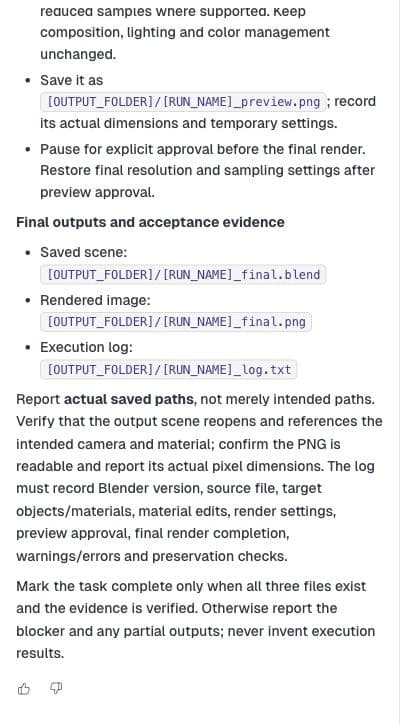
外部の Blender オペレーター向けに、再利用できるブリーフを書いてください。元のシーン:[元の .blend ファイル]。対象:[オブジェクトとマテリアルスロット]。依頼するマテリアルの変更:[変更内容]。メッシュ、トランスフォーム、カメラ、ライティングは固定してください。必須の入力、未解決の質問、解像度を下げたプレビュー1回、保存したシーン・PNG・ログについての受け入れの根拠を含めてください。不明な値はプレースホルダーのままにしてください。これは文書としての仕様書です。実行したとは書かないでください。コストのかかる本番レンダリングの前にプレビューで確認する
デモで作ったブリーフでは、長辺を最大 512 ピクセルに抑え、対応している場合はサンプル数も下げた低解像度のプレビューが提案されていました。これは確認点の提案であり、ベンチマークでもレンダリング時間の保証でもありません。オペレーターは、シーンと使用できるレンダラーに合った設定を選んでください。
プレビューでは、「構図を固定したまま、マテリアルだけが変わったか」という具体的な問いに答えます。縁、シルエット、影、フレーミングを承認済みのシーンと比べてください。一時的なプレビュー設定を記録し、成果物を出力する前に、予定していた最終設定に戻します。
シーンを変更する前に不足しているリソースを解決する
オペレーターの最初の応答は、入力の確認にします。渡されたファイルに見つからないテクスチャ、名前のないカメラ、どれを指すか曖昧なマテリアルスロットがある場合は、レンダリングの前にその詳細を尋ねるようブリーフに書いておくべきです。断りなくカメラを差し替えたりシェーダーを作り直したりすると、再実行の結果を最初の結果と比較できなくなることがあります。
実際に作ったテンプレートでは、未確定の入力を明示的に求め、リソースが不足している場合やファイルに互換性がない場合に断りなく代替しないよう、オペレーターに指示していました。このルールは最終的なブリーフにも引き継ぎ、プレースホルダーは実際の Blender 環境で確認した値に置き換えてください。
チャットの外にも残る根拠を求める
完了の報告では、実際に保存されたファイルを示してもらいます。出力した .blend、寸法を確認済みで開ける PNG、環境・編集内容・設定・警告を記録したログを求めてください。画像だけでは編集可能なプロジェクトが正しく保存されたことを確認できないため、保存したシーンを開き直すことは受け入れ時の有効な手順です。
バリエーションごとに新しい実行名を付け、元のシーンは残しておきます。リソースの不足やマテリアルの曖昧さで作業が止まった場合は、途中までの出力を完了として扱う前に、その問題を解決してください。テンプレートは入力を更新してから再利用します。再利用するといっても、どのプロジェクトも前のプロジェクトの前提を引き継ぐべきだという意味ではありません。
よくある実務上の疑問
これはインストールできる Astra 用の Blender スキルですか?
いいえ。再利用できる文書としての作業ブリーフです。エージェント連携のインストールや設定は、別のワークフローになります。
この例では Ciyo が Blender のレンダリングを実行しますか?
いいえ。Ciyo が手伝ったのは仕様書の下書きです。実行と検証は、外部の Blender オペレーターが行う必要があります。
カメラやライティングの変更にも再利用できますか?
はい。ただし、許可する編集と受け入れ時の確認項目を変更してから使ってください。マテリアルだけを変える場合の維持ルールが、気づかないうちに別のタスクへ持ち込まれないようにします。
次の一歩を明確にする
制作に進む前に、Ciyo でブリーフとビジュアルの参照資料を整理しましょう。