クリエイティブなワークフロー
パッケージの展開図に図案を載せる:構造線とデザインを分ける
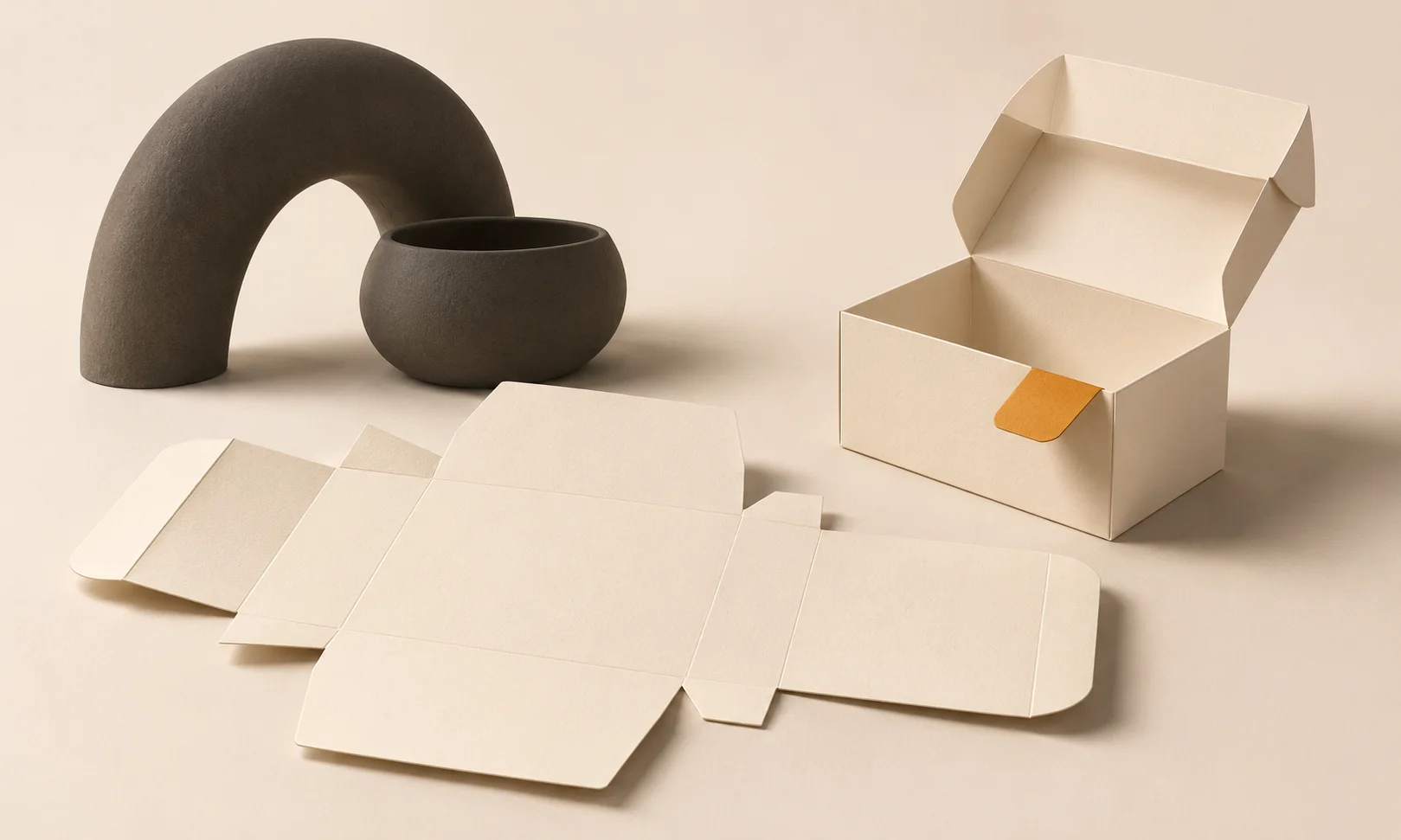
説得力のあるボックス モックアップ は、どこで切断、折り曲げ、または接着領域を残すかをプリンターに指示しません。アートワークには、承認された構造テンプレートと、折り畳んだ後に各パネルがどのようになるかを確認する必要があります。
以下は架空の情報を使った手動の制作・確認手順です。実測した顧客成果や、完了した生産注文を示すものではありません。
簡単な回答
ベンダーの 展開図 を入手し、パネルと制限エリアを特定し、構造を変更せずにアートワークを配置します。折りたたまれたプルーフを確認し、確認のために編集可能な本番ファイルをベンダーに渡します。
1. 承認された構造テンプレートをリクエストします
架空の石鹸カートンの場合は、包装ベンダーに正確な 展開図 リビジョン、仕上がり寸法、素材およびアートワークの指示を問い合わせてください。構造を発明するために透視図 モックアップ をトレースしないでください。元のテンプレートはそのままにしておきます。
付属の説明書に従って、カットライン、折り目、接着領域、およびベンダー固有の制限にラベルを付けます。色や線のスタイルは世界共通の標準ではありません。ベンダーの凡例がこの特定のファイルを管理します。
2. フラット パネルを折り畳まれたオブジェクトにマッピングします。
複製校正刷りに表、裏、側面、終わりのパネルを書きます。折り畳んだ後、上下のフラップの向きを確認してください。完成したカートンの正しい向きに主な製品名を配置します。
Ciyo は、フラットなリファレンスとコンセプト モックアップ を使用して視覚的な方向性を探求するのに役立ちます。実際のワークフローが検証されていない限り、適切なパッケージングまたはベクター オーサリング ツールで正確な構造編集を行ってください。生成された モックアップ を編集可能な製品 展開図 と呼ばないでください。
3. ベンダーとの引き継ぎを確認する
重要なテキストがベンダーの制限領域外にあること、アートワークが裁ち落としの指示に従っていることを確認してください。インポート中に物理的な寸法や構造線が変更された場合は、変更されていないソース テンプレートに戻ります。
フラット プルーフ、折り曲げビュー プルーフ、および要求された形式の編集可能なソースを準備します。ベンダーにリビジョンと生産要件を確認するよう依頼してください。キャンバス上のボックスのスクリーンショットは議論には役立ちますが、製品ファイルや物理的なサンプルに代わるものではありません。
このリクエストをコピーして調整します
括弧で囲まれたフィールドを独自の承認済み情報に置き換えます。要求された出力はレビュー用のドラフトです。この例はモデルのベンチマークとして実行されていません。
[VENDOR 展開図 REVISION] を構造権限としてのみ使用して、[製品] のアートワークを計画します。提供された凡例からパネル、方向、制限エリアをマップします。再描画、サイズ変更、またはジオメトリの切断/折り/接着を推測しないでください。コンセプト モックアップ リクエストを本番ファイルのタスクから分離し、パッケージング ベンダーへの質問をリストします。展開図 引き継ぎ在庫
これらのチェック例は、観察されたモデルの結果ではなく、許容基準を説明しています。
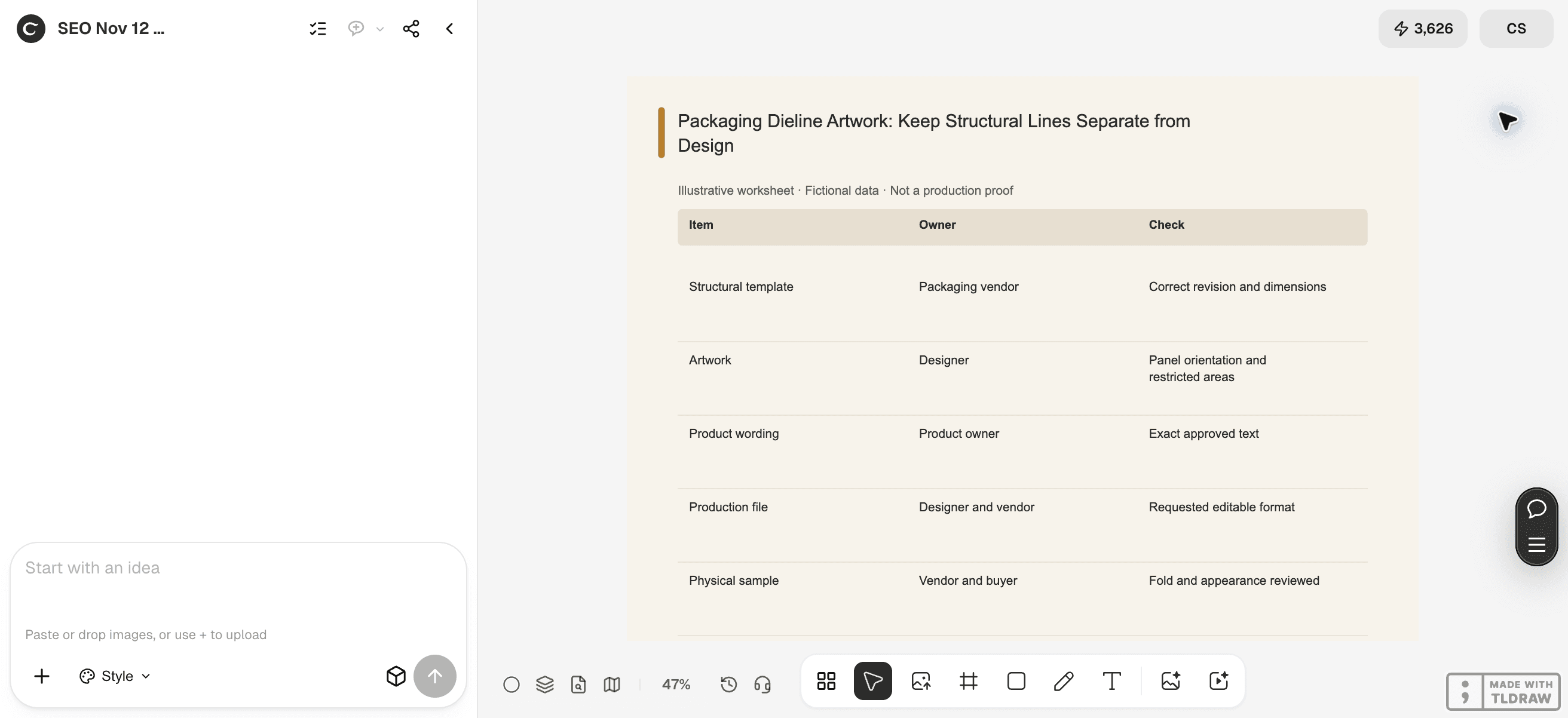
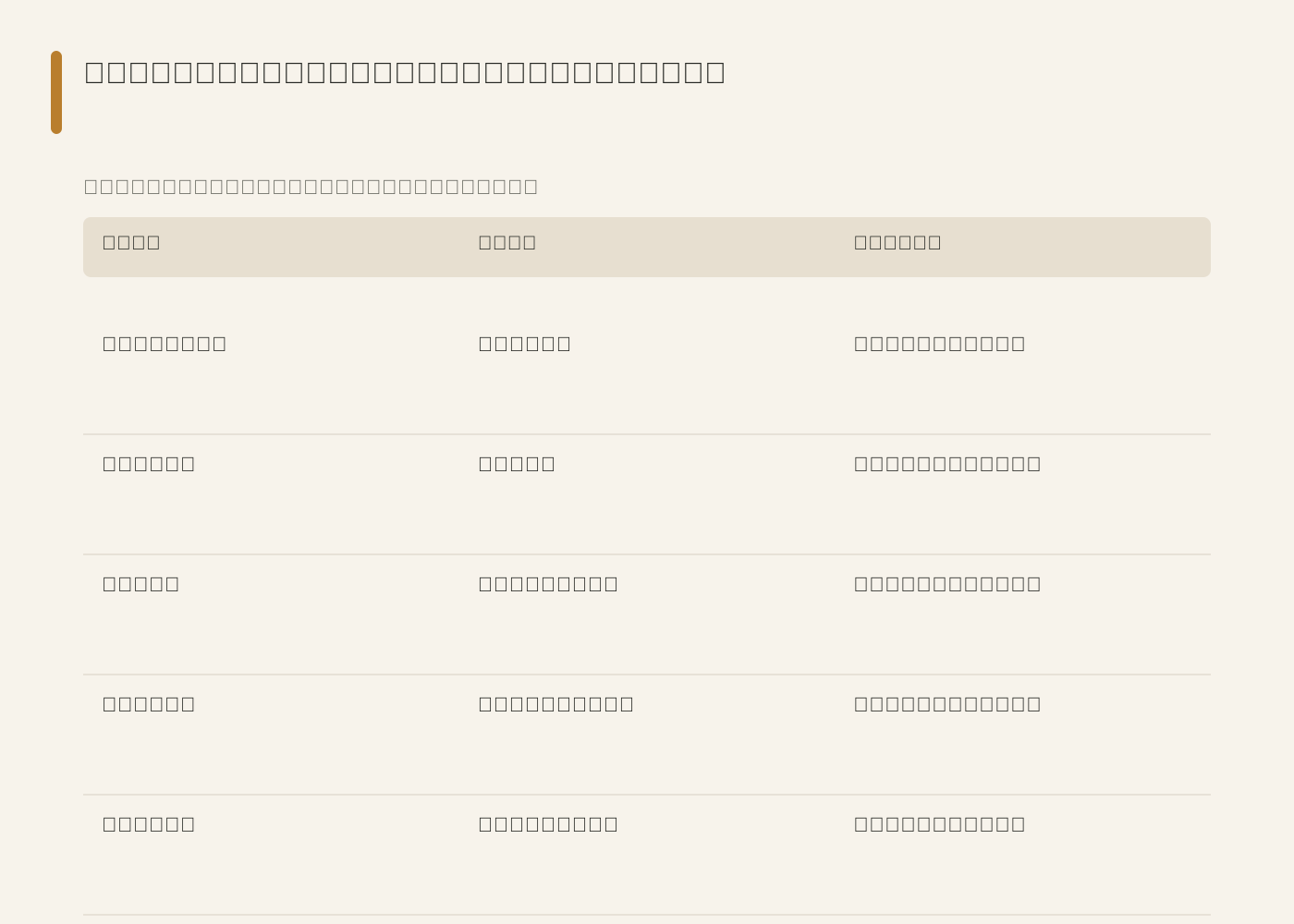
リンク先のSVGは同じ架空の確認項目をまとめたワークシートです。キャンバスの編集可能な文字や、生産用の完成デザインとは別のファイルです。
| アイテム | オーナー | チェックする |
|---|---|---|
| 構造テンプレート | 包装ベンダー | 正しいリビジョンと寸法 |
| アートワーク | デザイナー | パネルの向きと制限エリア |
| 商品の文言 | プロダクトオーナー | 承認された正確なテキスト |
| 制作ファイル | デザイナーとベンダー | 要求された編集可能な形式 |
| 物理サンプル | ベンダーとバイヤー | 折り目と外観のレビュー |
よくある間違いとその回復方法
テクニカル カット ラインを写真に平坦化し、編集可能なテンプレートとして説明しないでください。実際の構造ソースを保持します。
モックアップ でフラップの動作が付属の 展開図 と異なる場合は、アートワークを承認する前にベンダーとの不一致を解決してください。
作業方法を選択して引き継ぎを行う
個人ショップの場合は、1 つのアイテムから始めて、草案の横に情報源を残しておきます。チームは承認者を 1 人指名し、古いコメントが現在の決定を黙って上書きできないように、日付を付けたバージョンを保持する必要があります。入力が不完全な場合は、アートワークを磨き上げる前にその事実の責任者に返却してください。
現在アカウントで提供されているコントロールとモデルを使用して、ここで説明されているビジュアル作業を行うには、Ciyo を使用してください。 承認済みの文案 を別に保管し、必要に応じて編集可能なキャンバス テキストを使用して正確な文言を追加します。生成された画像は視覚的なドラフトです。エクスポートされたファイルを使用する前に検査してください。
出典と詳細情報
この記事で使用した主要なドキュメントと関連ガイド。可用性と制御はアカウントによって異なる場合があります。自分の実行を開始する前に、それらを確認してください。
よくある質問
AI ボックス イメージは 展開図 を置き換えることができますか?
いいえ。遠近感のあるコンセプト イメージは製造ジオメトリを定義しません。
カットラインの色は世界共通ですか?
いいえ。特定の色が常に同じことを意味すると仮定するのではなく、ベンダーの凡例と指示を使用してください。
中小企業はまず何ができるでしょうか?
正しいテンプレートを要求し、パネルに注釈を付けます。これにより、投機的な モックアップ を磨き上げるよりも多くの製造上の不確実性が解決されます。
Ciyo でビジュアル ドラフトを 1 つ準備します
承認された入力を持参し、さらにバリアントを作成する前に、このガイドのチェックに照らして 1 つのバージョンをレビューします。