実践的な印刷デザイン
塗り足しと安全範囲:検証できるポストカードを作る
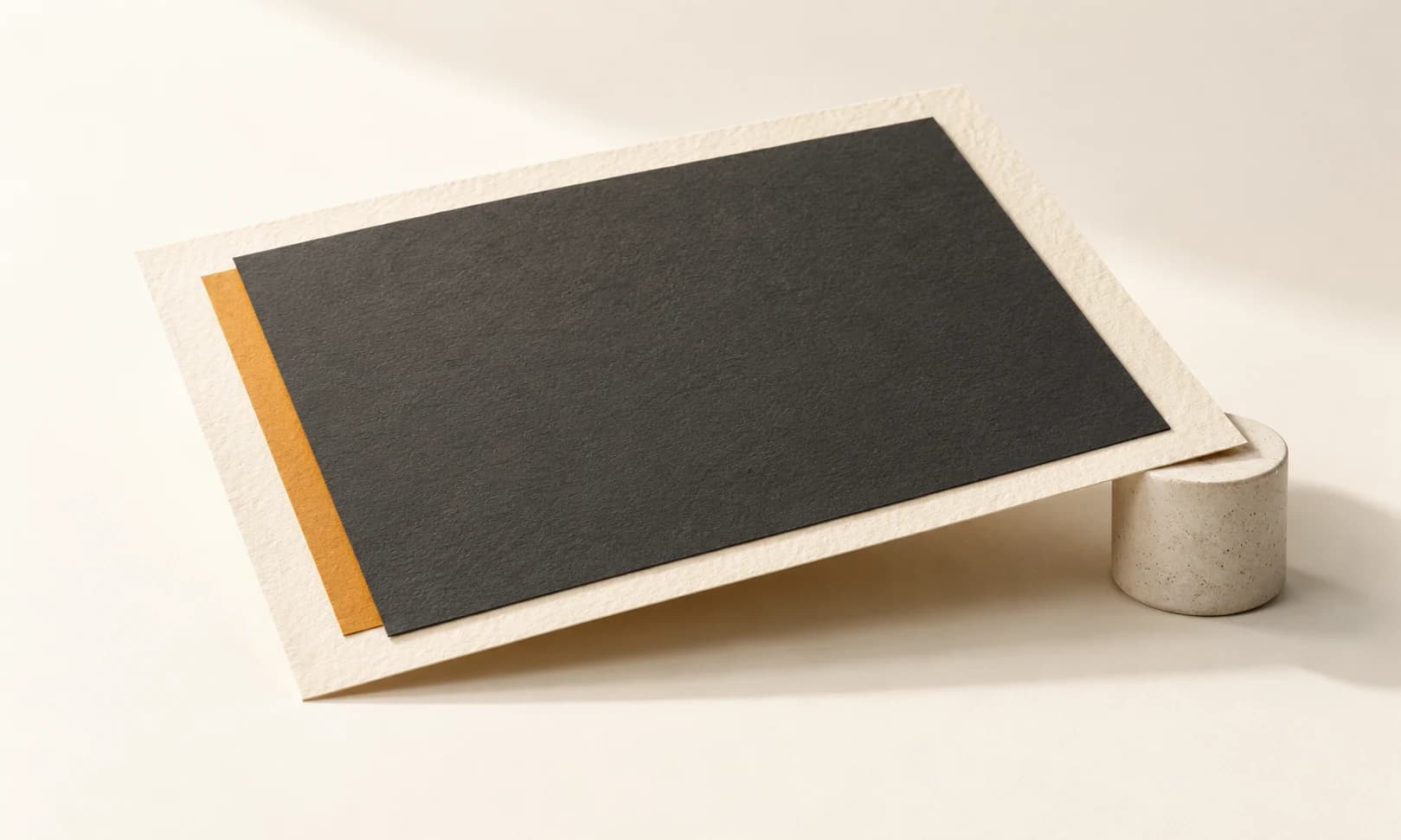
画面では完成して見えるポストカードも、断裁すると文字が欠けることがあります。デザインを始める前に、受け取る人が手にする寸法、外側に延ばす背景、内側で重要な内容を守る範囲を区別しましょう。
この例では架空のCedar Cup Studioのカードと、見本の印刷仕様を使います。仕上がり148×105 mm、各辺の塗り足し3 mm、仕上がり線から内側への安全マージン5 mmです。すべての印刷に共通する基準ではありません。実際には依頼する印刷会社の寸法を使ってください。
1. デザイン前に制作仕様を確認する
印刷会社に仕上がり寸法、塗り足し、安全マージン、対応ファイル形式、色とフォントの要件を確認します。トンボの要否も確認し、修正時に同じ条件を使えるよう仕様をデザインと一緒に保存します。
塗り足しは背景を断裁位置の外側まで延ばし、安全マージンは重要な内容を内側に収めます。Adobeの解説でも塗り足しの値は業者によって異なる場合があるとされています。背景を広げても見出しが断裁位置から離れるわけではありません。
2. 三つの長方形を計算する
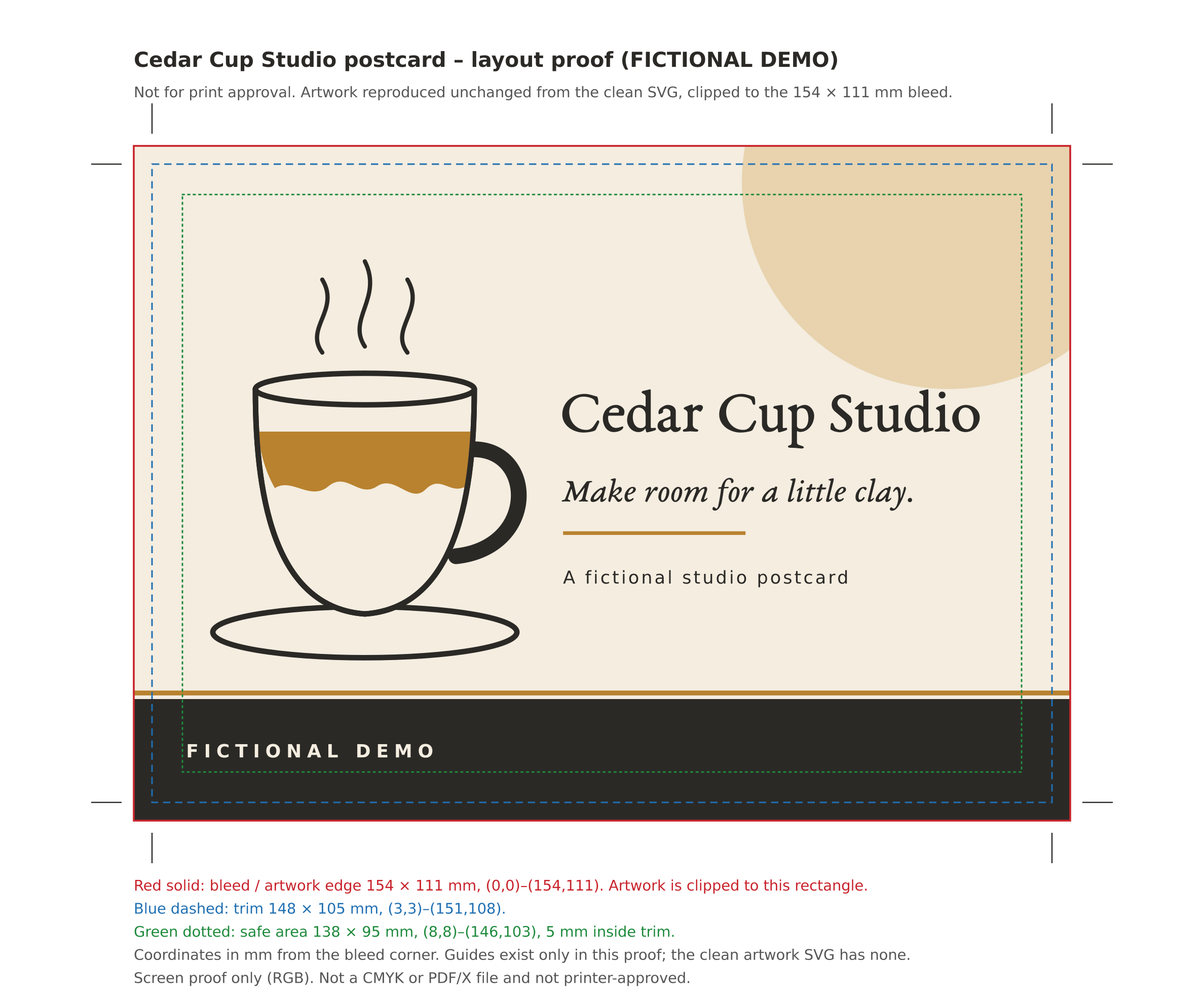
仕上がりの各寸法に両側の塗り足しを加えます。148 + 3 + 3 = 154 mm、105 + 3 + 3 = 111 mmです。安全マージンは仕上がりから両側分を引きます。148 − 5 − 5 = 138 mm、105 − 5 − 5 = 95 mmになります。
全体の原点を(0,0)にすると、仕上がり領域は(3,3)、安全範囲は(8,8)から始まります。この例の重要な文字はx=8からx=146、y=8からy=103の間に収めます。文字の挿入点だけでなく、見えている字形の境界を確認してください。
| 領域 | 寸法 | 左上の位置 | 目的 |
|---|---|---|---|
| 塗り足しを含む全体 | 154×111 mm | (0,0) | 背景を外縁まで延ばす |
| 仕上がり | 148×105 mm | (3,3) | 断裁後の寸法 |
| 安全範囲 | 138×95 mm | (8,8) | 重要な内容を内側に収める |
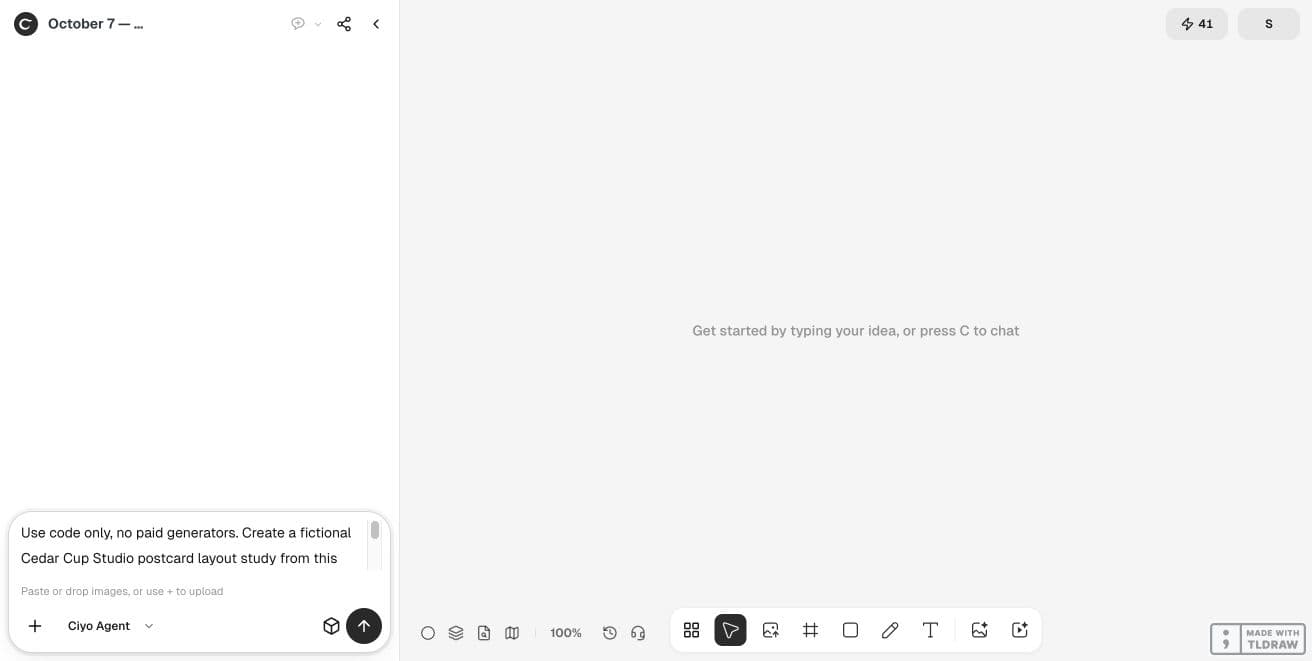
3. Ciyoに検証可能な条件を伝える
新しいプロジェクトを開き、デザインエージェントに編集可能なSVGと、注釈付きの校正画像を別々に依頼します。この例はコードでレイアウトを作成し、有料の画像生成は依頼していません。承認済みの文言をそのまま指示に入れると、追加や抜けを見つけやすくなります。
幅と高さをミリ単位で指定し、対応するviewBoxも求めます。目で確認できる出力ファイルと幾何情報の検証を依頼します。下の指示では完成デザインと確認用ガイドを分けています。
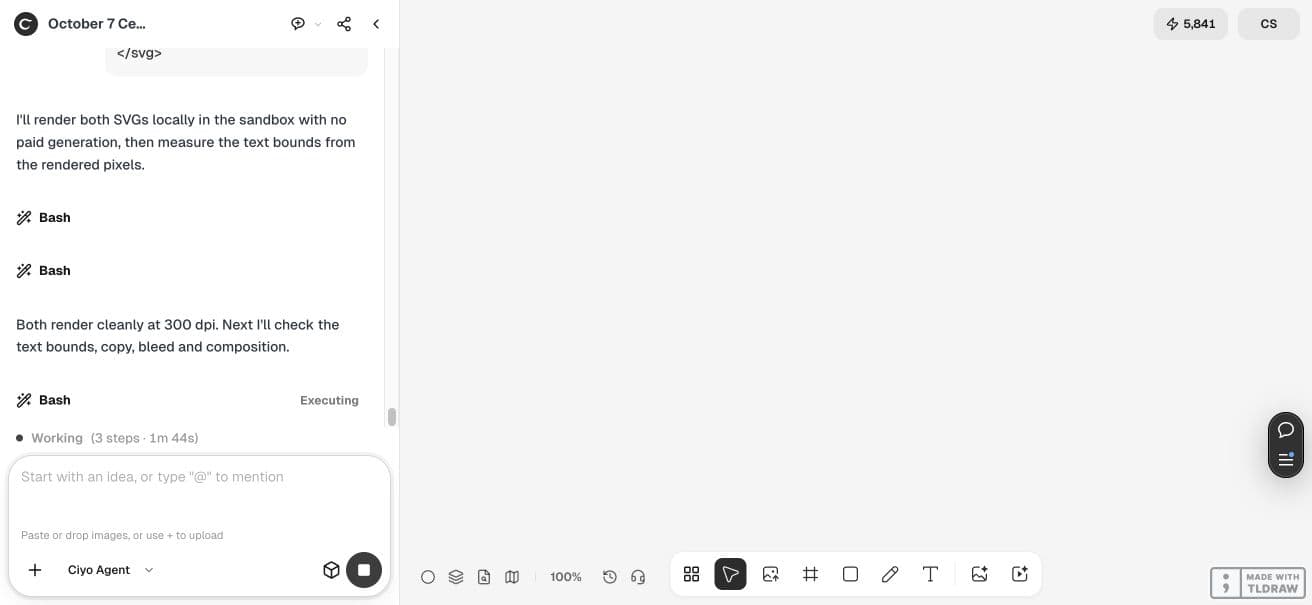
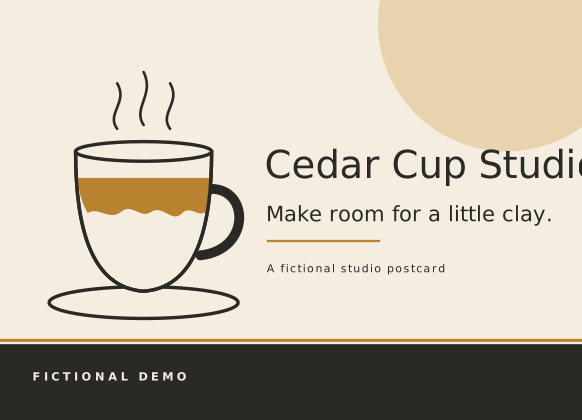
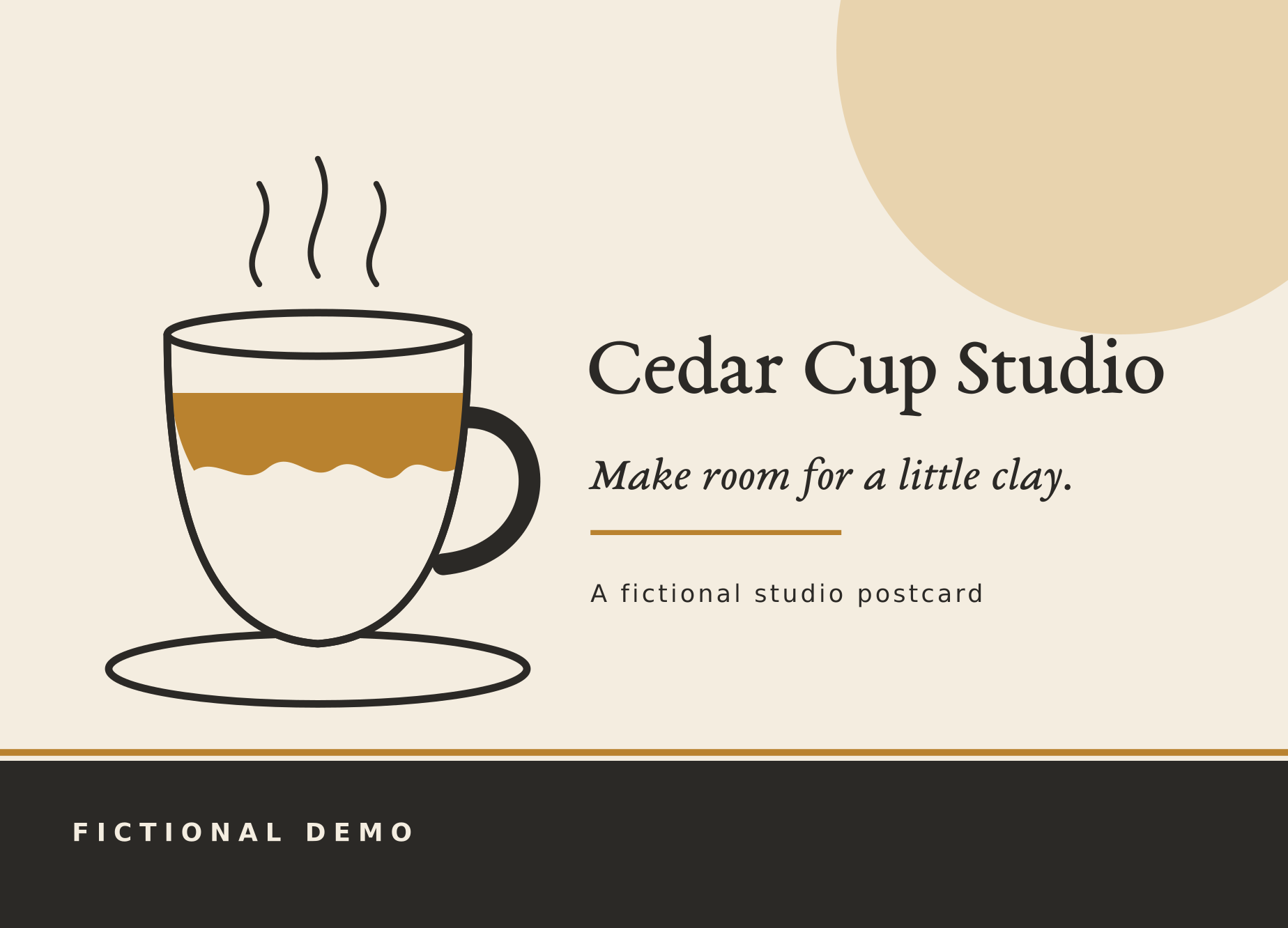
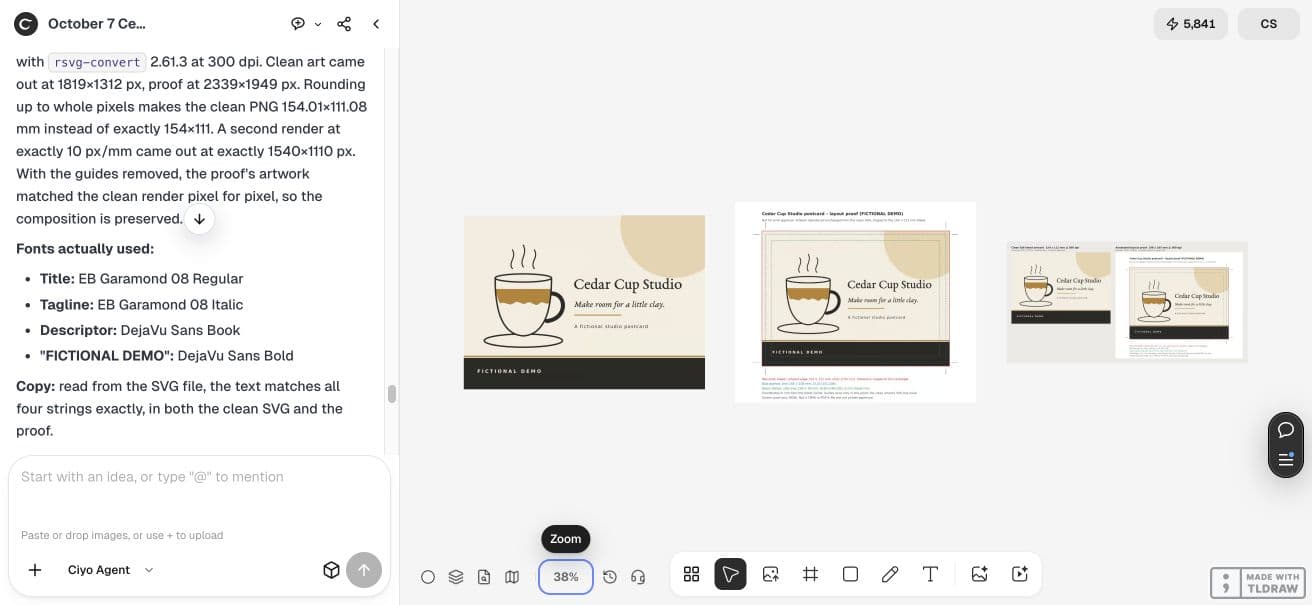
実際の実行ではCiyoがPNGをキャンバスに置き、ガイドのないSVGソースを返信に貼り付けました。SVGはキャンバスからダウンロードできませんでした。そのソースを変更せず保存し、下にリンクしています。
コードのみを使い、有料の生成モデルは使わないでください。架空のCedar Cup Studioのポストカード見本を、次のサンプル印刷仕様で作成してください。仕上がり148×105 mm、各辺の塗り足し3 mm、仕上がり線内側の安全マージン5 mm。塗り足し込みの全体は154×111 mmです。次の英語をそのまま残してください:Cedar Cup Studio; Make room for a little clay.; A fictional studio postcard; FICTIONAL DEMO. 暖かいアイボリー、チャコール、控えめなアンバーを使います。幅と高さをmmで指定し、対応するviewBoxを持つ編集可能なSVGを作り、背景は塗り足し全体に延ばしてください。塗り足し、仕上がり、安全範囲の長方形を示す注釈付き校正画像を別に作り、完成原稿にはガイドを入れないでください。全体と校正画像の鮮明なPNGをキャンバスに表示し、SVGのダウンロードを残して、幾何情報と文字の境界を報告してください。CMYK、PDF/X、印刷会社の承認、実際の印刷テストを行ったとは述べないでください。まず仕様を確認して寸法を計算し、その後に作成してください。4. 別の校正画像と実ファイルを確認する
注釈付きの校正画像で塗り足し、仕上がり、安全範囲の長方形を比較します。背景が外縁まで届き、重要な文字が安全範囲に収まることを確認します。画像全体の選択枠だけでは内部の文字位置を証明できません。
SVGソースを保存して実寸、viewBox、長方形の位置を確認し、描画結果も見ます。代替フォントによって文字が変わる場合があり、座標だけではわからない見た目の問題もあります。確認した版を元の仕様と一緒に保管します。
ダウンロードした1848×1332のPNGを、1ミリあたり12ピクセルとして独立に検証しました。四つの文字列はすべて安全範囲内です。設定したピクセルしきい値ではFICTIONAL DEMOはx=8.92–49.08 mm、y=98.42–100.67 mmに収まりました。画面上の測定はアンチエイリアスに左右され、フォントを変えた場合は再確認が必要です。
5. 確認用ガイドを完成デザインに残さない
デザインに描いた仕上がり線は、そのまま印刷される内容になります。ガイドの長方形と説明は別の校正ファイルに置き、ガイドのない版と比較してください。背景の上から色を塗ってガイドを隠す方法は使いません。
修正後は書き出した完成ファイルを再確認します。見出しを動かす、フォントを変える、カードの寸法を変えるときは文字の境界も再検証します。塗り足しと安全マージンは別の部分を保護するため、一方の修正だけではもう一方の正しさは確かめられません。
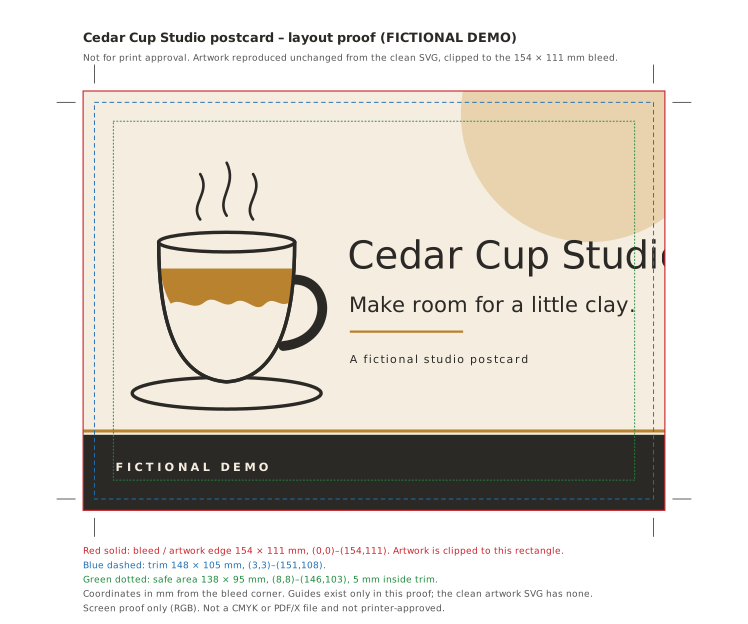
最初の校正画像では絵が塗り足しの外枠からはみ出していました。元の完成PNGを変えず、明示的なクリッピングと読みやすい凡例を備えた校正画像を依頼しました。ガイドは校正画像に置き、完成原稿には残しません。
6. 次の作業を明記してレイアウト見本を渡す
この実演が確認するのはデジタル上のレイアウトです。CMYK変換、PDF/X設定、フォントの埋め込みやアウトライン化、印刷会社の承認、実際の印刷結果は確認していません。納品要件を確認し、指定の入稿データを準備して予定のサイズで校正してください。
PDFが必要な場合は変換後のページボックスを確認します。Adobeの資料では仕上がりと塗り足しのボックスを区別しています。SVGを「印刷用」と名付けてもボックスは作られません。ガイドのない原稿、注釈付きの校正画像、制作仕様を残し、最終納品も同じ条件で確認します。
実務上の質問
塗り足し3 mmはどの印刷会社でも使えますか?
いいえ。この例の架空の指定値です。レイアウトを作る前に、印刷会社から塗り足しと安全マージンを確認してください。
塗り足しを増やせば断裁位置に近い見出しを守れますか?
いいえ。塗り足しは仕上がりの外側です。見える見出し全体を安全範囲に収め、描画結果を確認します。
注釈付き校正画像を入稿データとして送れますか?
校正用として保管してください。印刷会社の指定形式で、必要なページボックス、色、フォント処理を備えたガイドのない原稿を納品します。
明確な印刷仕様からカードを作る
Ciyoで完成レイアウトと独立した校正画像を作り、寸法と文字を確認して、印刷会社が指定する入稿データを準備しましょう。