命令設計のワークフロー
図解付きの製品組立説明書テンプレート
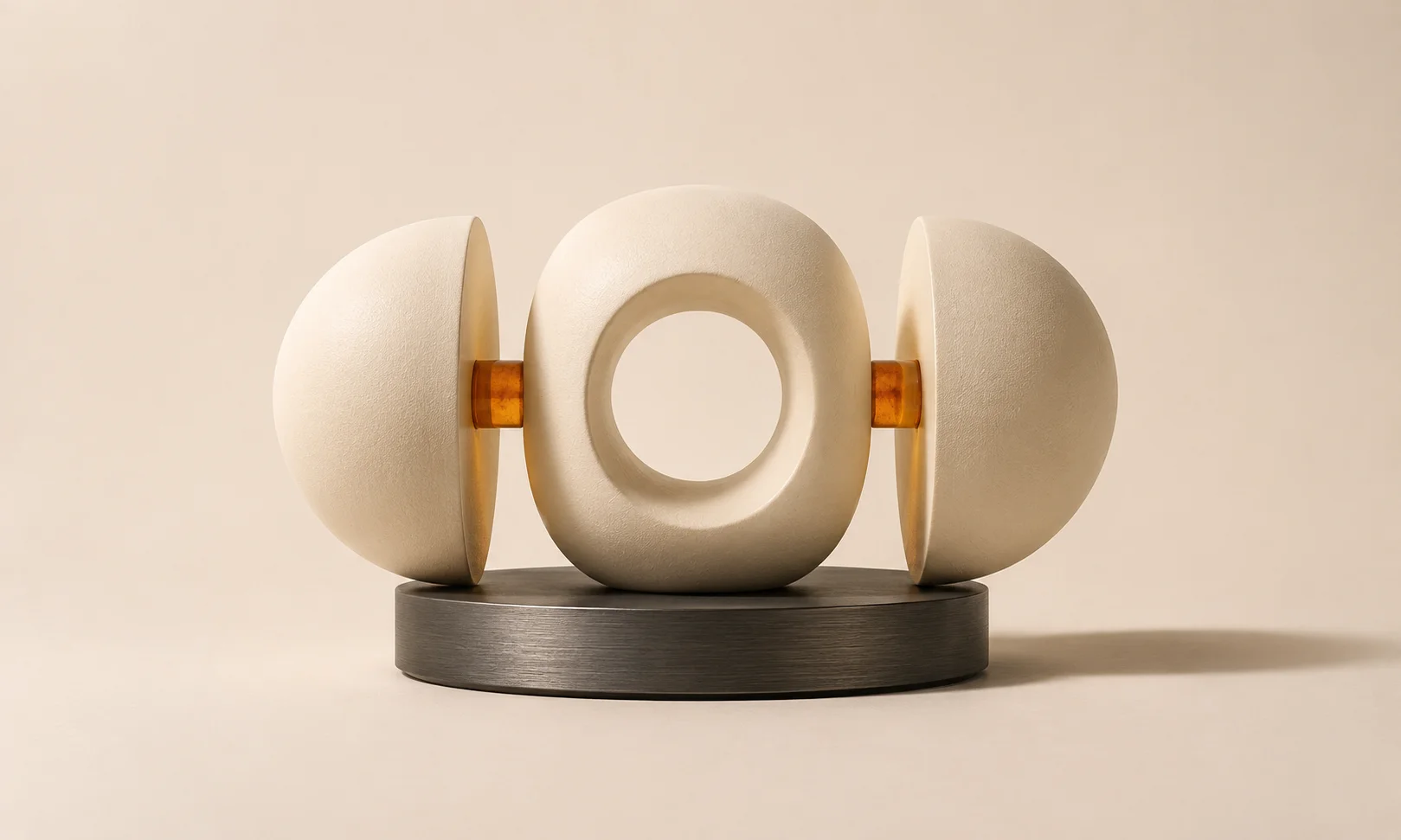
製品を組み立てた人にとって図面は明確に見えますが、初めて組み立てる者はどの留め具が穴に入るのか推測することができません。形式のリファレンスとして、公開されているアセンブリ ガイドを使用しました。以下の例は架空のデスクトップ オーガナイザーであり、シーケンスは設計演習として扱われます。
素早いワークフロー
実際の組立を観察→部品IDを付与→一コマに一つの変化→初めての人で確認→版を承認、の順に進めます。部品表、図、サポート資料で同じIDを使ってください。
実際の部品を使用して手順を記録します
各動作の開始状態、手の動作、終了状態を写真またはスケッチします。まずは部品の在庫確認から始めましょう。この例では、A はベース、B と C はサイド パネル、F は付属の留め具です。説明書を作成する前に、数量と説明書をメーカーに確認してください。
パネルごとに 1 つのアクションを使用する
正しいパーツとその向きを同じパネルに配置します。前のパネルが終了した状態から次のパネルを開始します。 B が両方の方向を向くことができる場合は、識別用のノッチと、それが属する A の部分を示します。
| 手順 | 部品 | 動作 | 完了の確認 |
|---|---|---|---|
| 1 | A と B | 切り欠きを内側に向け、Bを左の溝へ差し込む | BがAに隙間なく収まる |
| 2 | A と C | 切り欠きを内側に向け、Cを右の溝へ差し込む | BとCが向かい合う |
| 3 | F | 指定位置へ付属の固定具を取り付ける | 両側の位置がそろっている |
製造に関する事実を情報源に結び付けておく
ソース写真とパネルを Ciyo キャンバス上に配置し、パーツ ID を編集可能なテキストとして保持します。動きには単純な矢印を使用し、穴が見えにくい場合は別のクローズアップを使用します。線画を生成する場合は、すべての穴と留め具をソースと照合して検証し、あいまいな図を置き換えます。
初めて読む人を見る
アセンブリを見たことがない人にドラフトと部品を渡します。ピースを回転させたり、間違ったアイテムを選択したり、躊躇したりする場所を観察してください。不確実性が始まるパネルを更新します。承認前に、必要なツール、安全性、または負荷に関するガイダンスを製品所有者に提供してもらいます。
キットと一緒に正しいバージョンをリリースする
モデルとリビジョン ID を説明書に記載し、梱包された部品と照らし合わせて確認してください。以前のキットのサポート チームが以前のリビジョンを利用できるようにしておきます。ファスナーが変更された場合は、次のプルーフを発行する前に、パーツ リスト、影響を受けるすべてのパネル、および最終的な方向を確認してください。
確認できない組立情報は図に確定させない
固定具の数量や向きを製作者が確認していないなら、そのコマは保留にします。もっともらしい矢印や架空のねじ位置は、図を完成品らしく見せても正しい組み立て方を伝えません。描き込む前に事実を確認します。
修正したコマを実物の部品で、初めて組み立てる人に試してもらいます。迷った箇所と修正内容を記録してください。順序と安全上の注意は製品責任者が承認し、キャンバスではその確認資料を整理します。
よくある質問
一ページに一枚の図がよいですか?
一つの動作を明確に説明できる単位で決めます。順序が分かれば、一ページに複数のコマを載せられます。
文字はすべて画像に埋め込みますか?
形式が許せばラベルと説明は編集できる文字で配置します。同じ図に対する修正や翻訳を確認しやすくなります。
パーツとステップのボードを作成する
最初のレイアウト プランを作成するには、元の参考写真と確認済みの部品ラベルを Ciyo のデザインエージェントに持参してください。