写真レビューのワークフロー
商品写真のプルーフシートと承認の進め方
コンタクトシートを使用すると、多くのショットを簡単に閲覧できます。フィードバックが「3 枚目のマグカップの写真」として届き、誰もそれをオリジナルにマッピングできない場合、承認はさらに難しくなります。レイアウト方法としての Adobe ドキュメントのコンタクトシート。このワークフローでは、製品チームがハンドオフを完了するために必要なショット ID と決定事項が追加されます。
素早いワークフロー
原本を集める→カットIDを付ける→同条件のプレビューを並べる→採用・要修正・保留を記録する→日付入りで承認を確定する、の順に進めます。選択はサムネイル、細部の確認は元サイズの画像で行います。
ラベル付きの小さなセットから始める
トラベルマグカップのイラストを撮影するには、正面、蓋を開いた状態、ハンドルの状態のビューを選択します。各画像に S01、S02、S03 などの安定した ID を与えます。プレビューをアップロードまたは再配置する前に、どのオリジナルが各 ID にマップされているかを記録してください。レビュー担当者が比較できるように、同じグリッド内に交互の角度を保持します。
キャンバス上に証拠を構築する
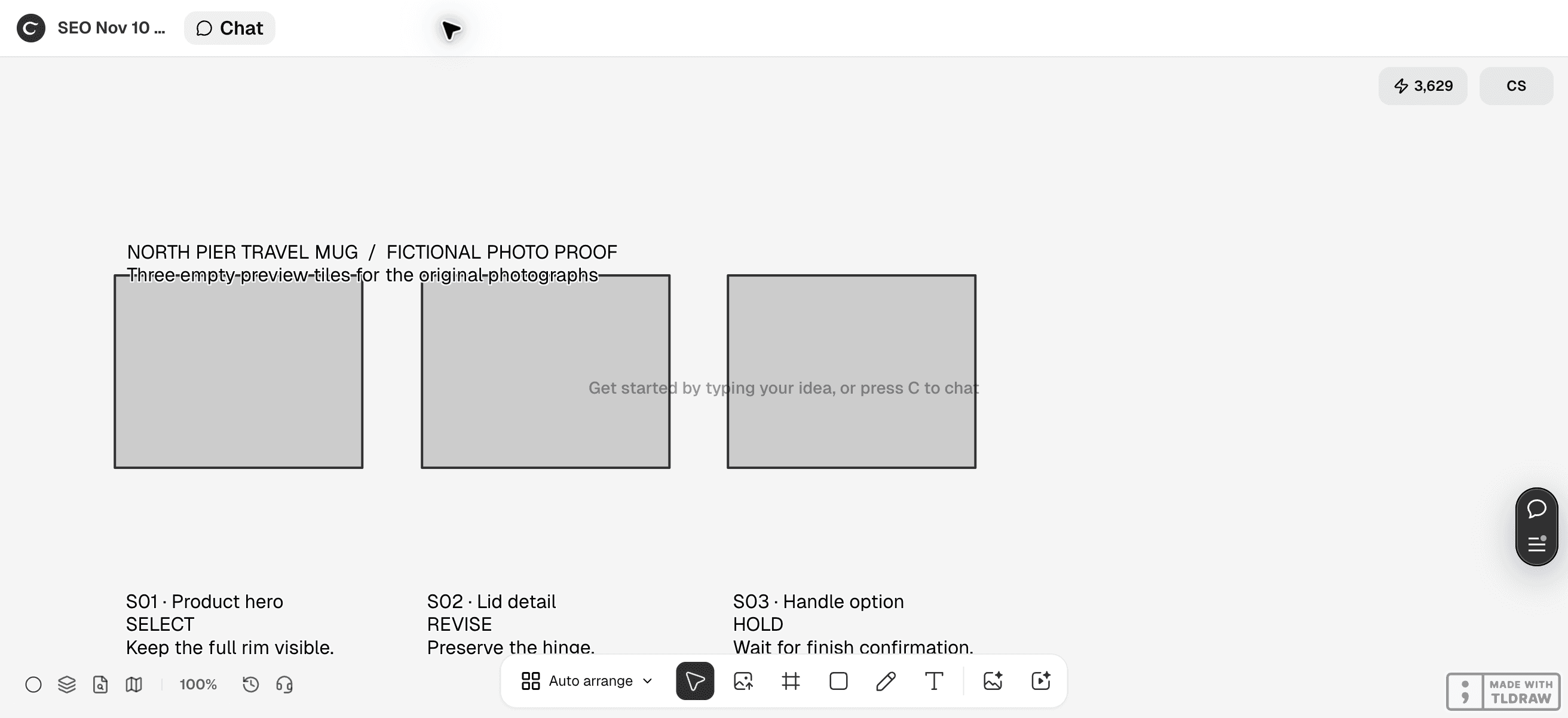
3 つのプレビュー イメージを Ciyo に一貫したスケールで配置します。各画像の下に、ショット ID、使用目的、および 1 行の質問を追加します。拡大表示できるように、オリジナルを保存しておいてください。サムネイルで隠れている場合は、フルサイズの画像で蓋の端や表面の仕上げを検査するようレビュー担当者に依頼します。
決定を観察可能なものにする
ショットごとに 1 つのステータスを使用し、修正には 1 つの正確なメモを使用します。以下の例では、観察された写真撮影ではなく、仮説上の決定について説明します。
| カットID | 使用先 | 判断 | 次の対応 |
|---|---|---|---|
| S01 | 商品のメイン画像 | 採用 | カップの縁全体を残す |
| S02 | ふたの詳細 | 要修正 | ヒンジを隠さず反射を抑える |
| S03 | 持ち手の確認 | 保留 | 持ち手の仕上げを確認する |
技術的承認とは別個の選択
選択すると、ショットがその配置に該当することが確認されます。リリース前に、承認されたエクスポートを開き、色、エッジ、必要なサイズでのトリミングを確認します。編集によって評価対象の製品の詳細が変更された場合は、ショットをレビュー用に戻し、その隣にオリジナルを保存します。
ファイル名を指定してハンドオフを閉じる
校正日、レビュー担当者、承認されたリビジョンを保存します。選択した各ショット ID を最終的なファイル名と宛先スロットにマッピングします。後でフィードバックが到着したら、ショット ID と要求された変更を尋ねます。これにより、サムネイルの順序が変わった場合でも、メモをすぐに実行できるようになります。
ツールバーで一覧を作り、判断を記録する
プレビュー画像、文字ラベル、必要なフレームはキャンバスのツールバーで追加します。デザインエージェントには配置案や、移動できる既存要素の整列を依頼できます。確認した操作では、依頼文から編集可能なテキストや長方形を直接作ることはできませんでした。
最初は三点で、一点につき判断を一つ記録します。採用・要修正・保留の横に元画像IDと改訂番号を置けば、並び替えても対象が分かります。架空のプレースホルダーは配置の説明用です。実商品の承認には原寸の写真を確認してください。
よくある質問
プルーフシートとコンタクトシートは同じですか?
コンタクトシートは写真の一覧です。商品用のプルーフシートには、固定ID、判断の状態、承認記録を加えます。
何枚の画像を載せますか?
掲載場所ごとに、選択に必要な候補をまとめます。縮小すると違いが分からない画像は、その箇所だけ比較できる大きな表示も用意してください。
製品レビューグリッドを設定する
3 つのラベル付きショットを Ciyo に持ち込み、最初のラウンドの前に、レビュー担当者に画像ごとに 1 つの質問を与えます。