製作用のデザイン
ゴム印のデザイン:押印サイズで隙間を確認する
ノートパソコンの画面では鮮明なロゴも、小さなインクの印影になると隙間がつぶれることがあります。確かめたいのは、実際に押す大きさで文字、文字の内側、各部分の間隔が読み取れるかどうかです。
実際のCiyoプロジェクトで架空のLANTERN STUDIOの包装用マークを作り、名前を明示したスタンプ業者の画像案内を確認しました。このチュートリアルは画像、ソース、実寸確認用紙の引き渡しを扱います。実物のゴム印は製作していないため、特定のインクや紙でどう再現されるかは実証していません。
先に要点:印影、ソース、実寸確認用紙を別々に見る
各部分の間に十分な空間がある、黒一色のシンプルなデザインを使います。細部を見つけるための大きなプレビューと、印影を判断するための別の実寸確認用紙を残してください。拡大画像だけで両方は判断できません。
架空の例では、印影の直径として38 mmを提案しています。これは今回の依頼内容であり、ゴム印の共通規格や業者の保証ではありません。
| 手順 | 用意するもの | 確認時の判断 |
|---|---|---|
| 1 | 完成する印影の寸法と押す素材 | どれだけの文言が無理なく入るか |
| 2 | 単色のオリジナル画像 | どの形にインクが付き、どこが空くか |
| 3 | 文字をアウトライン化したソースと拡大プレビュー | 文字間と文字内の空間が明確か |
| 4 | 10 mmの尺度を添えたA4確認用紙 | 印刷した紙が想定寸法になっているか |
| 5 | 製作会社の確認と試し押し | 実際にインクを付けた結果が使えるか |
1. 名前を組む前に印影の寸法を選ぶ
予定する印影の幅と高さ、必要な文言、押す素材を書き出します。包装用のマークなら、認識しやすい印と短い作り手名だけで足りるかもしれません。住所や長い文章には別の領域配分が必要です。
LANTERN STUDIOの依頼は38 mmの円と、短い名前二行を使います。構図を比べるときは物理寸法を固定してください。余裕がある案が、単に大きいだけという比較を避けられます。
選んだ製作会社に、その商品の使用可能な印面領域と画像ルールを聞きましょう。RubberStamps.comの丸形ロゴ商品ページは、明瞭な白黒版と、アップロードするラスター画像には少なくとも300 DPIを推奨しています。これはその業者の指示です。ファイルのDPI表示だけを変更しても細部は増えません。
2. リアルなスタンプ模型ではなくインクの付く形を依頼する
この作業で役立つのは平面的な画像です。写真風のモックアップは完成した印象を与えても、狭い隙間が残るかを隠してしまうことがあります。対照的な背景にインク一色のべた塗りを使い、ソースには質感を入れないでください。
Ciyoには正確な文言と寸法を伝え、編集可能な図形、拡大確認画像、別の実寸確認用紙を頼みます。この例は画像モデルではなくベクター図形で作りました。デザインエージェントの推論は引き続き課金対象のLLM利用なので、作業全体が無料になるわけではありません。
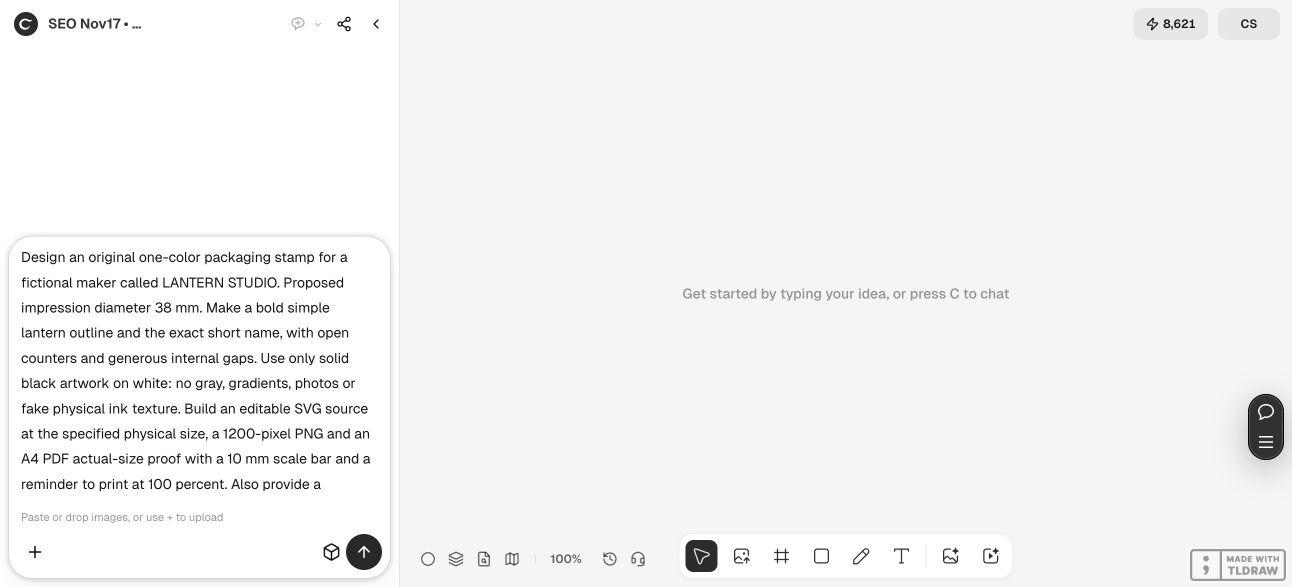
[作り手の名前]のオリジナルのスタンプ画像を、印影の提案寸法[幅 × 高さ、mm]で作成してください。白地に黒のべた塗りだけを使い、文字間と文字内の空間を明確に残してください。[正確な文言]と[シンプルな印]を含めてください。編集用SVG、実寸ではないと明記した拡大確認画像、想定寸法のデザインと10 mmの尺度を置いたA4確認用紙を用意してください。ガイドは画像本体と分けてください。製造済みスタンプのように見せたり、発注したり、業者へ連絡したりしないでください。3. 文言とその周りの空間を点検する
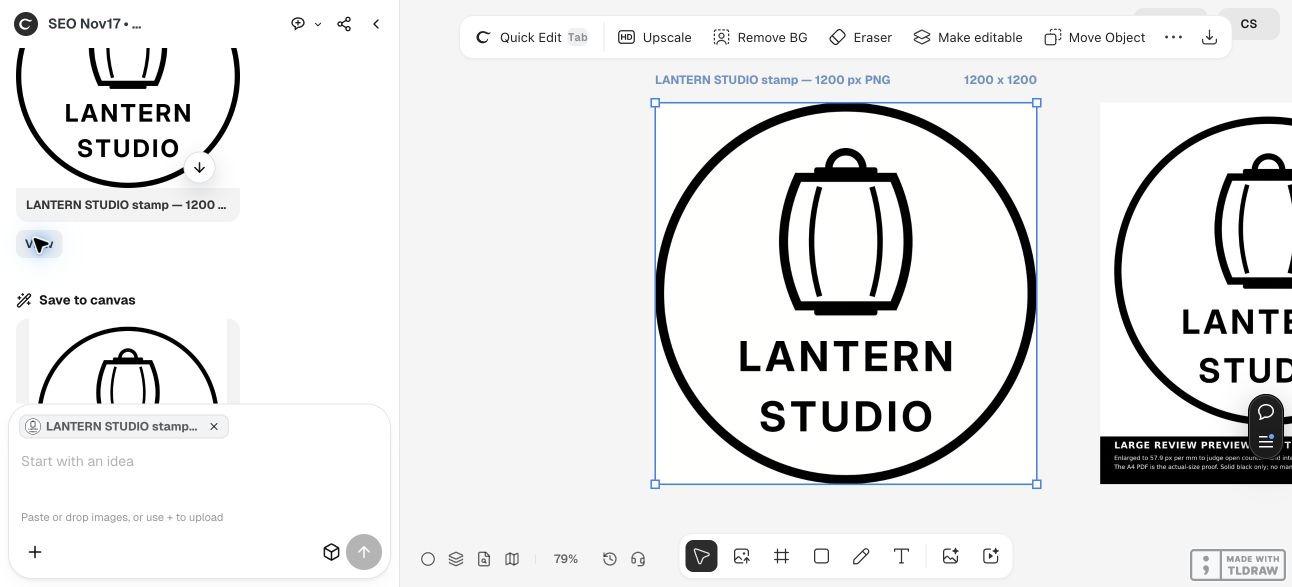
実際のCiyoでは、最初に円弧に沿う名前を検討してから、中央ぞろえの水平な二行へ変更しました。最終版はシンプルな円の枠内にランタン、その下にLANTERNとSTUDIOが並び、形を点検しやすくなっています。
AやRなどの文字内の空間、隣り合う文字の間、印と名前の距離を確認しましょう。隙間は文字を無理に詰めた後の細い残りではなく、意図したデザインの一部として確保します。
提供されたスタンプ原本は文字をパス化しているため、受取側が同じフォントを持っている必要はありません。アウトライン化は描かれた字形を保存しますが、実際の押印で空間がつぶれなくなるわけではありません。


4. 実寸確認用紙を印刷し、尺度を測る
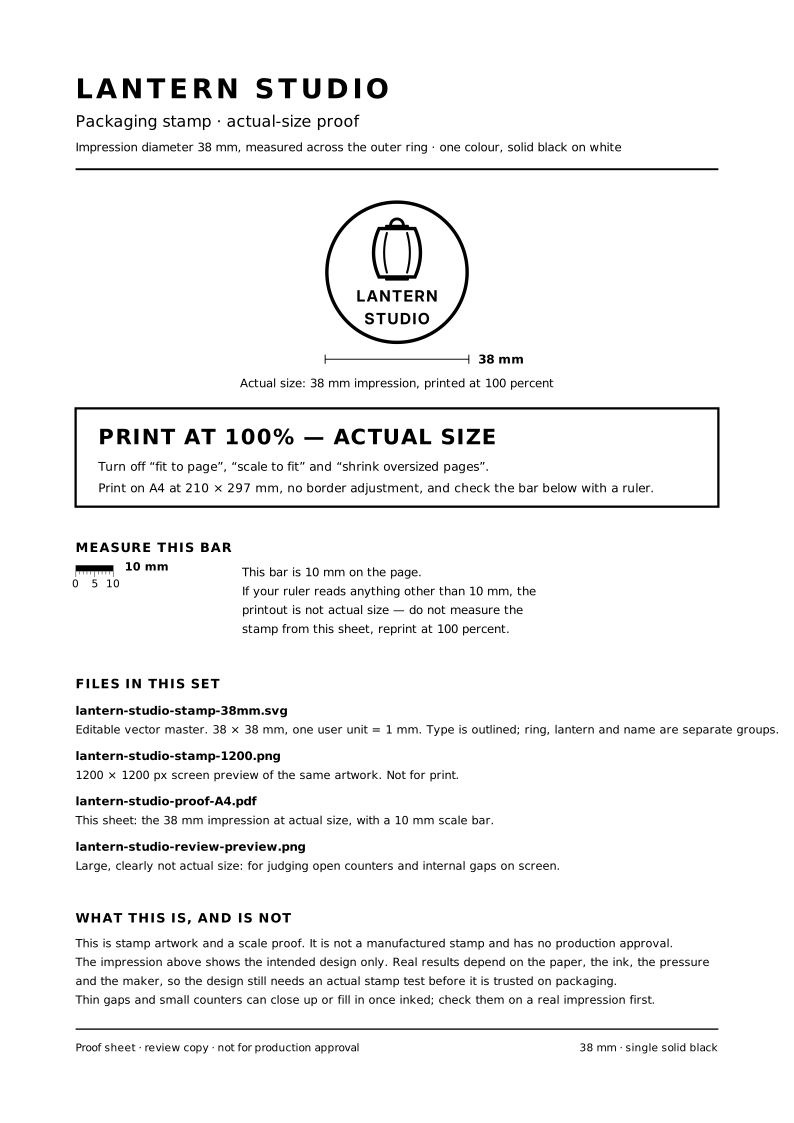
例の確認用紙はA4で、提案する38 mmの印影と10 mmの尺度を置いています。SVGの物理寸法と、書き出したPDFのページ寸法は確認しました。実際の印刷やインクでの押印は試していません。
今回のキャンバスからの引き渡しではSVGやPDFは添付されず、SVGと確認用紙のソースがコピー用の文字列として提供されました。リンク先のPDFは、そのA4ソースからローカルで書き出し、見た目を点検したものです。画像の尺度確認用資料であり、Ciyoから直接ダウンロードしたネイティブPDFではありません。
A4に100%または実際のサイズで印刷し、10 mmの尺度を定規で測ってください。10 mmでなければ、スタンプの大きさを判断する前に印刷時の倍率を解決します。用紙に合わせる機能や自動縮小で、気づかないうちに尺度が変わらないようにしましょう。

5. 実際の押印条件を製作会社に確認してもらう
選んだ製作会社に、予定寸法、元の画像、何を読める状態に残すかという説明を渡します。受け付けるファイル形式と、スタンプの構造上必要な変更を確認してもらってください。
大量の包装に使う前に、予定する素材で試し押しを依頼しましょう。小さな内側が開いたままか、枠がきれいに出るか、過剰な圧力やインクなしで文言が読めるかを点検します。
紙の確認用紙でわかるのは構図と寸法です。インク、紙、押す力、スタンプの構造も結果に影響します。試し押しで問題があれば、画像の一か所を具体的に変え、前の版を比較用に残して再試験してください。ここで初めて、画面ではなく物理的な結果が判断材料になります。
ゴム印の元画像についての質問
フルカラーのロゴを使えますか?
単色版を別に用意し、製作会社と確認してください。近い色や陰影は一色に変換するとまとまってしまう場合があります。明確な白黒版にすると、その判断を見える形にできます。
1200ピクセルのプレビューで印刷品質を証明できますか?
いいえ。ピクセル寸法、予定する印影の大きさ、製作会社の再現工程を合わせて考える必要があります。ソースと実寸確認用紙を使い、最後に実際の試し押しで判断してください。
確認用の大きさが二種類あるのはなぜですか?
拡大プレビューは形や文字内の空間を点検するため、実寸確認用紙は提案する印影の寸法を判断するためです。どちらも予定素材にインクを押す試験の代わりにはなりません。
提供されたSVGの文字は入力し直せますか?
スタンプ原本は文字をアウトラインのパスとして持つため、フォント置換なしに個々の形を編集できます。文言の変更は、編集可能な文字欄に入力するのではなく別の修正作業になります。
実物のスタンプを製作しましたか?
いいえ。記事ではCiyoの画像制作と確認資料の準備、その後のローカルでのPDF書き出しを示しています。業者には連絡しておらず、物理的な押印も主張していません。
印影の大きさから始める
正確な文言、シンプルな絵の案、予定寸法をCiyoに伝えましょう。ソースと実寸確認用紙を見直し、製作会社の試し押しで準備が整ったか判断してください。