実践デザインガイド
WhatsAppカタログ画像:それぞれの写真を正しい商品に結び付ける
統一感のあるカタログに必要なのは、背景をそろえることだけではありません。グラファイト色のカップにオート色のカップの写真を割り当てれば、整った画像がかえって間違いを見えにくくします。まず実物、承認済みの商品名、その商品を表す各ファイルを確実に対応させましょう。
この手順ではWhatsAppのカタログヘルプと、11月15日に実際のCiyoの会話で作成した架空のAlder Ceramicsの引き継ぎ例を使います。計画用のイラストと実物写真を区別しており、WhatsAppカタログの公開、審査承認の確認、売上の測定は行っていません。
先に結論
商品ごとに固定のコードを割り当て、元の写真をまとめ、承認済みの商品名の横に正確な画像ファイル名を記録します。WhatsApp Businessに追加する前に、画像と商品情報をひとまとまりで確認してください。視覚的な確認ボードは引き継ぎの整理に役立ちますが、実際のカタログ商品やサービス側の審査に代わるものではありません。
入力:実際の商品ごとに1行を用意する
実際に提供する商品やサービスから始めます。顧客向けの名称が似ていても、それぞれに固定の管理コードを付けてください。承認済みの名称、元の写真、説明文など、店舗で維持すべき情報を集めます。不明な事実は未解決と分かる状態に残します。
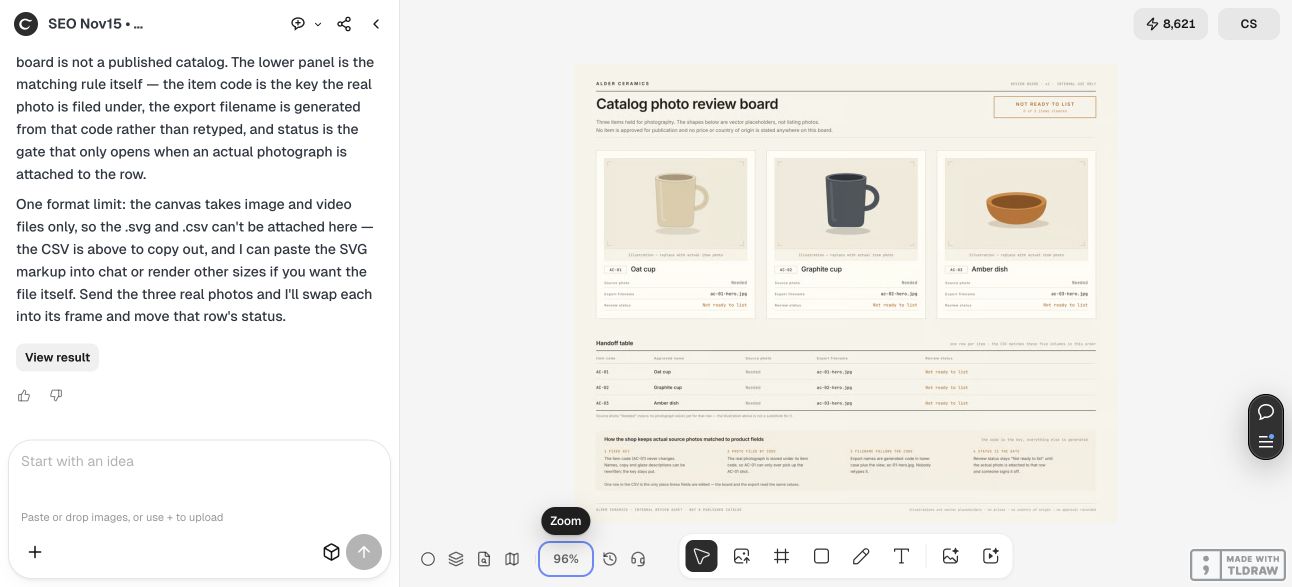
架空のコレクションはAC-01 Oat cup、AC-02 Graphite cup、AC-03 Amber dishの3点です。ボードは元の写真の用意を求め、ベクターの仮画像を写真のようには扱っていません。一般的なカップのプレビューから、実物の色、釉薬、寸法を確定することはできません。
| 商品コード | 承認済みの名称 | 予定するメイン画像ファイル名 | 写真の状態 |
|---|---|---|---|
| AC-01 | Oat cup | ac-01-hero.jpg | 要用意 |
| AC-02 | Graphite cup | ac-02-hero.jpg | 要用意 |
| AC-03 | Amber dish | ac-03-hero.jpg | 要用意 |
画像の準備:商品の識別情報を失わない
実物を撮影するか、使用許可のある実物写真を入手します。元ファイルを保管し、コピーで作業してください。背景や露出を調整したら、実物と元写真に照らして結果を確認します。統一感を出す編集で取っ手の細部を消したり、釉薬を変えたり、付属しない品が含まれるように見せたりしないでください。
同程度の撮影角度や、物全体の周囲に十分な余白を取ることなど、コレクション共通の構図ルールを1つ選びます。これは店舗の表現上の判断であり、WhatsApp共通のピクセル要件ではありません。正方形のキャンバスなら適切に切り抜けると決めつけず、書き出した各ファイルを確認しましょう。
細部の画像も同じ商品コードに結び付けます。外観が変わったら、既存の写真が現在の在庫を表しているかを確認してください。仕上げや同梱品が変わっているのに見栄えのよい古い画像を使い続けると、誤解を招くことがあります。
確認:Ciyoで画像と項目を並べる
確認ボードには、商品ごとに承認済みのメイン画像を置く場所を明示し、その横に対応するコード、名称、書き出しファイル名を載せます。見た目と文字情報を同時に見られるため、2つのフォルダーを行き来して比較せずに済みます。
実物写真がない場合は「要用意」と記し、商品を「掲載準備未完了」に保ちます。この架空例のベクターイラストは計画用の仮画像にすぎません。実際の引き継ぎを承認する前に自分の元写真に差し替え、特定商品の外観を示す証拠としてイラストを掲載しないでください。
デザインエージェントに、コードの不一致、重複したファイル名、未確定の事実を指摘するよう依頼します。その後、在庫を把握している人が商品ごとに承認してください。エージェントの表が整っていても、元データが正しいとは限りません。
実際のCiyoでは、確認ボードが3200 × 2704ピクセルのラスター画像として返されました。3点のイラストにはそれぞれ正しいコード、名称、ファイル名が対応し、元写真と確認状態はすべてNeeded(要用意)とNot ready to list(掲載準備未完了)のままでした。返されたCSVテキストを保存して解析すると、3件の商品レコードが一致し、同じ未完了状態が残っていることも確認できました。
このボードは実際のCiyoの出力ですが、カップや皿のイラストは商品写真ではありません。会話では編集可能なSVGファイルは添付されませんでした。提供するCSVは返された元テキストを保存した準備用シートであり、WhatsAppからの書き出しや承認通知ではありません。
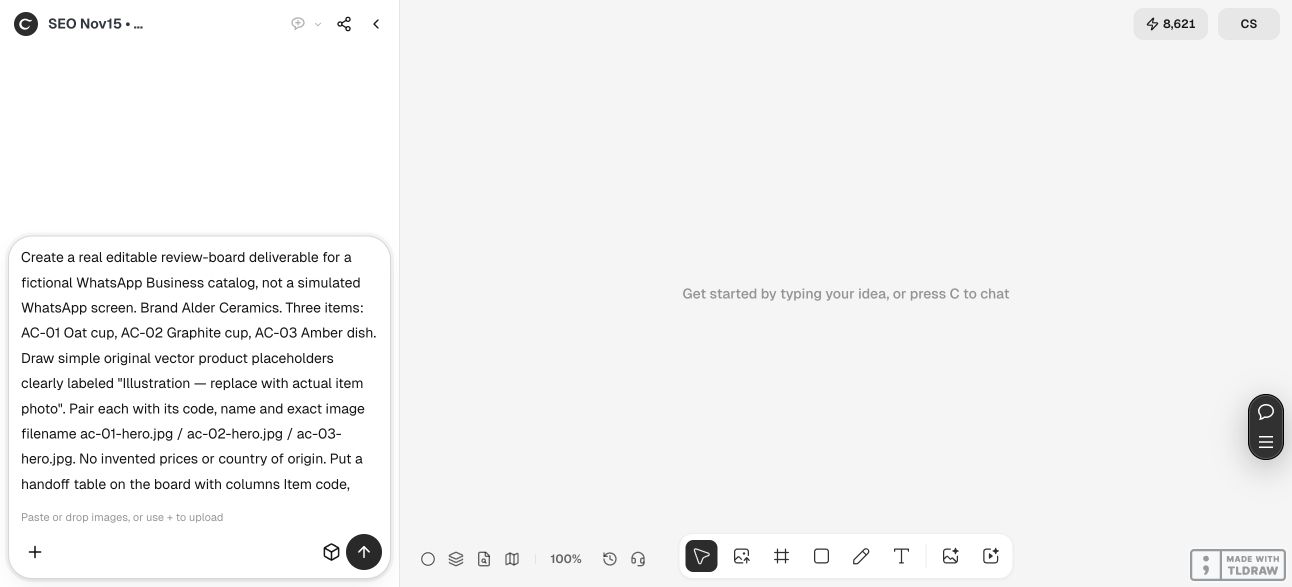
[店舗]の確認ボードを作成してください。商品ごとに1行:[商品コード、承認済みの名称、元写真、書き出しファイル名]。各実物写真とコードの対応を維持してください。元写真や商品の事実が不足していれば「要用意」と記し、商品を「掲載準備未完了」に保ってください。イラストには必ず「イラスト:実物写真に差し替え」と明記します。重複ファイル名やバリエーションの取り違えを指摘してください。価格、原産地、在庫、承認状態を作り上げず、WhatsAppへの公開も行わないでください。出力:確認した商品をWhatsApp Businessに追加する
WhatsApp Businessのアプリまたはウェブ画面で、現在提供されているカタログ手順を使います。ウェブヘルプでは画像と商品・サービス名を追加し、表示されたカタログ項目を入力する流れが説明されています。現在は1商品に最大10枚の画像を追加でき、原産国の入力手順もあります。実際の項目は自分のアカウントで確認してください。
商品コードや社内の対応表を、承認済みの画像一式とともに保管します。変動する情報を毎回写真に焼き込むのではなく、必要に応じて価格、説明文、リンクを実際のカタログ情報として入力してください。後から修正を追いやすくなります。
WhatsAppは、アップロードされたカタログ内容を審査し、承認後に商品が表示されると説明しています。ローカルへの書き出し成功やCiyoの確認ボード完成だけでは、その状態を証明できません。この実演では商品を送信せず、審査結果への異議申し立ても行っていません。
運用:在庫が変わるたびに同じ確認を繰り返す
新商品、写真の差し替え、バリエーション名の変更を承認する担当者を1人決めます。元の行、書き出しファイル名、実際のカタログ商品をまとめて更新してください。ファイルを差し替えたら、どの画像が承認されたか分かるだけの版情報を残します。
小規模店なら、短い表と商品ごとのフォルダーで管理できます。人数の多いチームでは、確認者と確認日を記した承認済みの行だけを引き継ぎましょう。不備のある行は写真不足や情報不足の段階に戻し、隣の商品の値をコピーして一式を埋めないでください。
カタログの表示状況や事業成果を知りたい場合は、別に測定します。この記事が提供するのは画像の引き継ぎ方法であり、コンバージョン率や売上の実績ではありません。
WhatsAppカタログ画像についての質問
確認ボード自体がカタログですか?
いいえ。入力前に画像と商品情報を整理するものです。実際の商品はWhatsApp Businessで作成され、審査を受けます。
例のイラストを実物写真として使えますか?
使えません。架空と明示した仮画像です。実際に販売する商品を正確に表し、使用許可のある写真を使ってください。
すべてのカタログで同じ画像サイズが必要ですか?
このガイドは共通のピクセル要件があるとは述べていません。サービスの最新の説明に従い、自分の登録画面で切り抜きや細部を確認してください。
ファイルを書き出せば商品は承認済みですか?
いいえ。WhatsAppのコンテンツ審査は、画像の準備や書き出しとは別の手続きです。
商品と画像が一致した引き継ぎを準備する
商品リストと使用許可のある元写真をCiyoに持ち込みましょう。掲載前に、名称、コード、画像ファイルを一緒に確認してください。