產品圖片工作流
如何調整產品照片的曝光,同時保留表面質感
提亮產品照片能讓內容更清楚,但如果把每個滑塊都推得過頭,就可能抹掉讓產品具有辨識度的表面質感。先小幅調整明暗,再對照原圖檢查重要區域。
對於虛構的 Juniper Pottery 馬克杯,我們希望杯身和杯柄清晰可辨,同時保留溫暖的釉色和明亮的杯口。這是視覺編輯示例,並非經過色彩校準的真實陶瓷表面還原。
1. 移動滑塊前先確定參考
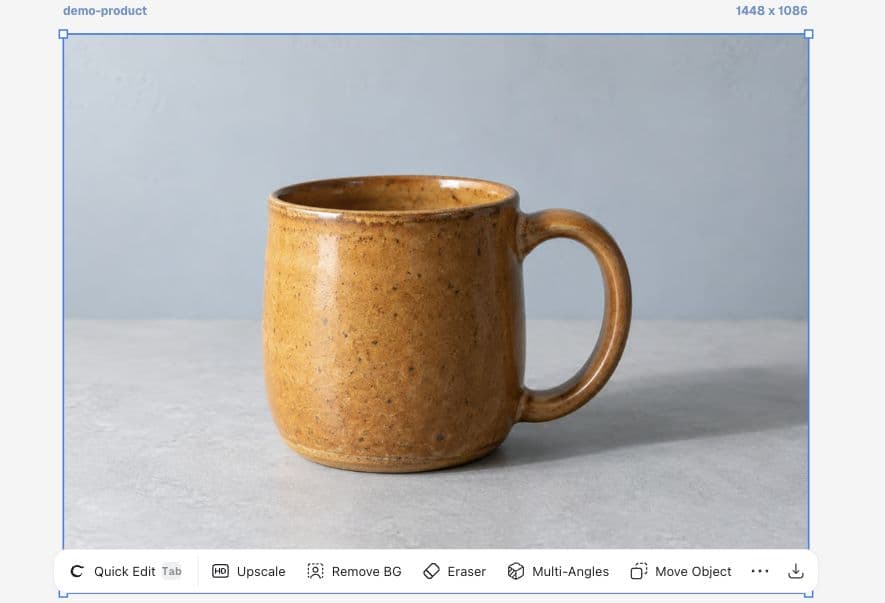
上傳並選中圖片。觀察杯柄最暗的部分、杯口最亮的高光,以及杯身上的明暗過渡,確定哪個區域需要改善。背景變亮,並不等於產品看起來更好。
原圖是冷色背景和琥珀色杯子,我們保留這種關係。目標是讓杯身與陰影稍微分離,而不是改變釉色。
2. 在 More → Adjust 中小幅調整
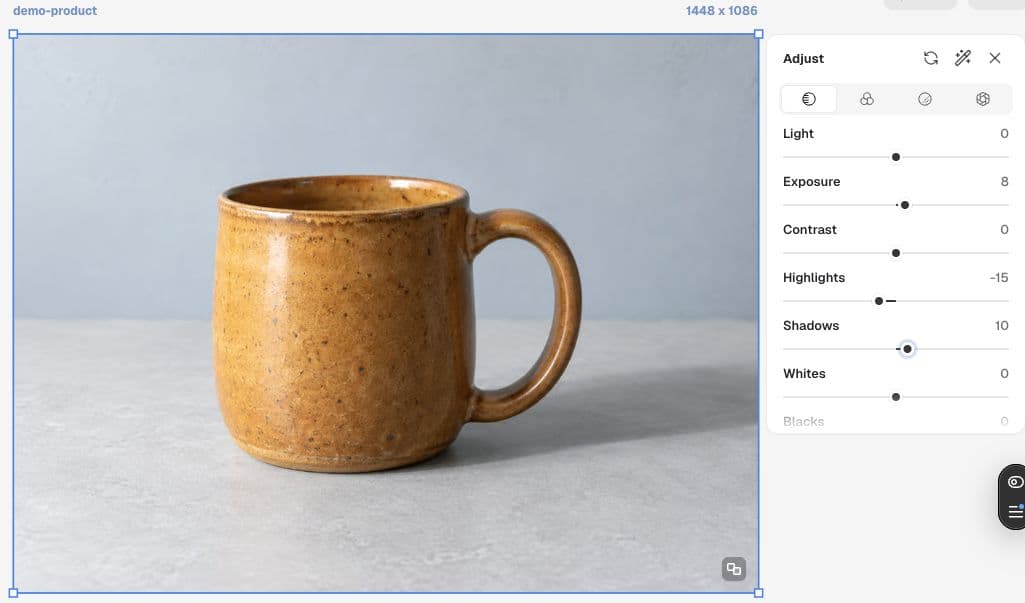
開啟 More,再選擇 Adjust。對於這張圖片,我們將 Exposure 設為 8、Highlights 設為 -15、Shadows 設為 10。截圖記錄了實際設定。這些是本示例的 Ciyo 滑塊數值,並非曝光檔位,也不是通用配方。
每次只改一個控制元件,檢查結果後再繼續。其餘控制元件保持預設。在這裡,同時提高曝光、降低高光可能有幫助,但如果原圖從未記錄某處表面資訊,這樣做並不能可靠地還原它。
3. 比較表面細節,而不只是亮度
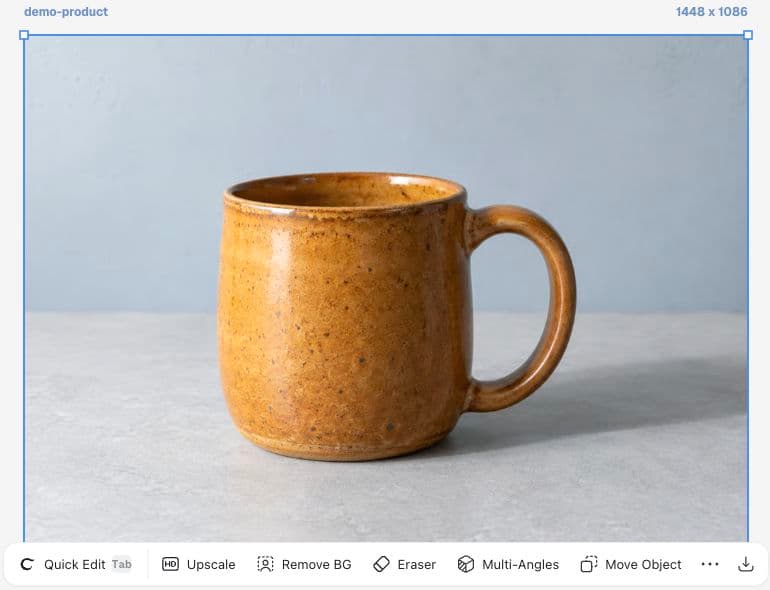
判斷變化時,使用 Compare with original 控制元件。觀察釉面斑點、杯柄內側邊緣和杯口。只有這些細節仍然可信、清楚時,才保留修改。
關閉面板,按圖片最終展示的尺寸檢查。我們的結果中,杯身略微變亮,杯柄暗部更容易看清。我們沒有測量色彩準確度,生成的素材也不能用作實物色彩參考。
將曝光選擇與顏色確認分開
產品目錄既需要清楚的圖片,也需要真實的顏色。對於真實商品,應在受控的觀看條件下與可靠參考比較。如果參考本身不確定,應先索要更好的原始照片,而不是把一次滑塊調整視為最終確認。
| 檢查項 | 操作 | 判斷標準 |
|---|---|---|
| 高光 | 檢查杯口和朝向光源的表面 | 保持形狀與表面質感可見 |
| 陰影 | 檢查杯柄內側 | 避免暗部變平、發灰 |
| 顏色 | 與已確認的產品參考比較 | 不要根據這張虛構示例確認實物顏色 |
將這次明暗調整與原圖比較。檢查杯口高光、釉面紋理、杯柄孔洞和杯底陰影,指出哪些細節變得不夠可信。將產品顏色確認與對亮度的偏好分開。關於產品顏色一致性的近期提問
最近,一位產品攝影師提到,即使使用灰卡和色卡,仍然會遇到照片顯得過亮或過暗的問題。這段討論說明,光線、曝光和觀看條件需要一起判斷。我們的小幅調整實驗採用了同樣的檢查思路,但並未聲稱使用了相同裝置或完成了相同校準。
發表於 2026 年 9 月 14 日。作者提到了 Lightroom、灰卡和 SpyderCHECKR。本篇 Ciyo 工作流是我們自行改編的示例,並非原帖作者的推薦。
實用問答
這些設定可以當成通用預設嗎?
它們只是針對一張虛構圖片的演示設定。應從原圖出發,分別判斷每件產品,而不是自動套用這些數值。
Adjust 能保證產品顏色準確嗎?
本教程沒有驗證經過校準的色彩準確度。真實產品需要合適的參考和觀看流程。
高光裡沒有紋理時該怎麼辦?
回到原始拍攝檔案,或換用曝光更好的照片。降低滑塊數值,並不能證明丟失的實物細節已經恢復。
將下一張產品圖片帶到 Ciyo
開啟畫布,上傳需要評審的圖片,在準備最終素材前,先做出一個明確的決定。