實用設計工作流程
AI GIF 製作工具:為產品郵件製作首格清晰的動圖
產品 GIF 在設計預覽裡可能很好看,放進郵件卻出了問題:首格沒有資訊、檔案太大,或漸變出現明顯色帶。真正有用的交付物是讀者收到的編碼檔案,而不只是畫布上正在播放的動畫。
本指南結合 Mailchimp 的郵件 GIF 建議,以及在 Ciyo 中為虛構品牌 Fern Shop 實際製作郵件配圖的過程。我們下載並解碼了真實 GIF,檢查每一格,並與靜態備用圖進行了比較。不同郵件用戶端的支援情況不同;本次沒有發送郵件,實際投放環境中的預覽仍需單獨檢查。
快速答案:先讓靜態首格成立,再添加動效
選擇一個產品、一個目的和一種克制的動效。先做出可以獨立作為靜態圖片使用的首格,再圍繞它製作動畫。匯出 GIF 後檢查播放時序與每一格,並在你實際使用的郵件工具中測試。
重要的優惠資訊和行動號召也應保留在郵件的普通文字與連結中。GIF 應輔助傳達資訊,而不是成為讀者獲取資訊的唯一渠道。
| 階段 | 決策 | 檢查 |
|---|---|---|
| 靜態首格 | 哪些內容必須立即可見? | 沒有動效時也能理解產品和語境 |
| 動畫 | 什麼變化能幫助讀者? | 沒有分散注意力的動作,也不改變產品事實 |
| 編碼 | 怎樣的尺寸與色彩已經足夠? | 儲存後的檔案畫質可接受,體積也合理 |
| 交付 | 讀者會在哪裡查看? | 實際郵件預覽和靜態備用圖都能發揮作用 |
1. 選擇有明確作用的動效
漸顯可以介紹產品顏色,短序列可以展示兩個已確認的角度,克制的點綴動畫可以把注意力引向靜態產品。選擇其中一種作用即可。把多種目的混在一起,往往會讓內容更難理解,也增加編碼負擔。
在 Fern Shop 範例中,產品保持不動,只有簡單的背景點綴移動。這樣更容易對照參考圖檢查產品。如果讓產品本身旋轉,動畫可能會編造原照片從未展示過的表面。
使用你擁有或獲准改編的照片,並保留重要的產品名稱與細節。如果教學範例使用插畫或虛構物品,應明確標註,而不是把它說成真實在售商品。
2. 設計有用的首格
暫停在解碼後的第一影格。讀者應無需等待漸顯,就能辨認產品並理解用途。不要僅僅因為轉場在影片預覽裡很好看,就讓動畫從空白背景開始。
把文字的可讀性單獨考慮。較大的圖形文字通常能經受 GIF 匯出,但細小的法律條款或冗長優惠說明一般不適合烘焙進動畫。把這些內容放進郵件的 HTML 正文,讓它們保持可讀,並能附上鍊接。
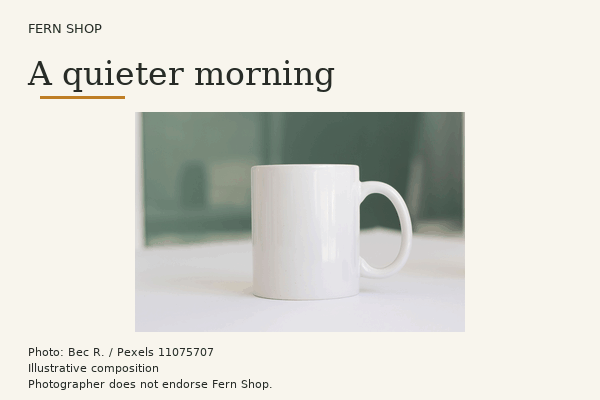
本例從一開始就能看到產品,動效僅作裝飾。即使郵件軟體或收件環境只顯示靜態影格,主視覺仍能傳達資訊。
3. 要求 Ciyo 提供實際編碼檔案
建立獨立專案並附上已確認的產品參考圖。明確輸出尺寸、動效、清晰首格和 GIF 檔案要求。如果智慧代理只返回 MP4、分鏡或靜態圖片,交付任務就還沒有完成。
在動畫之外同時索要靜態備用圖,並固定產品形狀、標籤和顏色。通過程式碼渲染的構圖,可以在保留所提供圖片的同時,讓周圍佈局產生動畫。如果生成式影片改變了產品細節,應拒絕該結果或改用更簡單的動效。
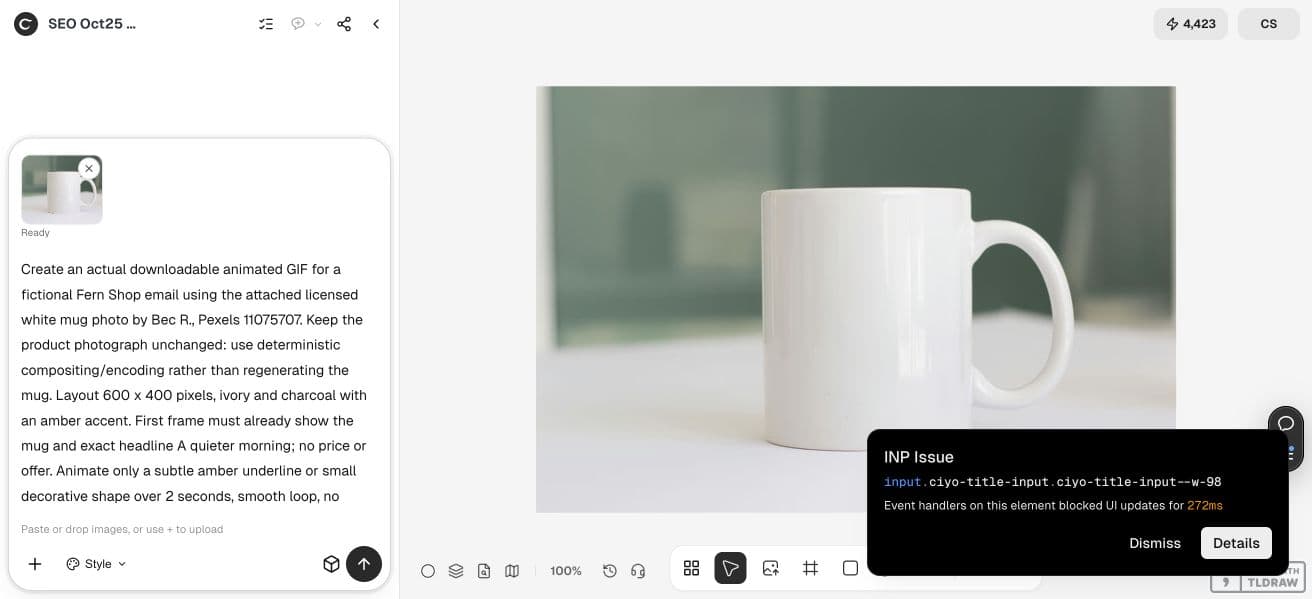
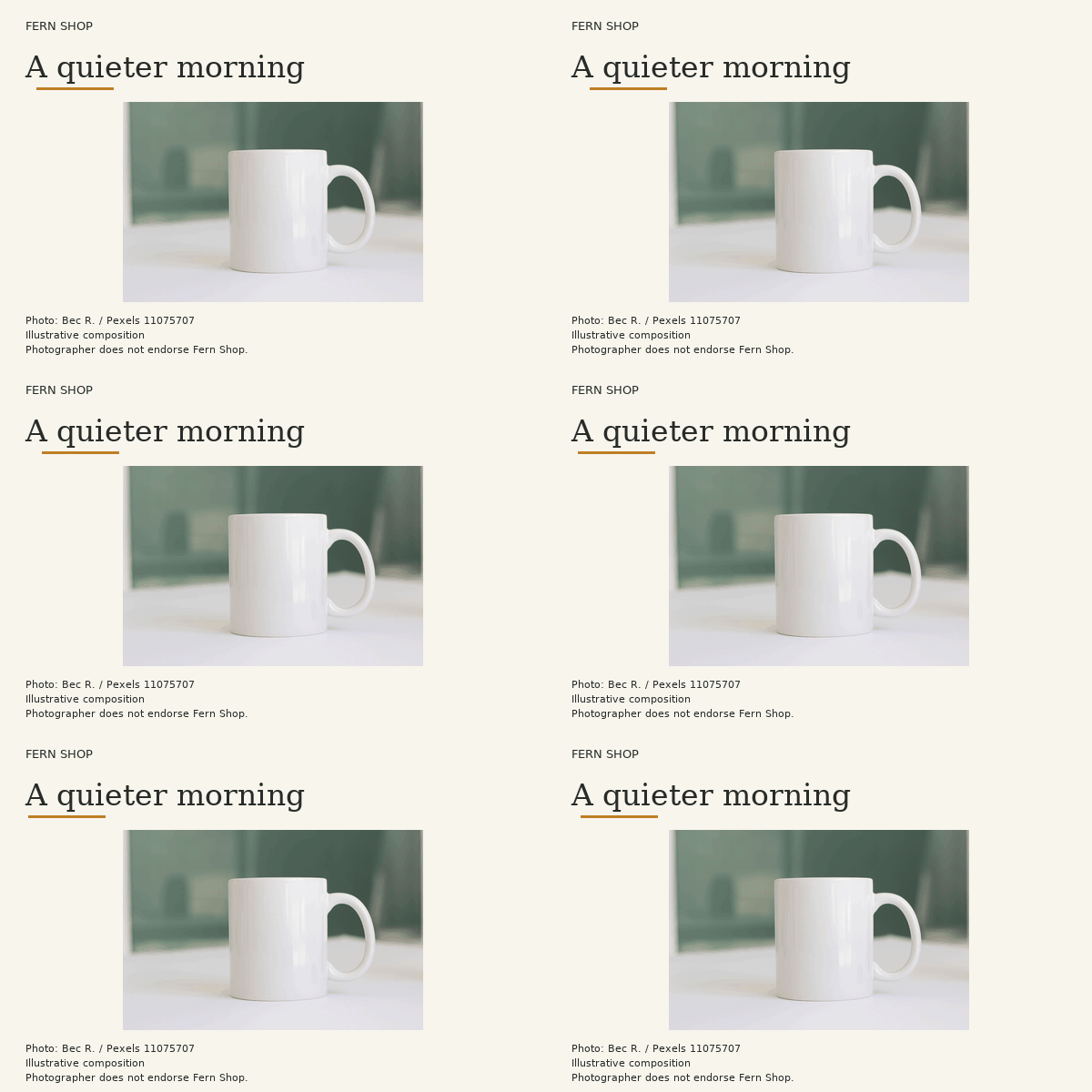
使用附帶的授權白色杯子照片,為虛構的 Fern Shop 郵件製作可實際下載的 GIF 動圖。照片作者為 Bec R.,Pexels 編號 11075707。保持產品照片不變:採用確定性合成與編碼,不要重新生成杯子。畫面為 600 x 400 像素,使用象牙白、炭灰和琥珀色點綴。首格必須已經顯示杯子和完全一致的標題 A quieter morning;不添加價格或優惠。在 2 秒內僅讓細微的琥珀色下劃線或小裝飾圖形移動,平滑循環,不閃爍。每一格都保持標題和照片靜止。匯出可播放的 GIF、其靜態首格 PNG,以及若干影格組成的對比條。根據已儲存的 GIF 報告實際位元組數、影格數和播放時序,並驗證循環。將檔案儲存到畫布並提供下載連結;不要發送郵件。標明這是示意構圖,攝影師不為該店鋪背書。現在執行。4. 檢查所有影格以及回到開頭的銜接
畫布縮圖可能只顯示首格。在支援播放的查看器中開啟下載的 GIF,必要時提取圖片影格或逐格查看。檢查是否有閃爍、循環接縫處的跳變,或不應出現的殘影。
從編碼檔案中確認時間參數。要求的時長並不證明儲存後的時長,而且不同影格可以有不同延遲。首格或末格上的停頓可能是有意設計,掉格卻未必如此。
除了開頭和結尾,也要檢查動畫中途的產品。開場看起來正確的標誌,後面可能漂移或模糊。如果設計依賴無縫循環,必須明確比較末格到首格的過渡。
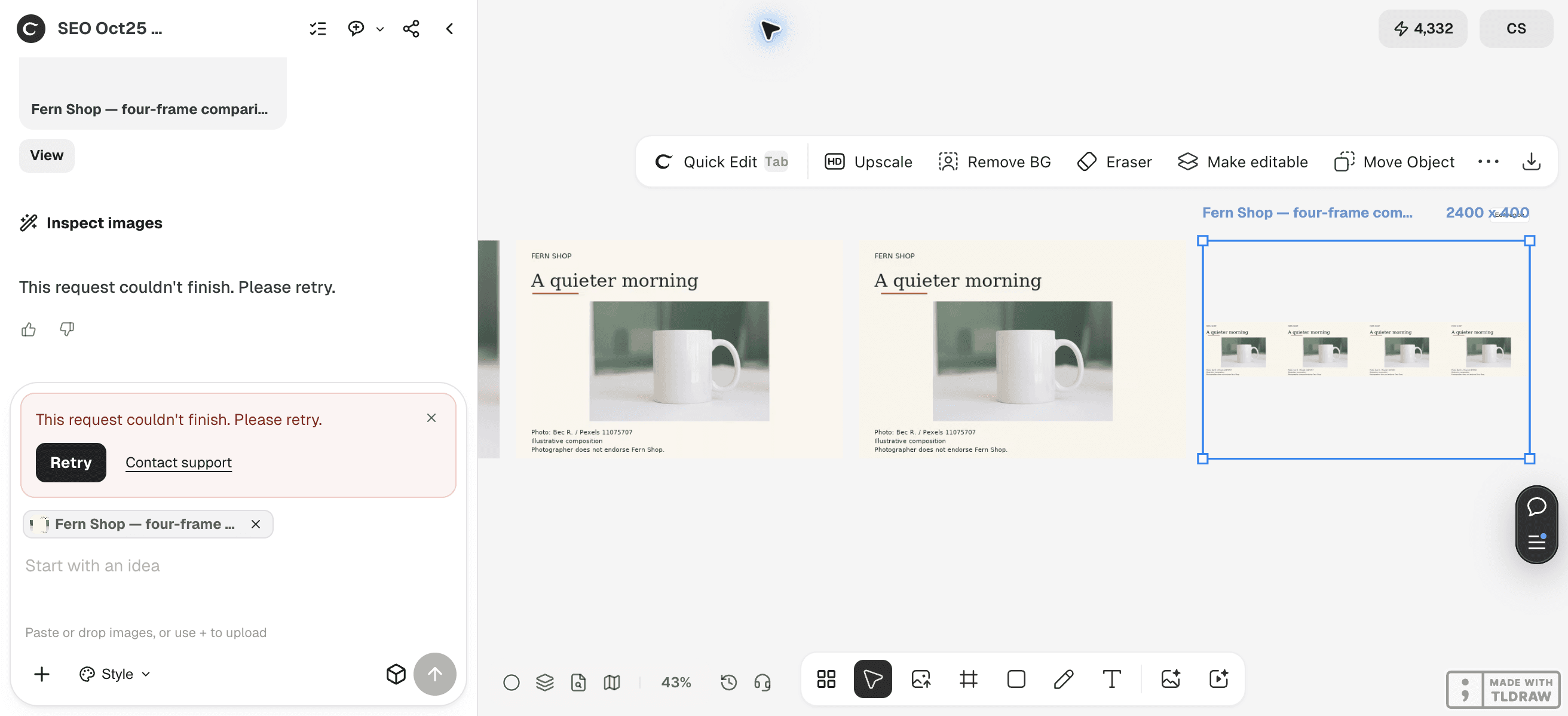
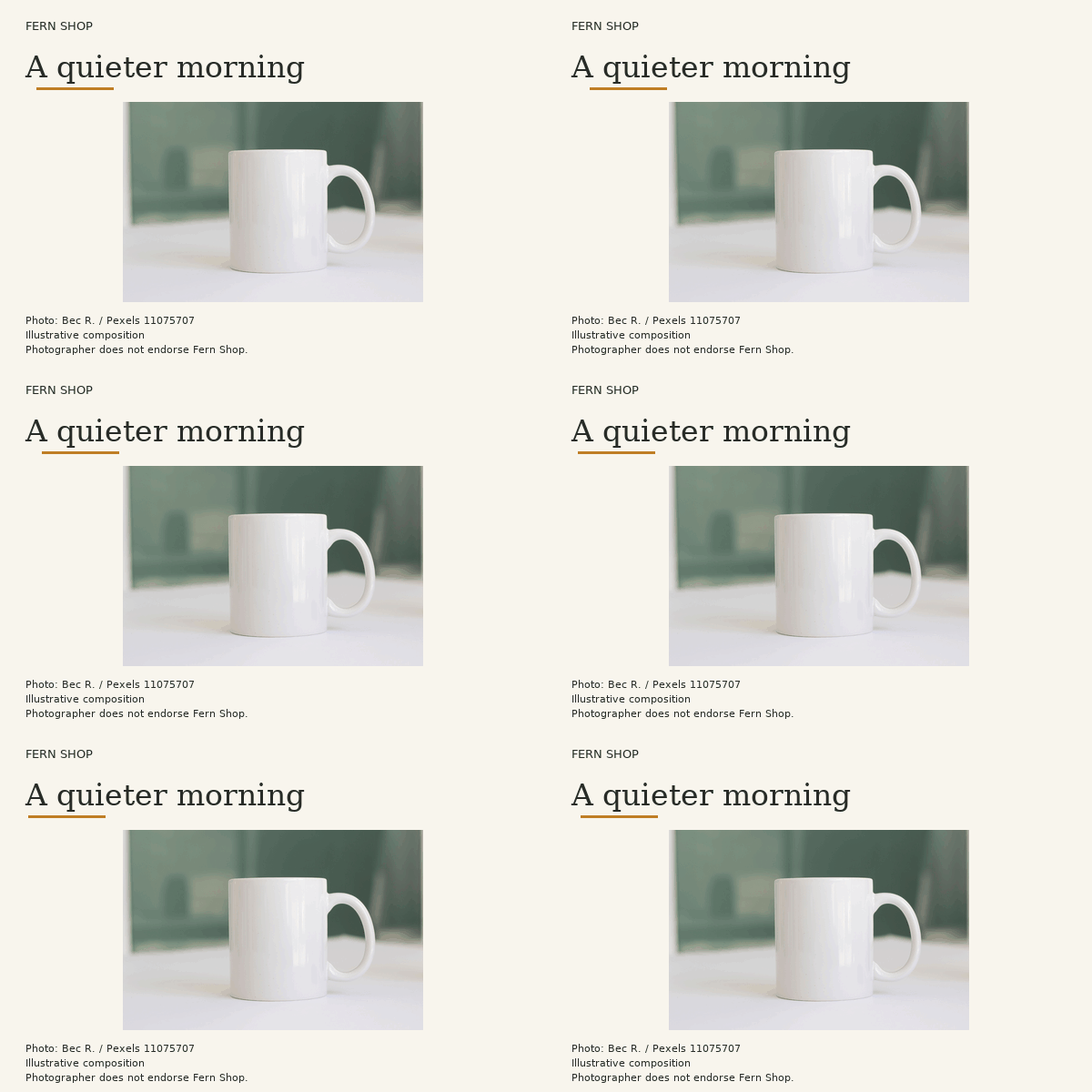
實際專案在最終審查失敗前,已經儲存了 GIF、備用圖和對比條。我們獨立檢查了下載檔案:GIF 為 600 × 400 像素、60,056 位元組,解碼得到 32 影格,總時長恰好 2,000 毫秒,並帶有無限循環標記。其中 30 影格各持續 50 毫秒,兩影格各停留 250 毫秒。這些是該檔案的實測數據,不是通用性能結論。
所有解碼影格的像素差異都侷限於琥珀色下劃線,範圍為 x=30–134、y=96–98。標題、杯子及周圍佈局始終靜止,備用 PNG 與解碼首格完全一致。循環銜接時也只有下劃線變化,沒有整影格閃爍。這種刻意克制的動效在小螢幕上的價值可能有限,因此靜態圖仍是合理選擇。
5. 縮小檔案體積,同時保留圖片的作用
比較實際顯示尺寸與匯出尺寸。過大的動畫可能攜帶郵件根本不會展示的細節。嘗試縮小尺寸、縮短序列或減少變化區域,然後檢查新檔案,不要假定優化一定不會影響觀感。
GIF 的調色盤有限。平滑漸變、半透明陰影和照片細節可能出現色帶或擬色。更簡單的純色背景可以減少干擾,同時保持產品清楚可辨。每次重新編碼後,都要檢查膚色、產品顏色和品牌強調色。
在檢查自己的郵件工具和受眾之前,不要照搬其他活動的統一檔案大小指標。記錄實際位元組數,比較不同匯出版本。如果最小的檔案讓產品失真或難以辨認,它就不是最佳選擇。
在預定顯示尺寸下,匯出的佈局能讓產品和標題保持清晰,但圖片內的署名文字較小。重要說明和無障礙圖片描述應放在郵件正文中。杯子照片經過縮放和 GIF 調色盤編碼;保留主體並不等於保留每一個原始像素。

6. 在實際投放環境中預覽郵件
把選定檔案插入郵件工具的草稿中,使用該工具目前提供的預覽或測試功能。檢查桌面與移動佈局、靜態備用圖、周邊文案和目標連結。本指南沒有發送郵件,也沒有證明它兼容所有收件用戶端。
獨立店主可以儲存一份已確認的 GIF 及其靜態備用圖。團隊還應保留原圖、製作需求與編碼設置,方便其他人修改活動,而不是從來歷不明的扁平檔案重新開始。
如果動效對資訊幫助不大,就使用靜態圖。清楚的靜態產品照片可能是更好的交付選擇;應根據讀者的任務和實際儲存的結果作決定。
常見問題
郵件中能用 MP4 代替 GIF 嗎?
支援情況和嵌入方式取決於郵件平臺與收件環境。應驗證實際目標環境,不要假定影片附件的行為與內嵌 GIF 相同。
為什麼 GIF 看起來比原圖差?
調色盤縮減、擬色、縮放和壓縮都可能改變照片細節。將編碼結果與原圖比較,必要時簡化背景或動效。
Ciyo 縮圖好看,能證明動畫正常嗎?
不能。縮圖可能只顯示一影格。應單獨檢查儲存後的 GIF 動作、逐格時序和循環接縫。
GIF 應該有多長?
只保留完成既定目的所需的動作。合適的時長取決於內容和郵件中的位置;匯出後仍需核對檔案是否符合所要求的時長。
製作一段有用的產品動畫
將已確認的產品圖片匯入 Ciyo,要求生成克制的 GIF 和靜態備用圖,並在郵件投放前檢查已儲存的檔案。