產品照片 · 新角度
用 AI 從一張照片做出另一個產品角度
電商平台和商品頁有多個視角時效果更好,但小店家常常只有一張好照片。AI 角度工具可以從這張照片推出第二個視點。它是在推測相機從未拍到的產品部分,所以在買家依賴這張圖之前,結果需要仔細比對。
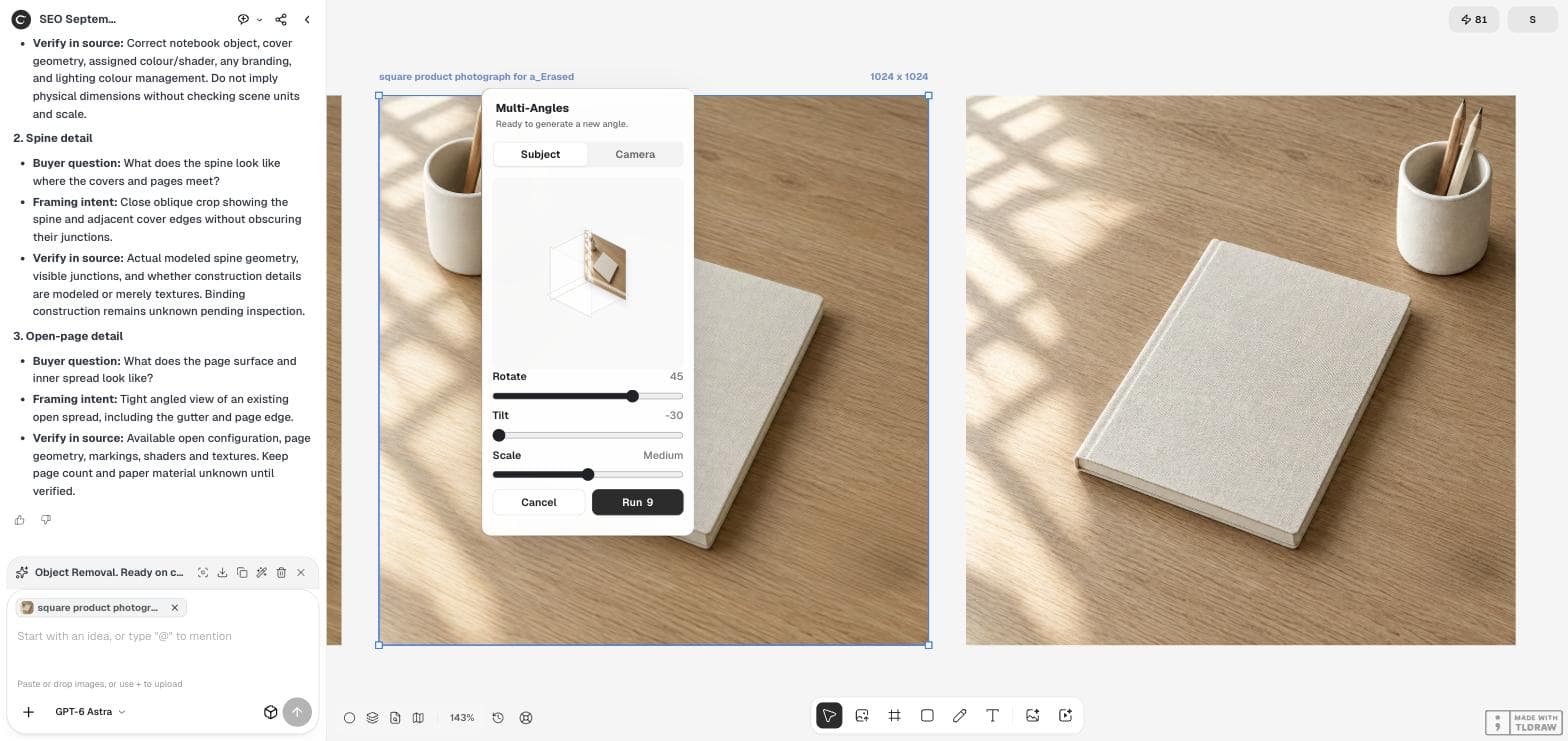
本指南使用 Ciyo 的 Multi-Angles,為虛構的 Fold 筆記本產生一個旋轉視角。我們在 2026 年 9 月 18 日以預設設定執行。當時面板顯示的費用是 9 點。截圖呈現的是實際的控制項和結果。
挑出商品頁缺少的視角
開啟工具之前,先決定新角度應該呈現什麼。較低且旋轉過的視角可以呈現厚度和書背。俯視角度可以呈現封面形狀。如果缺少的資訊是照片從未拍到的細節,例如內頁,角度工具無法揭露它,只能憑空捏造。
我們的來源是一張正方形照片:一本闔起的象牙白筆記本放在橡木書桌上,從斜上方拍攝。
在選取的照片上開啟 Multi-Angles
在 Ciyo 畫布上選取照片,並在圖片工具列中選擇 Multi-Angles。面板有 Subject 和 Camera 兩個分頁、一個小型 3D 預覽,以及三個滑桿:Rotate、Tilt 和 Scale。預設值是 Rotate 45、Tilt -30 和 Scale Medium。
之後的執行一次只調整一個滑桿,這樣你才分辨得出哪個設定造成了哪項變化。
執行後把各視角並排
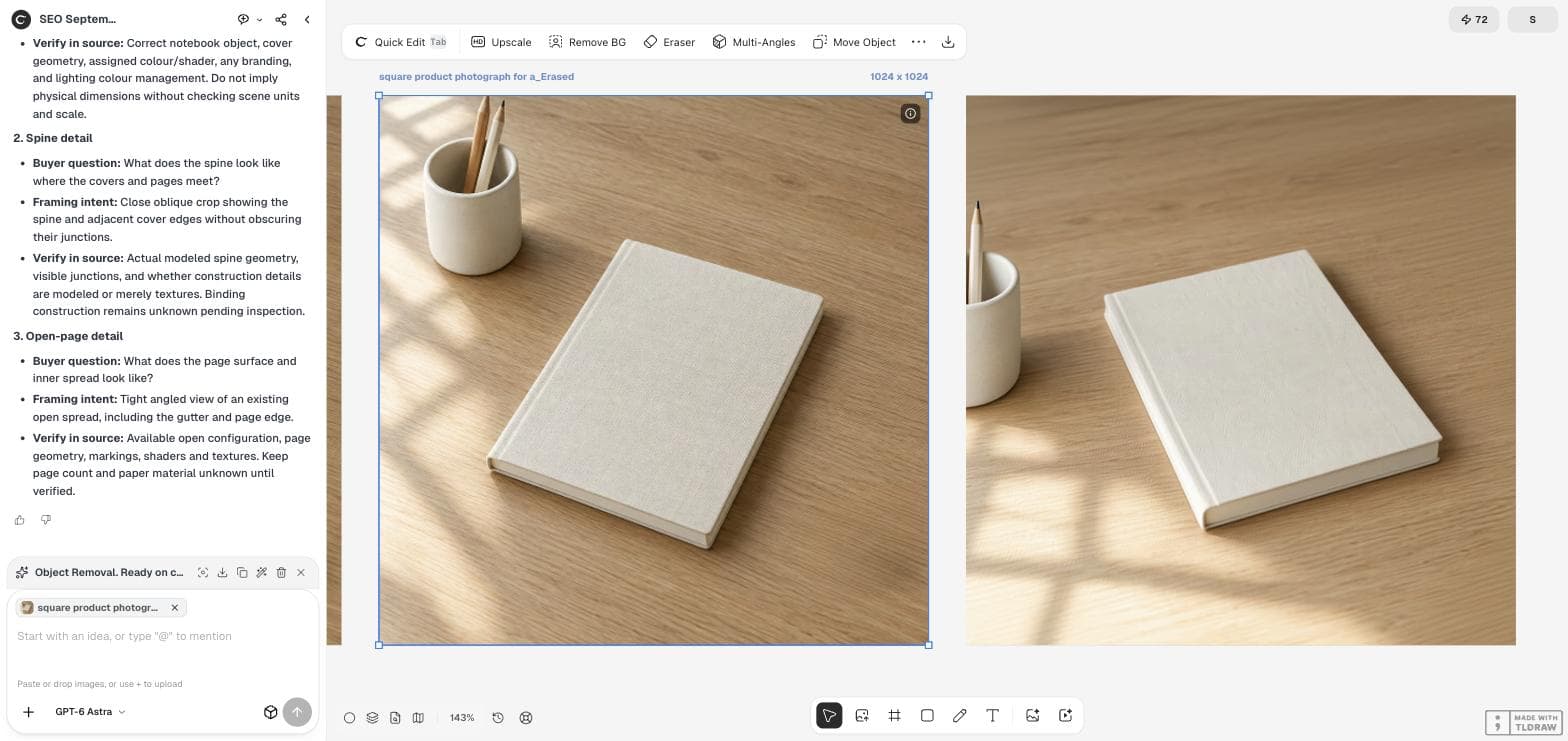
結果以新圖片的形式出現在來源旁邊,名稱加上了「_Multi-Angles」。筆記本被轉了方向,改從較低的位置觀看,長邊和內頁側面更加明顯。
審閱時,把來源和新視角放在一起。並排比較遠比憑記憶更容易看出差異。
比對買家會檢查的每個細節
我們的新視角保留了筆記本的顏色、亞麻紋理和封面邊緣。道具則變了:筆筒在左邊緣被裁掉,看得見的鉛筆從兩支變成一支。桌面上的窗光圖樣也移動了。對商品頁來說,道具的變化或許可以接受;產品本身的變化則不行。
請使用下方表格。如果產品本身的形狀、顏色、大小或結構改變了,就不要把這個視角當成該產品的照片發布。
行銷人員也使用同樣的檢查清單。2026 年 9 月 16 日,r/AI_UGC_Marketing 的一則貼文列出了決定生成產品視覺成敗的關鍵:裝置的形狀保持一致,按鈕和連接埠也留在正確的位置。這些檢查同樣適用於靜態角度圖,不只是影片。
| 檢查項目 | 我們的結果 |
|---|---|
| 產品顏色與材質 | 保留:象牙白亞麻紋理 |
| 比例與邊角 | 看起來一致;請用實物確認 |
| 捏造的細節 | 內頁側面變得可見;未與真正的筆記本核對 |
| 道具與背景 | 有變化:筆筒被裁切、只看得見一支鉛筆、光線移動 |
| 裁切 | 產品完整在畫面內 |
一位行銷人員測試 HeyGen、Tagshop AI 和 Luma AI 製作產品影片的心得。內容針對的是這些工具,而不是 Ciyo 的 Multi-Angles。
誠實標示生成的視角
生成的角度圖是產品的示意圖,不是產品的照片。如果買家會依據它做決定,例如厚度或書背的樣子,請用實物核對這些細節,或實際拍一張那一面的照片。
電商平台可能對生成或編輯過的商品圖片有自己的規定。上傳之前,請查看你銷售平台目前的規定。
完成整組圖片
視角通過審閱後,把它裁成和商品頁其他圖片相同的比例,並一起檢查整組圖片。一致的光線和背景,能讓多個視角看起來是同一件產品。
如果你有 3D 模型,事先規劃的算圖能提供精確的視角,不需要推測。當沒有模型、而且這個視角只是草稿或輔助圖片時,再使用角度工具。
產品角度常見問題
Multi-Angles 能呈現它從未看過的產品背面嗎?
它可以生成背面,但那些部分是捏造的。在買家依賴它們之前,請用實際產品核對。
這個工具會改變我的原始照片嗎?
不會。在我們的操作中,新視角以一張獨立的圖片出現,名稱帶有「_Multi-Angles」。
這次執行花了多少?
2026 年 9 月 18 日,以預設設定執行時,Run 按鈕顯示 9 點。目前的費用請以按鈕上的顯示為準。
為商品頁加上第二個視角
在 Ciyo 中開啟產品照片,執行 Multi-Angles,並拿新視角和原圖比較。