產品圖片工作流
如何將產品照片裁成正方形,同時保留完整杯把

正方形產品卡片不只是寬高相等。杯子雖然能裝進畫面,但如果杯柄幾乎貼著邊緣,產品仍會顯得侷促。先圍繞完整物體確定裁剪範圍,再判斷周圍的留白。
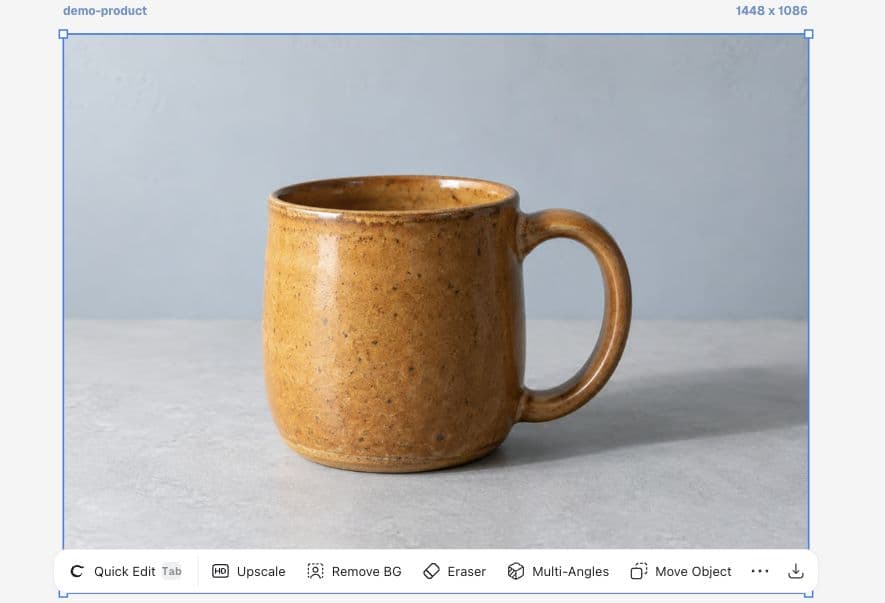
本教程以虛構的 Juniper Pottery 馬克杯為例,製作一張正方形產品目錄圖片。我們從 1448 × 1086 的圖片開始,在 Ciyo 中裁成 1086 × 1086。截圖展示的是 9 月 16 日實際完成的操作。
1. 明確裁剪時必須保留的細節
上傳並選中原圖,在開啟 Crop 前,先觀察杯口、杯柄、杯底和接觸陰影。保留原始檔案,方便為其他展示位置重新裁剪。產品目錄裡的裁剪不應讓人誤解產品的形狀。
這隻杯子的裁剪範圍主要受杯柄限制。原圖還有一道向右延伸的陰影。陰影可以裁短,但杯柄周圍需要留出空間。這是有意識的構圖取捨,並不意味著要不斷縮小產品,直到整個畫面顯得空曠。
2. 設定正方形尺寸,再移動裁剪區域
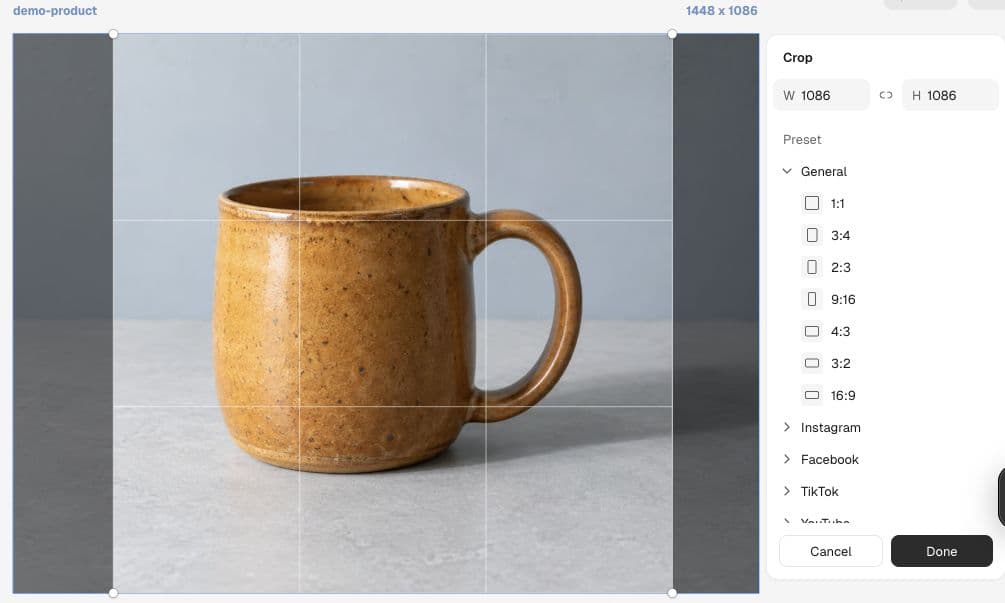
選擇 More → Crop。關閉寬高比鎖定,將寬度設為 1086,高度保持為 1086。這樣會去掉水平方向的多餘空間,不需要工具生成任何新畫素。
實際操作中,最初的正方形裁剪區域偏左,切掉了杯柄外側。在裁剪區域內部向右拖動後,完整杯柄重新進入畫面。每次移動後都要檢查產品兩側;等寬留白可以作為起點,但不應凌駕於產品本身的形狀之上。
3. 應用裁剪並檢查最終圖片
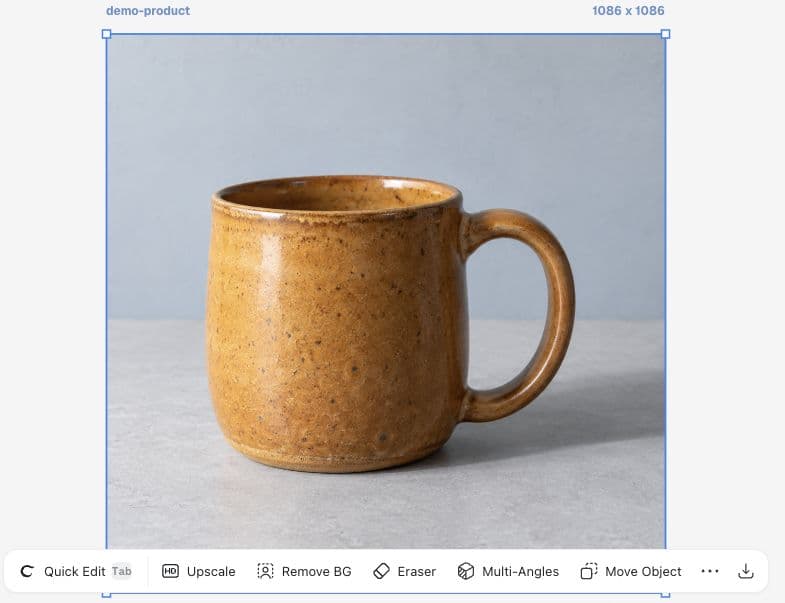
選擇 Done。選中的圖片現在顯示為 1086 × 1086。與原圖比較:杯子的輪廓完整,杯口仍然可見,杯底下方也留有空間。
在顧客實際看到的位置預覽裁剪結果。縮小到產品卡片尺寸時,杯柄應仍能與杯身清晰區分;放大檢視時,則要確認沒有邊緣被切掉。如果響應式網站會再次裁剪圖片,還需要單獨檢查該位置;檔案是正方形,並不代表所有頁面佈局都會完整展示它。
用一份簡短清單驗收
比較多個裁剪版本前,先寫下必須保持可見的部分。下一個產品即使有壺嘴、肩帶或裝飾邊,也可以沿用這種判斷方法。
| 檢查項 | 操作 | 判斷標準 |
|---|---|---|
| 輪廓 | 檢查杯口、杯柄和杯底 | 產品細節被切掉時不予透過 |
| 留白 | 比較產品兩側與最近邊緣的距離 | 先移動裁剪區域,再考慮縮小主體 |
| 展示位置 | 檢視實際產品目錄卡片 | 檢查網站是否進行了額外裁剪 |
Juniper 馬克杯目錄圖片裁剪:正方形 1086 × 1086。保留完整杯柄、杯口和杯底。杯柄周圍應留有可見空間。批准前,請按實際產品目錄卡片的尺寸檢查。構圖判斷要從原始畫面出發
最近,一位攝影師在徵求點評時提到,照片中有引導線,但主體移動前已經來不及修正對齊。這提醒我們:決定裁掉什麼之前,要先看清原始畫面提供了什麼。本教程的杯子示例是獨立的構圖練習。
發表於 2026 年 9 月 16 日。原帖討論的是汽車攝影,與 Ciyo 無關。我們將取景和對齊的問題應用於產品裁剪;這位攝影師並未為本工作流背書。
實用問答
裁剪會讓照片更清晰嗎?
裁剪會移除部分畫面,並不會產生新的細節。應保留足夠的原始畫素以滿足展示位置的需要,並檢查匯出的檔案。
所有產品都應使用相同的裁剪方式嗎?
卡片尺寸可以統一,但應分別判斷每件產品周圍的留白。寬杯柄與細長瓶子可能需要不同的位置安排。
可以把示例杯子用作真實商品的上架圖片嗎?
示例是 AI 生成的虛構素材。真實商品上架時,應使用準確呈現所售產品的照片。
將下一張產品圖片帶到 Ciyo
開啟畫布,上傳需要評審的圖片,在準備最終素材前,先做出一個明確的決定。