實用創作流程
AI 精靈圖集:設定間距,讓每個影格維持對齊
精靈圖集處理的是打包問題。圖已經完成,接下來要讓引擎知道:每個影格在哪裡,應該以哪個點定位。
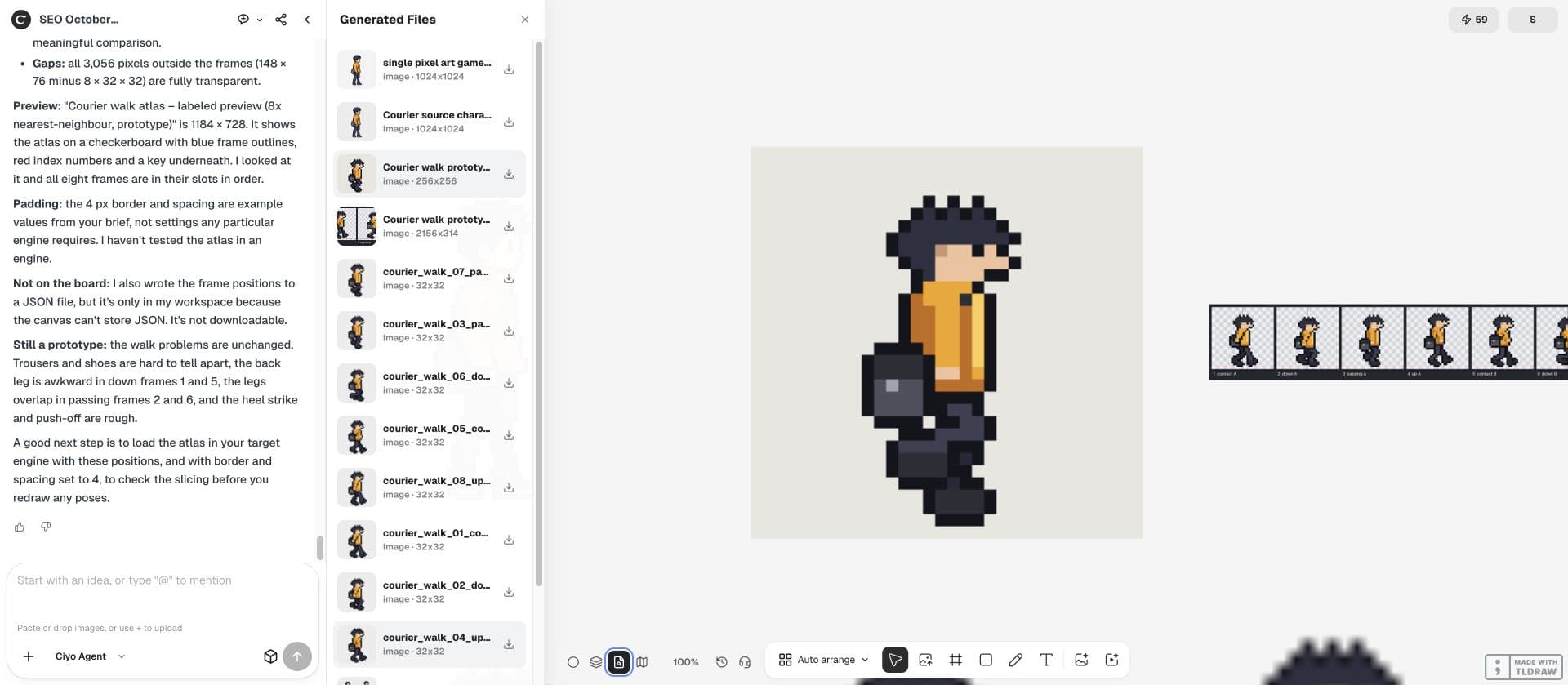
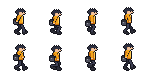
輸入是虛構快遞員實際產生的八張行走原型PNG。圖集製作與角色生成分開:打包既有像素並保留順序,即使動畫本身仍需要修改。
打包前先清點檔案
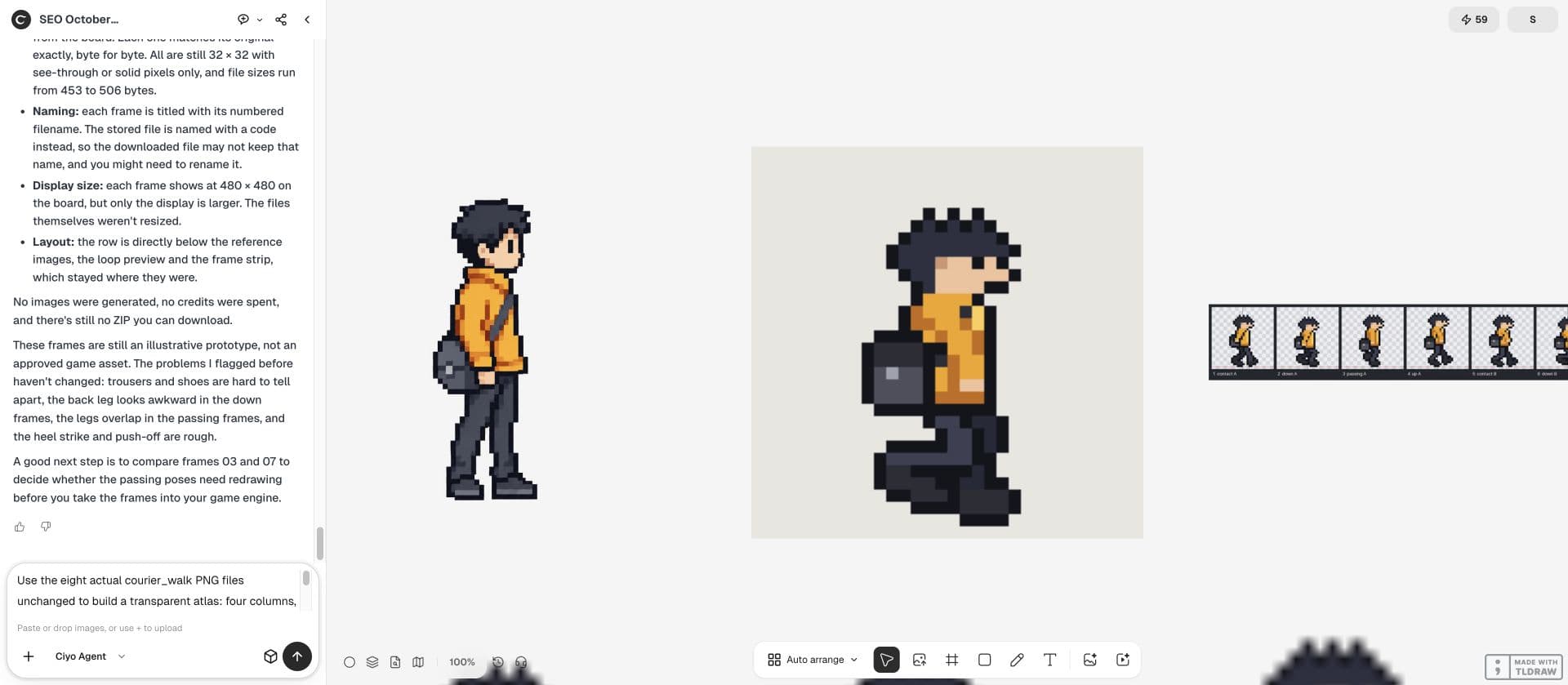
把已確認的圖片匯入乾淨的 Ciyo 專案,保留檔名,記錄每個檔案的寬、高與透明通道。如果其他影格都是 32 × 32,只有一個是 30 × 32,先判斷差異是否有意為之。
不要只留下合成的圖片總覽。個別影格檔案才能讓你比較打包區域與原圖。明確列出動畫與影格順序;依檔名排序可能把 frame_10 放在 frame_2 前面。
寫清圖集交付規格
選定目標引擎及其支援的清單格式。尚未決定引擎時,先用簡單的 JSON 對照表作為工作紀錄,不要宣稱它能通用於所有引擎。
請設計代理在檔案工作區處理現有檔案。打包應保留已確認的像素;排列影格並輸出座標,並不需要生成式編輯。
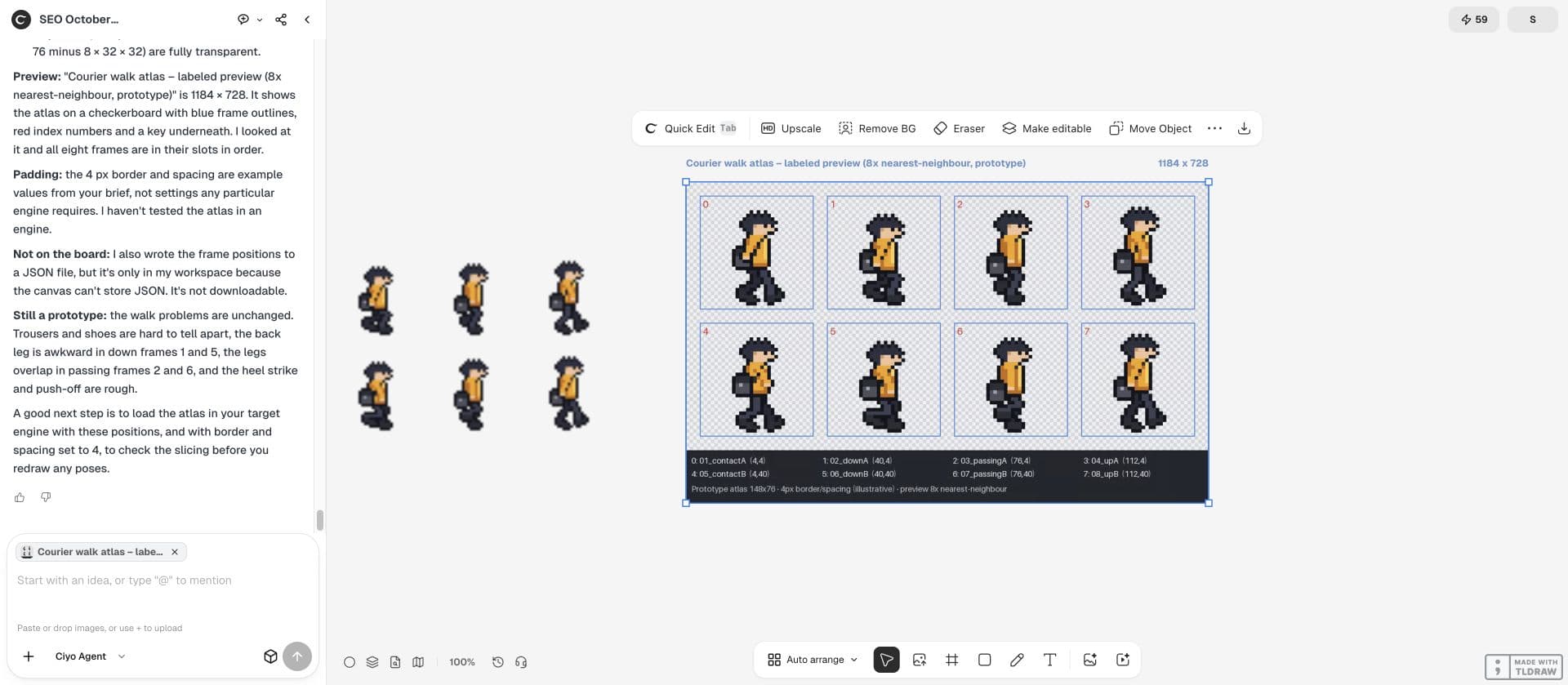
將這些已確認的快遞員 PNG 打包成一張圖集,不重畫、不重新取樣、不更改顏色。停用旋轉,保留原始影格順序。以 4 像素透明間距作為範例設定。輸出 JSON,記錄 filename、x、y、width、height 與原始尺寸。回報實際輸出尺寸,以及任何無法讀取的輸入檔案。在實際設定下驗證間距
間距用來分開相鄰精靈。有些流程也會把邊緣顏色往外複製。透明間隔與邊緣像素擴展是不同操作,不能未經說明就互相替代。
Unity 提供間距等打包設定,是因為匯入與過濾會影響顯示。範例的 4 像素間隔只是起點,不保證適用於所有縮放、mipmap 或壓縮設定。最終數值需在目標設定下確認。
區分裁邊與角色基準點
裁掉透明邊緣可減少占用面積,但會改變精靈的起始位置。清單需要足夠資訊,才能還原原始影格尺寸與位移。
第一版先停用裁邊和旋轉。簡單版本能正常運作後,再逐項加入最佳化並重新確認動畫。如果包包或腳的位置跳動,檔案變小也不算改善。
將清單與實際 PNG 核對
確認每個矩形都在輸出圖片內,區域不重疊,檔名不重複。擷取幾個區域,與原始檔案逐像素比較。圖集不大時,檢查全部影格。
| 項目 | 檢查依據 | 不合格情況 |
|---|---|---|
| 座標 | 矩形與擷取的影格檔案一致 | 區域被切斷或重疊 |
| 順序 | 行走依預期順序播放 | 只依檔名字元排序 |
| 透明度 | 透明邊緣仍維持透明 | 加入不透明背景 |
| 基準點 | 未裁邊的影格使用相同基準點 | 播放時角色位置跳動 |
最後測試引擎匯入
將圖集匯入目標引擎,在淺色與深色背景播放待機及行走。檢查原始大小與最終場景會用到的比例,留意邊緣是否混入相鄰圖片顏色,以及循環接點是否跳動。
將原始影格、打包參數與清單放在一起。匯入失敗時,可以重新打包,不必再次生成角色。確認過的 PNG 是有用的材料,但引擎相容性仍需實際匯入結果。
常見問題
圖集和圖片總覽一樣嗎?
圖集有明確的打包區域與匯入規格;圖片總覽可能只是方便觀看的概覽。
4 像素間距一定足夠嗎?
不一定。過濾、壓縮、mipmap 與顯示比例都會影響需求,需在目標引擎中測試。
每張精靈都可以緊貼輪廓裁邊嗎?
只有清單與引擎能還原正確原始尺寸和位移時才可以。排查位置跳動時,先使用不裁邊的版本。
打包已確認的精靈
將原始影格留在同一個 Ciyo 畫布上,匯出圖集前先明確訂出打包規格。