實用設計工作流程
Nano Banana 能產生 GIF 嗎?
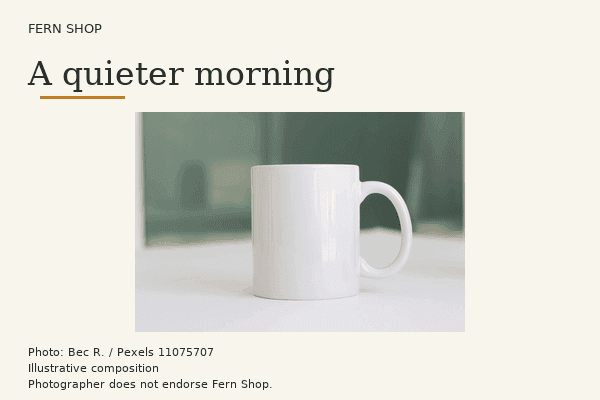
Ciyo 中的 Nano Banana 輸出靜態圖片。先核准底圖,再讓一個元素移動,另外匯出並檢查循環 GIF。
先準備可單獨使用的底圖
在圖片產生器選擇 Nano Banana Pro,製作動畫停下時也能使用的一格。商品圖應保留核准的文字、輪廓與留白。加入動態前先儲存底圖。
決定哪些部分要動
商品卡片只讓底線移動,一張底圖就夠了。固定照片與標題,逐格改變底線的位置。如果要讓角色揮手,先用同一背景準備手部姿勢,編碼前對齊肩膀。
請索取我已確認的 Nano Banana 底圖。固定照片與標題,只讓底線移動兩秒。匯出循環 GIF 和首格 PNG,檢查尺寸、格數與總長度。角色也要動時如何準備
用同一張核准立繪作為第二個揮手姿勢的參考。維持相同的畫布尺寸,對齊兩格的眼睛和肩膀。若要調整取景,請讓兩格套用相同的裁切。
先決定每格停留時間
試做兩秒循環時,可讓姿勢 A 停留 800 毫秒,姿勢 B 停留 400 毫秒,再回到 A 停留 800 毫秒。首尾的 A 會接在一起,若停頓太久,可縮短兩端。匯出時設定重複播放。
下載 GIF 並比對第一格
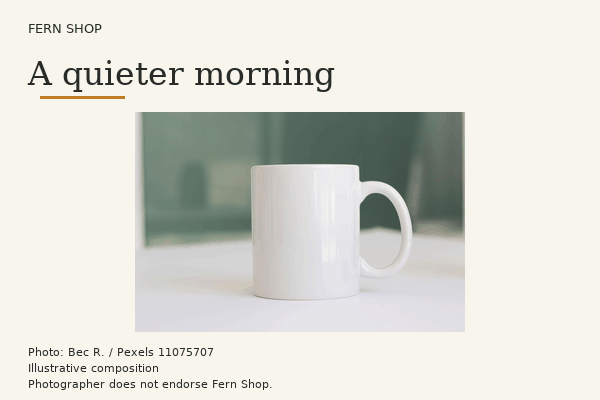
下方的 Fern Shop 範例使用授權相片,展示同樣適用於 Nano Banana 底圖的獨立編碼步驟。檔案共 32 格、長兩秒。打開 GIF 與首格 PNG,確認底線循環時標題維持固定。
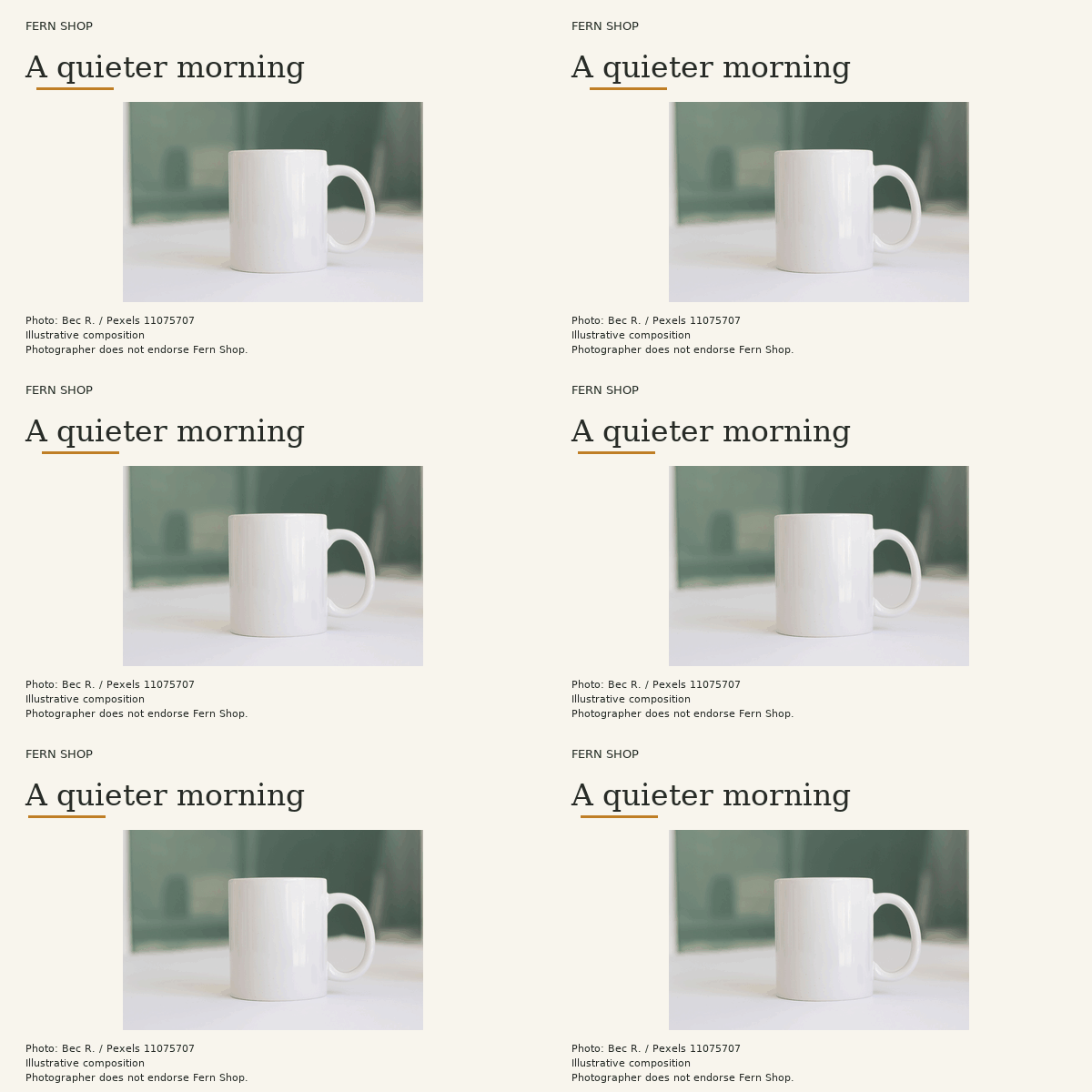
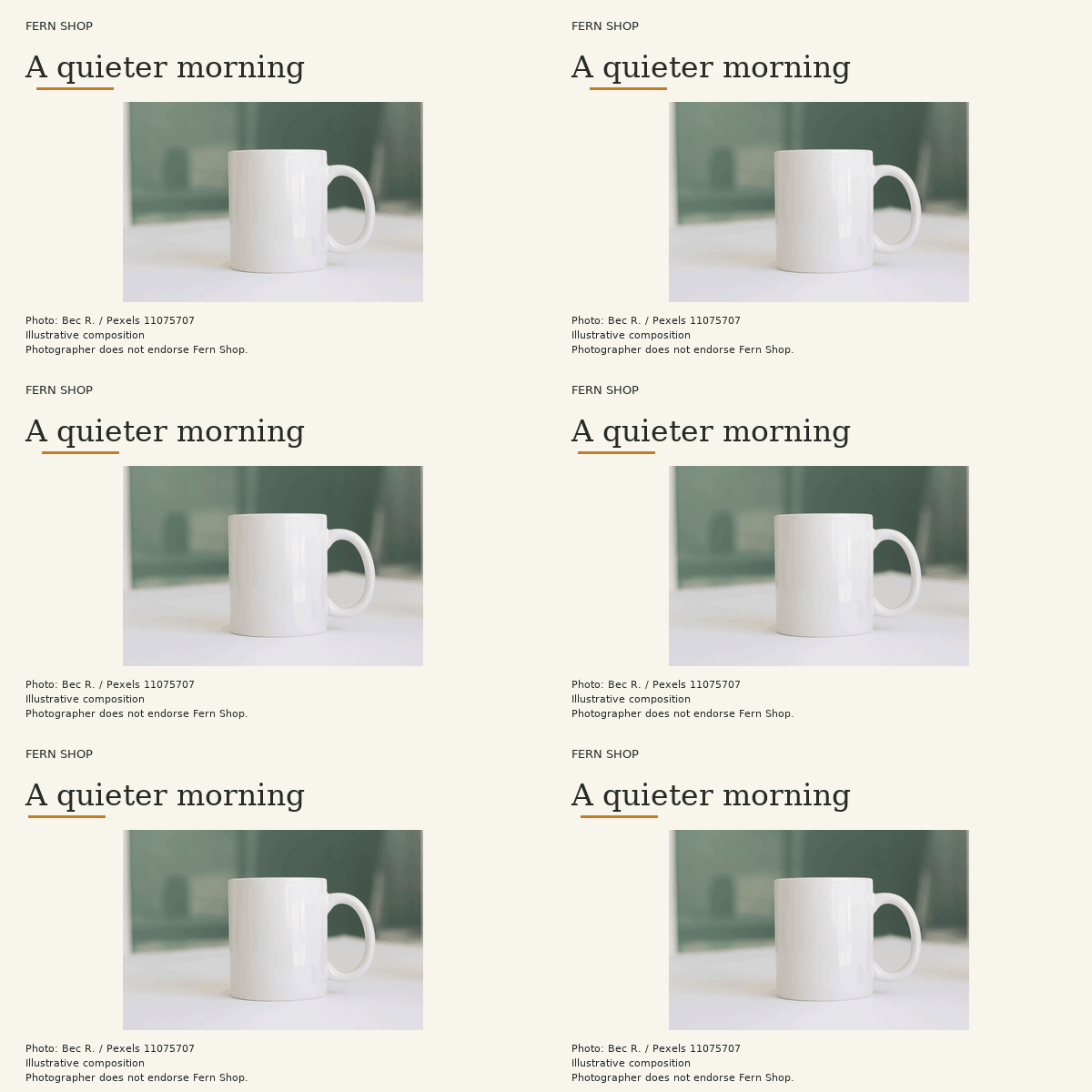

下載後看起來仍是靜態圖怎麼辦
在能播放動畫的檢視器中開啟檔案。只有一格就加入動作不同的第二格;只播一次就檢查循環設定。若杯身閃爍,請重用同一張商品底圖,只改動態圖層。
將我的靜態圖製成循環 GIF
備妥底圖後可在畫布編輯工作說明,再開始製作。