產品圖片工作流
產品照片放大後,發布前需要檢查什麼
只有交付檔案滿足展示位置的需要,而且保留了產品特徵,放大才有意義。選單裡選擇更大的尺寸只是提出請求;下載到的檔案才是需要檢查的結果。
本教程用虛構的 Juniper Pottery 馬克杯演示 Ciyo 的 Upscale 控制元件。測試發現了尺寸不一致:2K 選項顯示 2048 × 1536,但下載結果仍為 1448 × 1086。這正是工作流中必須加入核驗的原因。
1. 記錄輸入尺寸和所需輸出
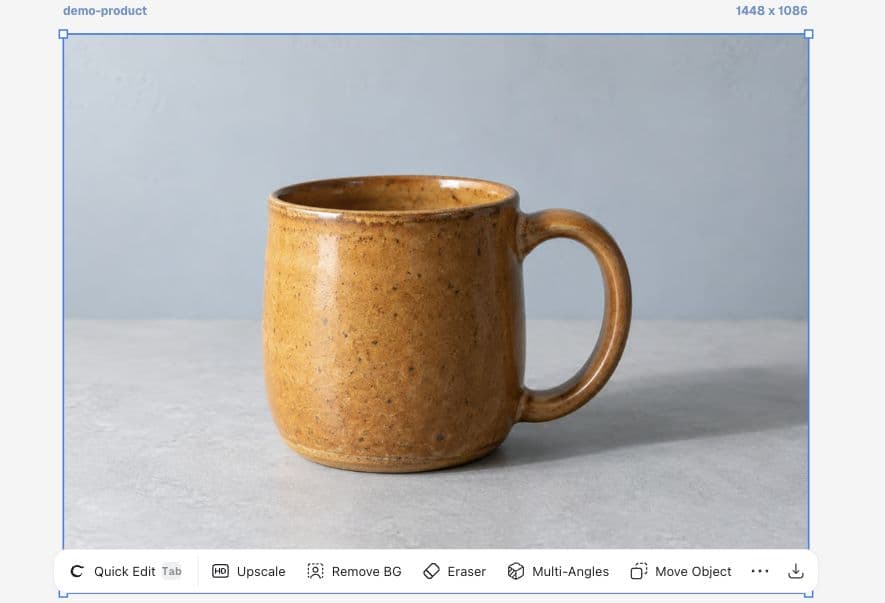
從原始檔案開始,記錄影素尺寸。我們的輸入為 1448 × 1086。選擇更大尺寸前,先確認網站或設計師真正需要什麼。
用於小卡片的圖片可能已經有足夠畫素。較大的橫幅可能需要更大的源圖,但具體尺寸取決於實際展示大小和裁剪方式。不要把“4K”或“8K”當成質量等級。
2. 看清請求的尺寸
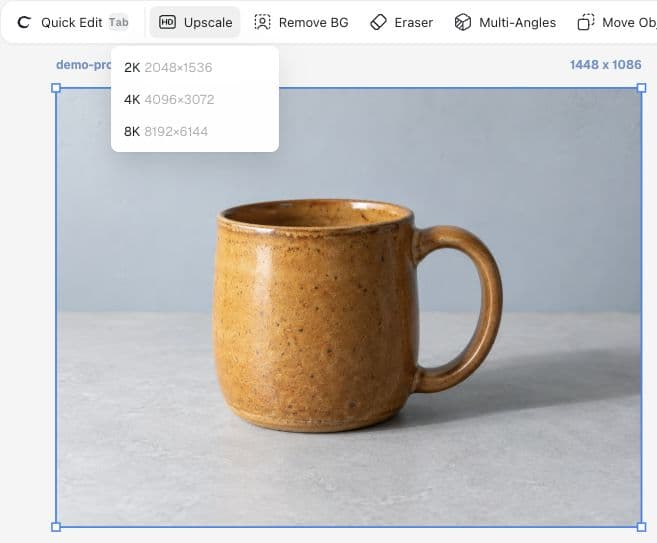
選中圖片並選擇 Upscale。本次選單提供 2K(2048 × 1536)、4K(4096 × 3072)和 8K(8192 × 6144),我們選擇了 2K。執行操作前,請在自己的會話中檢視當前預計消耗的積分。
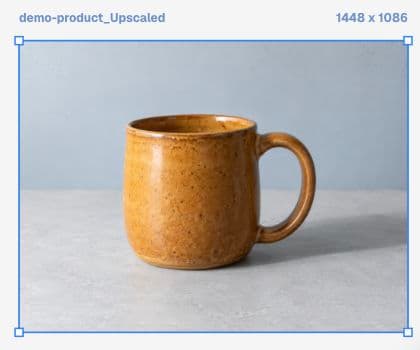
Ciyo 在原圖旁新增了新結果。檢查完成前,保留這兩個獨立版本。縮圖完成只說明返回了素材,不能單憑它確認解析度或細節有所改善。
3. 檢查真正下載到的檔案
選中返回的圖片並下載,在檔案檢視器或圖片屬性中檢查畫素寬高。本次測試中,畫布上的後設資料和下載的 PNG 都顯示為 1448 × 1086,並未達到請求的 2048 × 1536。
因此,我們不會把這次操作描述成成功的 2K 放大。保留原圖,在報告問題時記錄請求尺寸、實際尺寸和操作日期。在弄清結果前,不要反覆消耗積分嘗試更大的選項。
4. 分別檢查細節和最終展示位置
如果後續結果滿足尺寸要求,應在相同檢視比例下比較杯口、釉面斑點、杯柄邊緣以及真實產品標籤。新增的紋理並不一定準確。
最後,在實際使用位置測試圖片。匯出後的縮放、重新壓縮和展示尺寸都可能改變外觀。應檢查使用者最終看到的頁面,而不只是編輯器預覽。
| 檢查項 | 操作 | 判斷標準 |
|---|---|---|
| 尺寸 | 檢視下載檔案的屬性 | 尺寸不符時不予透過 |
| 產品細節 | 在相同檢視比例下比較 | 標籤、邊緣或表面質感改變時不予透過 |
| 最終使用位置 | 開啟最終頁面或預覽 | 檢查最終交付的圖片,而不只是源圖 |
圖片放大驗收記錄:原始尺寸 1448 × 1086;請求尺寸 2048 × 1536;下載尺寸:___。檢查杯口、杯柄、釉面和網站最終展示位置。全部檢查透過後,才能標記為接受。為什麼編輯器預覽不是最後一道檢查
最近,一位創作者反饋,放大後的圖片在 Canva 和本地檔案中看起來不錯,但在 YouTube 較低播放解析度下效果變差。這是另一種工作流的問題,原因尚未得到確認,但它說明最終交付介面需要單獨檢查。
發表於 2026 年 9 月 12 日。作者討論 Canva、AI 角色圖片和 YouTube。我們將檢查最終展示位置的原則應用於產品照片;這不是 Ciyo 的對比測試或效能基準。
實用問答
演示中的 2K 請求成功了嗎?
操作返回了圖片,但下載檔案仍是 1448 × 1086,沒有達到請求的 2048 × 1536,因此尺寸驗收未透過。
更大的圖片會包含更多真實細節嗎?
不一定。應將輸出與源圖比較,尤其檢查標籤、紋理、邊緣和可識別的產品特徵。
每張產品圖都需要放大嗎?
應根據最終展示位置選擇。先核驗現有源圖是否已經滿足所需尺寸和質量。
將下一張產品圖片帶到 Ciyo
開啟畫布,上傳需要評審的圖片,在準備最終素材前,先做出一個明確的決定。