GIF 製作教學
如何在 Ciyo 用 GPT Image 2.6 製作循環 GIF
一張 GIF 可以不斷重播,但每次回到開頭時,畫面主體還是可能突然跳一下。如果你想替社群貼文或網頁加上一點動態,可以先在提示詞寫清楚主體要回到哪個位置。
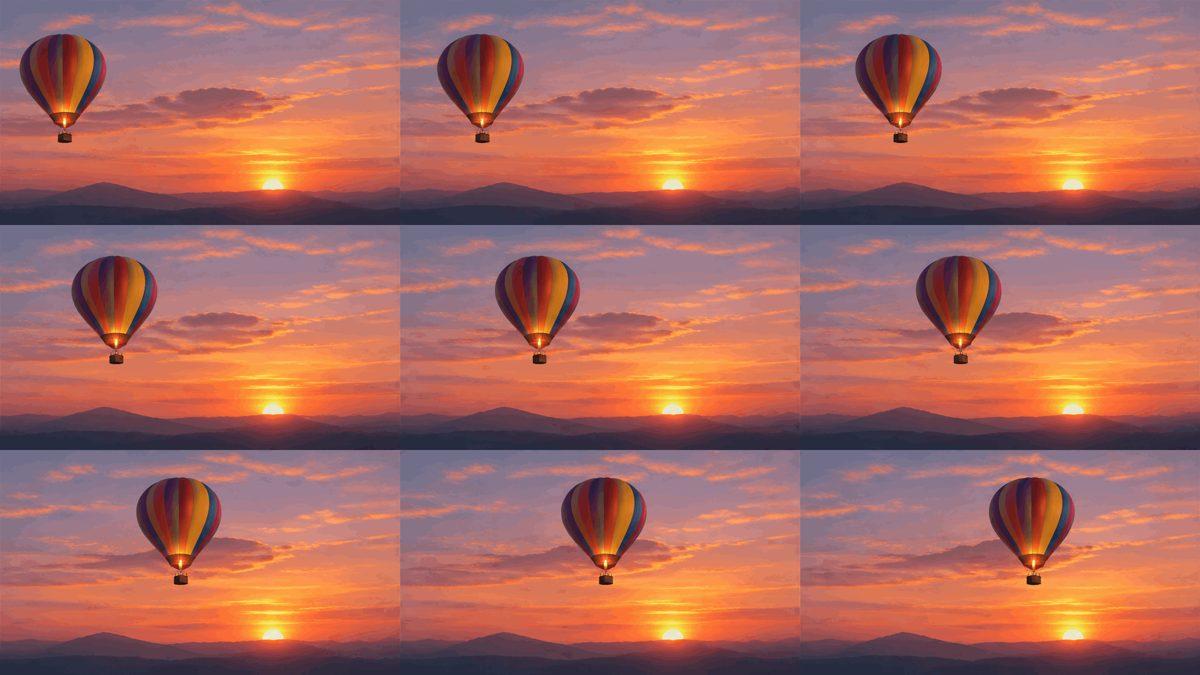
OpenAI 在 2026 年 11 月為 Images 2.6 加入 GIF 生成功能。這篇教學介紹 Ciyo 從文字生成 GIF 的流程,並以已儲存的 Sunburst 動畫為例。你可以比對九格畫面,也可以直接播放原始檔,觀察它怎麼接回開頭。
用 GPT Image 2.6 製作 GIF 的流程
描述一個會回到起始位置的動作。在 Ciyo 選擇 GPT Image 2.6 Flare 或 Sunburst,將格式設為動畫 GIF。生成後,至少看兩次畫面接回開頭的瞬間,再到畫布選取 GIF 並下載。
OpenAI 在 11 月 4 日宣布支援 GIF 和參考圖片。下列步驟使用 Ciyo 從文字生成 GIF 的流程。
1. 在提示詞寫清楚怎麼回到起點
先選一個縮到實際顯示尺寸也能看清楚的主體。這裡以虛構的熱氣球節為例,用夕陽下的條紋熱氣球當主角。留出移動空間,並固定鏡頭和地平線。
把回程也寫進去。「稍微往右飄,再緩緩回到原位」讓模型知道一輪內要走完的路徑。換題材時替換氣球和動作,保留對固定元素的描述,方便逐格確認。
一顆條紋熱氣球飄浮在深色山稜上方,背景是暖色夕陽。使用固定的廣角鏡頭,讓氣球稍微往右飄,再緩緩回到起始位置。保持氣球的大小和條紋、地平線與光線穩定。整段動作都在氣球周圍留出空間。製作短循環動畫,畫面不要出現文字。2. 選擇動畫 GIF,設定長寬比
開啟 Ciyo 的模型工具,或在畫布上開啟圖片生成器。想用和範例相同的模型就選 GPT Image 2.6 Sunburst,想快速試個構想可以選 Flare。開啟圖片設定並選擇動畫 GIF。輸入文字即可產生一張 GIF,包含 9 格,每格 200 毫秒,一輪 1.8 秒。
橫向的氣球場景可用 16:9,刊登位置是方形就用 1:1。範例使用 16:9,畫質和 Effort 都設為中等,成品為 768 × 432 像素。按下生成前,先查看畫面顯示的點數。
3. 觀察最後一格怎麼接回第一格
在這份已儲存的 Sunburst 動畫裡,氣球逐漸往右飄。第九格的氣球比第一格更靠右,重新播放時就會突然向左跳。上面的提示詞補上回程動作,目的是改善這個接點。
至少看兩次從頭播放的瞬間。先觀察氣球的位置和大小,再看地平線和光線。如果接點還是跳得明顯,縮短橫移距離,或改成讓氣球在原地輕輕上下浮動。如果整個場景都在移動,就重申要固定鏡頭。每次重試只改一處,才知道是哪個調整有幫助。

4. 下載 GIF,並在刊登位置測試
在畫布上選取 GIF,按一下下載。用瀏覽器開啟已儲存的 .gif,再到刊登位置的預覽畫面確認。熱氣球動畫會無限循環,檔案大小為 620,808 位元組。刊登平台可能有自己的大小上限,也可能只顯示第一格。
交付給團隊時,把提示詞、模型和長寬比與檔案一起存放。如果檔案需要更小,縮小副本後再播一次。用在電子郵件時,先確認只顯示第一格也能傳達重點。
需要用參考圖片製作動畫時
想從頭製作會動的插圖,例如飄浮的氣球或簡單的反應動畫,可以用 Ciyo 的文字生成流程。如果動作要以核定的吉祥物或商品照片為基礎,OpenAI 的 Images API 可以透過圖片編輯端點使用靜態參考圖片並輸出 GIF。把每格畫面和核定版本比對,留意輪廓、顏色和標籤。
GPT Image 2.6 GIF 常見問題
Ciyo 的動畫 GIF 有多長?
每輪有 9 格,每格 200 毫秒,共 1.8 秒。時間由輸出格式設定。
為什麼 GIF 重播時會跳一下?
最後和第一格的主體可能在不同位置。把動作幅度改小,指示主體回到起點,再播放下載的檔案確認接點。
可以上傳圖片在 Ciyo 製作 GIF 嗎?
Ciyo 的動畫 GIF 模式使用文字提示詞。如果需要靜態參考圖片,可以查看 OpenAI 圖片編輯端點的 GIF 輸出設定。
製作你的第一個循環動畫
開啟 GPT Image 2.6 工具,選擇動畫 GIF。編輯草稿,讓主體做一個小動作,再清楚地回到起始位置。