產品圖片工作流
如何去除產品照片的背景並檢查邊緣
同一件產品需要出現在多種版式中時,去背很有用。難點在於判斷去背後的圖片是否仍然準確呈現物體,尤其是孔洞、細薄邊緣和陰影。
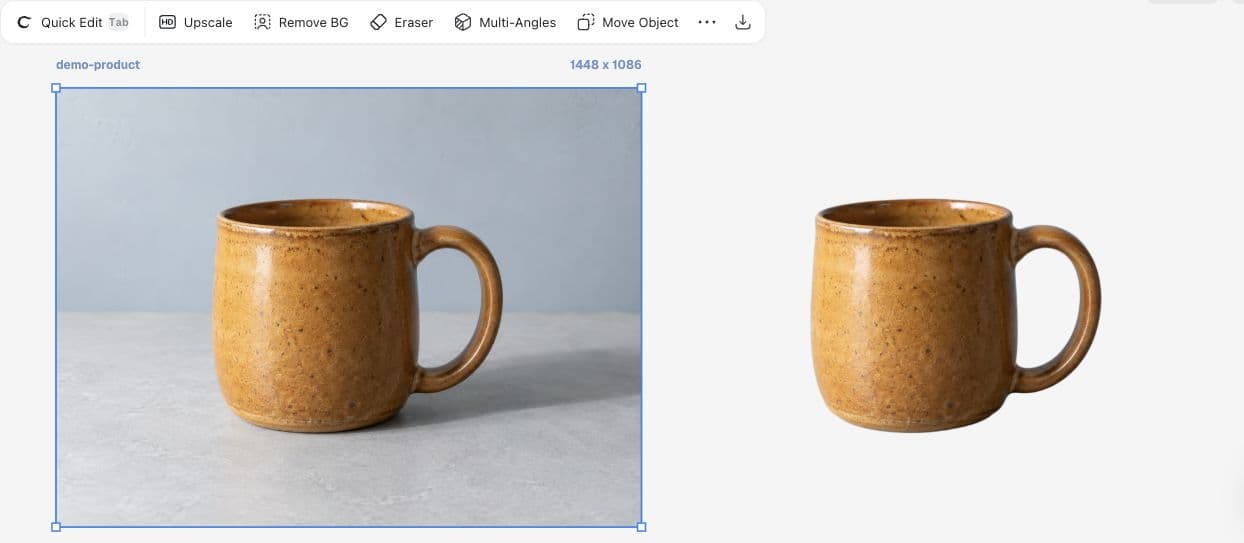
我們繼續用虛構的 Juniper Pottery 馬克杯演示 Ciyo 的 Remove BG 功能。去背結果會作為獨立圖片出現在原圖旁,方便直接比較杯柄孔洞和整體輪廓。
1. 從完整、清晰的主體開始
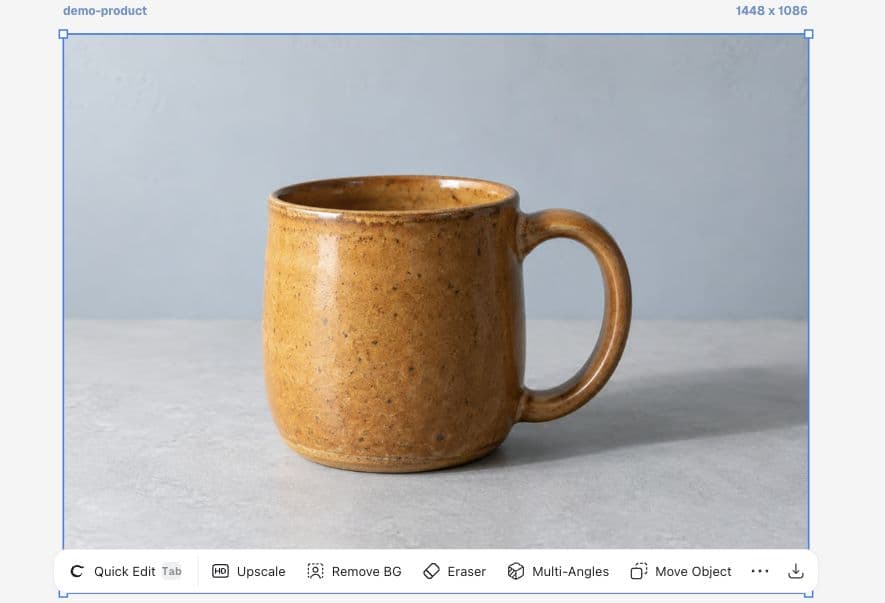
上傳並選中原圖。去背前,檢查杯柄和杯底是否完整可見。如果某個部分在輸入圖片中就已缺失,去背結果也無法證明它的正確形狀。
杯子外側和杯柄孔洞裡都能看到淺藍灰色背景,因此孔洞是重點檢查區域。還要留意原圖的地面陰影:它讓杯子看起來穩穩放在檯面上,但未必適合下一種版式。
2. 執行 Remove BG,並保留原圖
在選中圖片的工具欄中選擇 Remove BG。Ciyo 會在原圖旁建立一個等待處理的去背結果。等圖片出現後再判斷;空白的待處理卡片並不是已經完成的透明素材。
在 9 月 16 日的實際操作中,完成的去背結果保留了杯身和杯柄,移除了周圍的桌面和牆面。原圖仍在旁邊。較寬的投影也被去掉,因此結果不再呈現原來的桌面擺放關係。
3. 檢查孔洞、杯口和杯底
放大到足以觀察杯柄孔洞和細薄亮邊的程度。檢查是否有背景殘留、陶瓷邊緣缺失或淺色描邊。然後縮小檢視:近看可以接受的邊緣,在最終背景顏色上仍可能顯得不自然。
正式使用前,將去背圖片放到預定背景上。這裡的淺色畫布只能證明它在該背景上的可見效果;深色或飽和色橫幅需要另行檢查。如果後續工具需要透明度,匯出時應使用能保留透明通道的格式。
| 檢查項 | 操作 | 判斷標準 |
|---|---|---|
| 杯柄孔洞 | 檢查內側邊界 | 有背景殘留或杯柄缺失時不予透過 |
| 外側邊緣 | 試放到預定背景上 | 檢查淺色光暈和被切掉的高光 |
| 與地面的接觸關係 | 檢查被移除的陰影 | 決定如何讓物體在新版式中自然落地 |
將 Juniper 馬克杯的去背結果與原圖比較。檢查完整杯柄、內部孔洞、明亮杯口和杯底。在預定橫幅背景上檢視,並記錄是否需要單獨新增接觸陰影。區分背景透明與產品表面
產品不應僅僅因為去掉背景就變得半透明。在 Blender 中,材質的 alpha 與背景透明度是兩回事;在影象編輯器中,對應的檢查問題是:是否僅有周圍背景消失,而物體本身保持完整。
最近,一則關於樹葉紋理的 Blender 求助帖說明了顏色資訊與透明度有多容易混淆。它不是去背演示,但同樣提醒我們仔細檢查邊界。
發表於 2026 年 9 月 15 日。原帖討論匯入 Blender 的樹葉紋理。回覆區區分了顏色和 alpha 的連線方式,作者也確認問題已修復。我們的馬克杯去背清單是獨立改編,並不暗示原帖作者認可 Ciyo。
在最終展示位置確認去背效果
對於 Juniper 的橫幅,下一步應決定背景和位置,而不是繼續自動編輯。即使輪廓乾淨,如果產品光線與周圍場景衝突,仍會像生硬貼上去的圖片。
最終版式透過評審前,將原圖和去背結果放在一起。這樣評審者就能直接檢查形狀或表面質感是否發生變化。
實用問答
這個結果保留了原來的陰影嗎?
本次去背演示移除了較寬的桌面投影。應判斷最終版式是否需要新的接觸陰影,而不是假定原陰影會保留下來。
預覽看起來是白底,就能證明圖片透明嗎?
不能。應檢查下載的檔案,並將其放到其他背景上。白色背景可能已經成為圖片畫素的一部分。
應該先去背還是先裁剪?
先保留一份完整原圖,再根據最終交付物選擇順序,並檢查兩項操作是否都保留了必要的產品細節。
將下一張產品圖片帶到 Ciyo
開啟畫布,上傳需要評審的圖片,在準備最終素材前,先做出一個明確的決定。