編輯 · 實測
把 AI 影像拆成可編輯的圖層
對 AI 影像最常見的抱怨,就是它們是扁平的一張圖。海報幾乎完美,但日期變了,而修改一行字就得重新生成整張圖。
2026 年 9 月 27 日,我們為虛構桌遊咖啡館 Rook & Rabbit 做了一張活動海報,並用 Ciyo 的 Make editable 把它拆成圖層。以下是它給了我們什麼、我們一分鐘內能改什麼,以及它做不到什麼。
這張海報
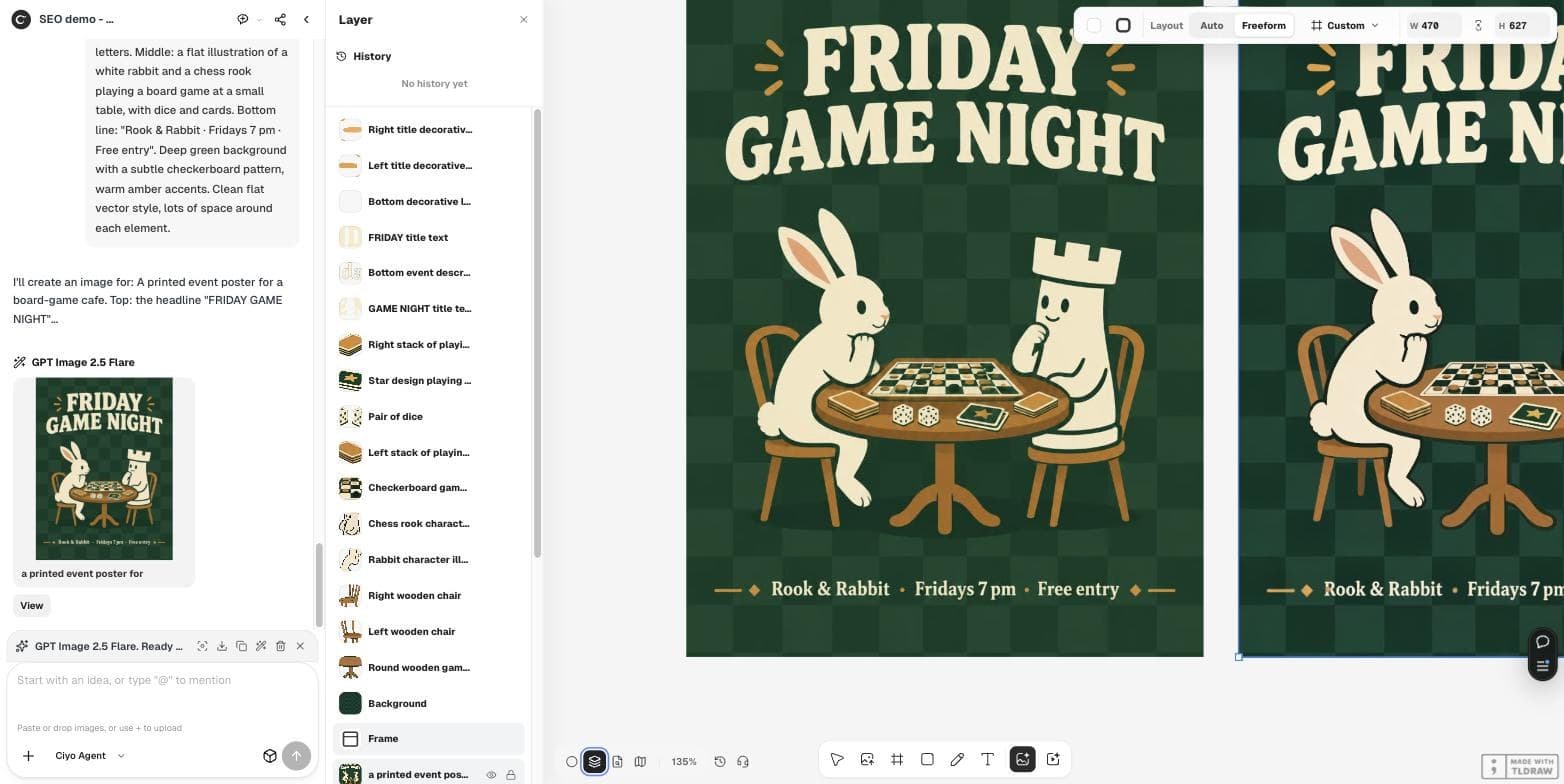
我們用 GPT Image 2.5 Flare 生成了一張 3:4 的海報,花 2 點數:標題是「FRIDAY GAME NIGHT」,畫面是一隻兔子和一座西洋棋城堡在小桌旁下棋,底部一行寫著店名、星期、時間和價格。所有文字回傳時都拼寫正確。
一張桌遊咖啡館的印刷活動海報。上方:粗體奶油色字母寫的標題「FRIDAY GAME NIGHT」。中間:扁平插畫,一隻白兔和一座西洋棋城堡在小桌旁玩桌遊,桌上有骰子和卡牌。底部一行:「Rook & Rabbit · Fridays 7 pm · Free entry」。深綠色背景,帶有低調的棋盤格紋,點綴溫暖的琥珀色。乾淨的扁平向量風格,每個元素周圍都留有充足的空間。Make editable:一張圖變成 17 個圖層
選取圖片,在影像工具列中點選 Make editable(轉為可編輯)。它要花 50 點數,耗時兩到三分鐘。原圖維持不動;旁邊會出現一組新的圖層。
我們的海報拆出 17 個圖層,每個都有名稱:兩個標題字、底部那一行、裝飾、兔子、城堡、桌子、兩張椅子、骰子、三疊卡牌、棋盤和一個背景。也就是一個背景加上 16 個去背物件,這是一次拆分所能產生的最大數量。
一分鐘內改掉日期那一行
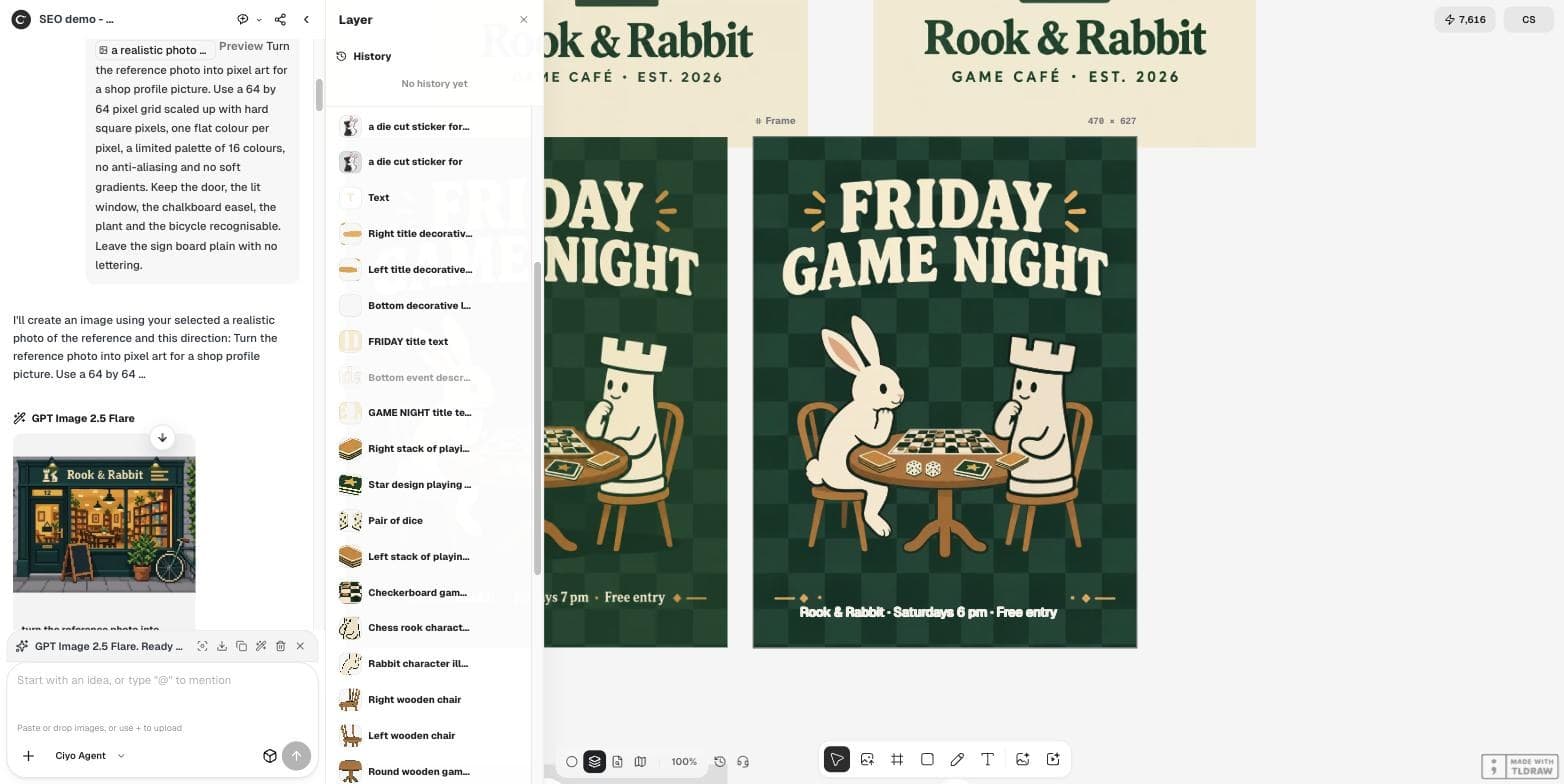
活動改到星期六晚上 6 點(6 pm)。我們點了「Bottom event description」(底部活動說明)圖層的眼睛圖示把它隱藏。它下方的背景已經是乾淨的棋盤格紋:背景圖層在文字後方已經補好了。
接著我們用 Text(文字)工具打上新的一行,字級設為 16,顏色設為海報的奶油色 #F3E9D2。這一行現在是真正的文字,下週還能再修改。
用這個方法改不了的部分
文字圖層是字母的圖片,不是可編輯的文字。標題仍然寫著 FRIDAY,而新的一行用的是 Inter 字型,不是海報上的展示字體。要修改標題,你可以用 Quick Edit(快速編輯)生成一張新的標題圖片,或換成你自選字型的可編輯文字。
如果你移動了某個去背物件,發布前先放大檢查它的邊緣,並確認它後方沒有任何看起來沒完成的地方。
| 工作 | 用 Make editable | 說明 |
|---|---|---|
| 隱藏或移動物件 | 可以 | 每個去背物件都是獨立的圖層 |
| 替換一行小字 | 可以 | 隱藏該圖層,打上可編輯的文字 |
| 修改標題的字 | 不行 | 字母仍然是圖片;請用 Quick Edit 或可編輯文字 |
| 與展示字體一致 | 不行 | 可編輯文字使用你選擇的字型 |
整個產業都往同一個方向走
分層輸出是影像工具的發展方向,因為大家需要能修改的檔案。你不需要新模型也能受惠:把你已經滿意的圖拆開就好。
2026-09-22 發布。Ant Ling 宣布開源 Ming-Image-0.1-Design 系列模型,其中包括一個圖層模型,以及一個能把圖片變成可編輯 PowerPoint 的 AI 助手技能。這是另一個產品;Ciyo 不執行這些模型。這則公告顯示的是和我們測試所回應的相同需求:一張能逐一修改各部分的圖。
什麼時候拆分,什麼時候重新生成
圖片本身沒問題、只需要改幾個部分時就拆分:日期、價格、位置、換掉某個產品。構圖本身有問題時就重新生成。如果一次 50 點數的拆分能省下好幾次重新生成一張你已經滿意的海報,就划算了。
從 AI 影像做出可編輯的圖層
我能把 AI 影像變成圖層嗎?
可以。Ciyo 的 Make editable 把我們的海報拆成 17 個有名稱的圖層:16 個去背物件和一個背景。
要花多少錢、多久時間?
每張圖 50 點數。2026 年 9 月 27 日,我們的拆分花了兩到三分鐘。
拆分後能編輯文字嗎?
文字圖層是字母的圖片。把它們隱藏後打上可編輯的文字,或用 Quick Edit 重新製作。
隱藏圖層會留下一個洞嗎?
在我們的測試中不會。被隱藏的那一行下方,背景已經補好了。
讓你的下一張海報可以編輯
在 Ciyo 裡生成海報,用 Make editable 拆分,再修改需要變動的部分。