從你的想法開始。
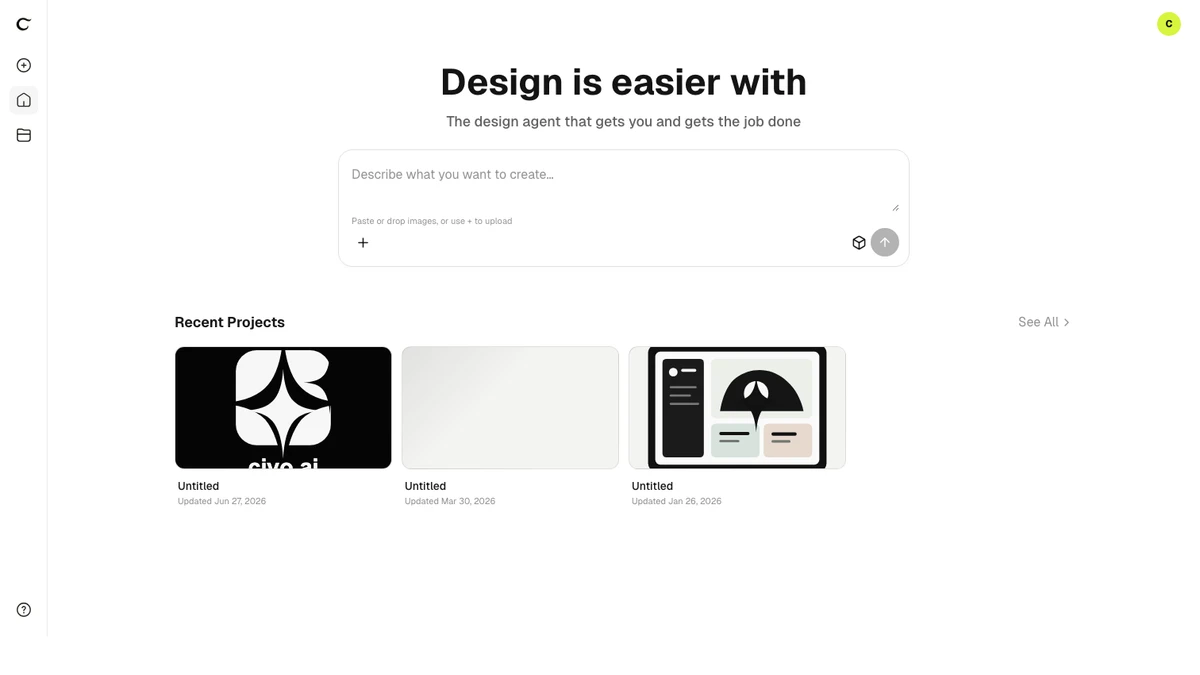
Home 和畫布的輸入框更簡潔了。告訴設計 Agent 你想做什麼,就可以開始創作。Agent 模型選擇器已收起,讓需求和參考素材有更多空間。
產品動態
Home 和畫布的輸入框更簡潔了。告訴設計 Agent 你想做什麼,就可以開始創作。Agent 模型選擇器已收起,讓需求和參考素材有更多空間。
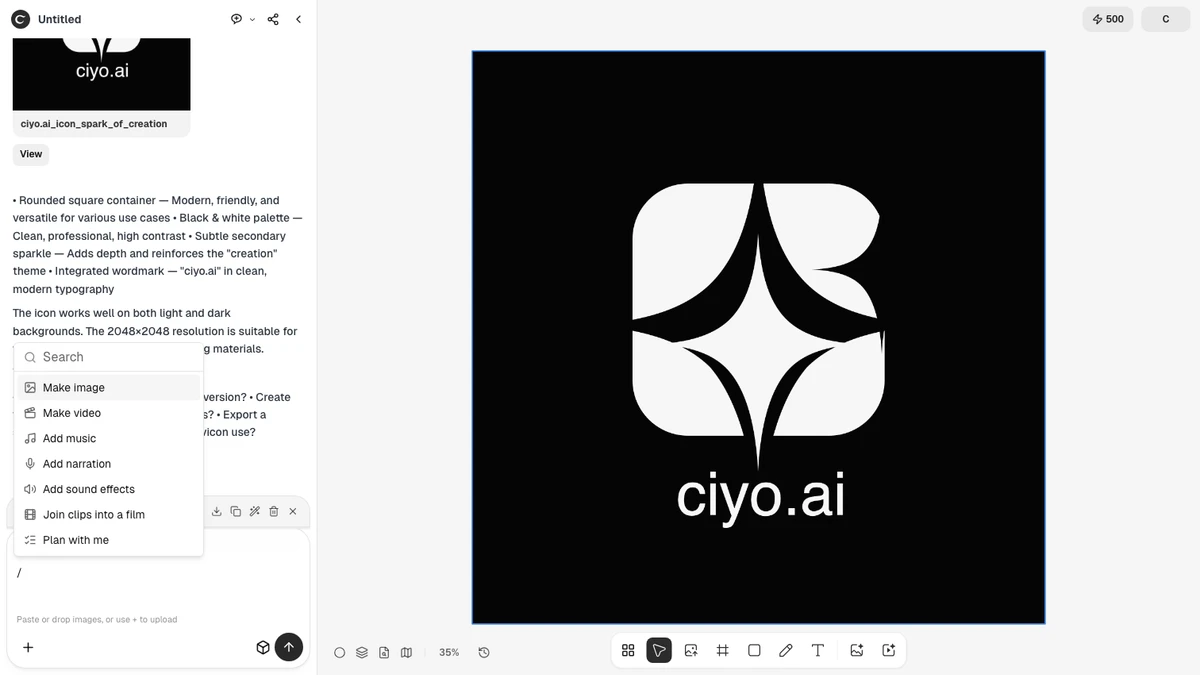
讓設計 Agent 產生旁白、音樂或音效,再與你的片段組裝成一部完整影片。在空白的 Agent 輸入框中輸入 /,可以選擇製作圖片、製作影片、合併片段或 Plan with me 等開場提示。選取多張圖片或多個影片時,每個素材都會顯示為可單獨移除的參考標籤;Agent 也能讀取所附 GIF 的每一幀。
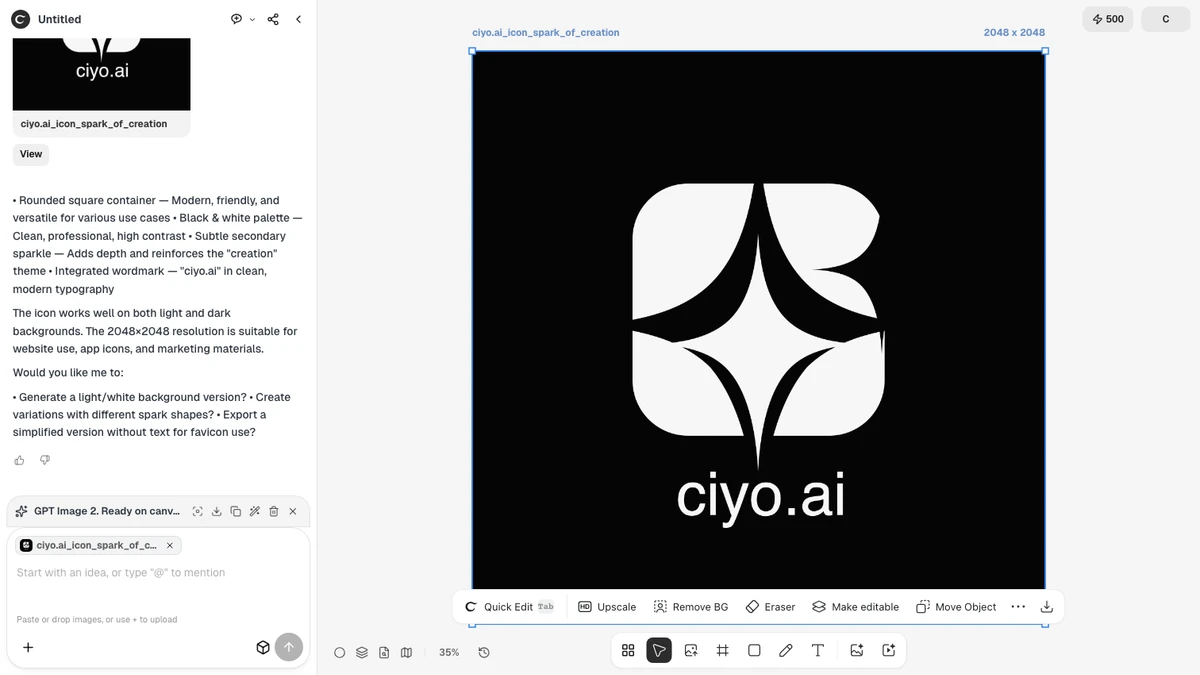
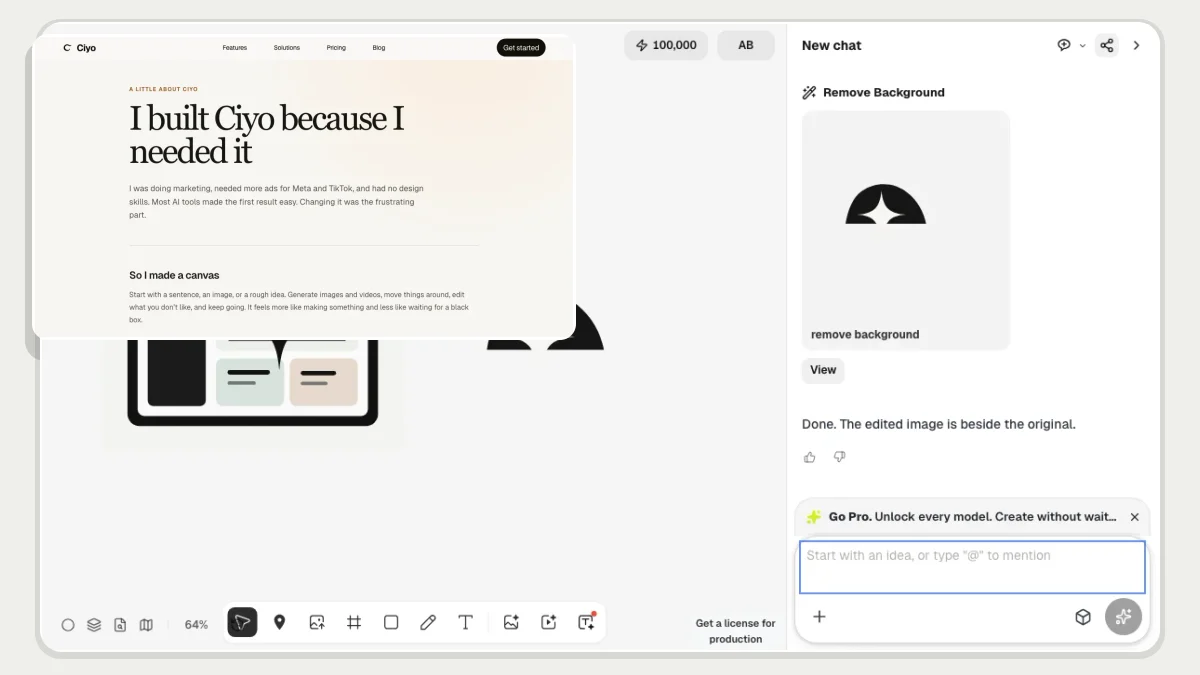
選取圖片後點擊 Make editable,或讓設計 Agent 來做。Ciyo 會在原圖旁放置一組圖層,包含背景和透明的去背圖層,可以分別移動或編輯。Quick Edit 會保留去背圖層的透明背景,Merge 則把編輯後的圖層組合併為一張新的圖片。圖層中的文字仍是圖片的一部分,修改文字需要進行圖片編輯。
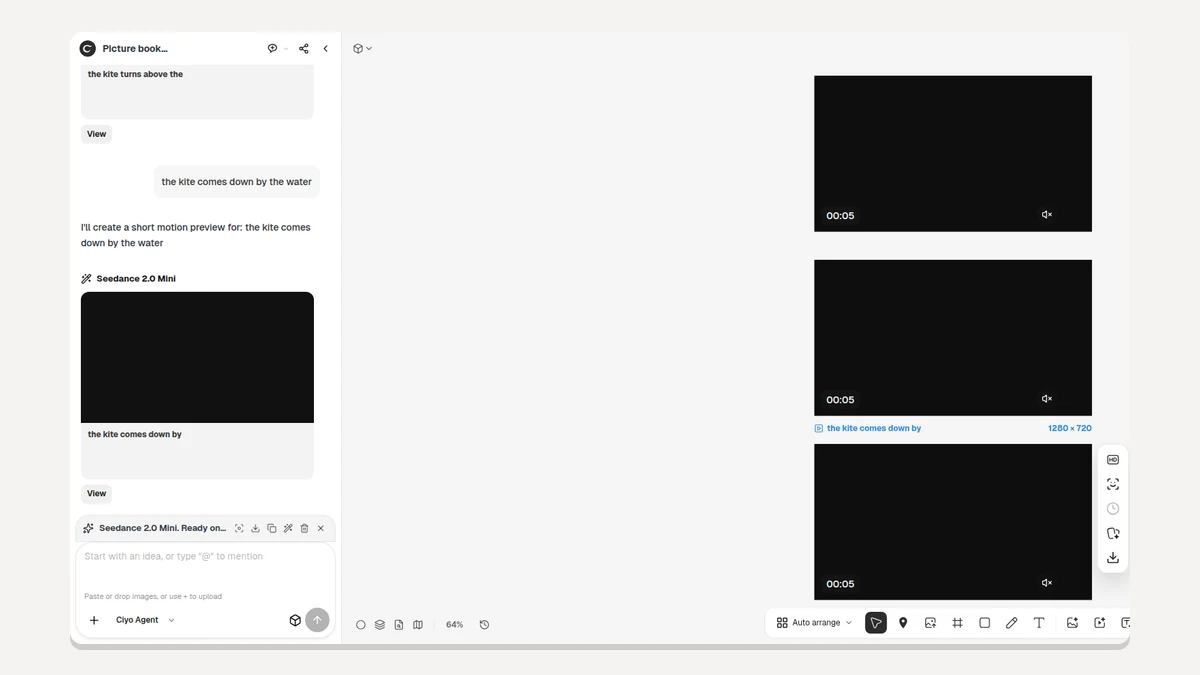
同一塊畫板可以同時生成多段影片:每段影片都落在自己的卡片裡,依你開始的順序擺放,而且總在畫面之內,而不是哪裡有空位就放哪裡;影片生成面板也會放下剛剛動畫過的那張圖,不會在你不知情時再動畫一次。畫布在載入時不再把自己往旁邊推,瀏覽器儲存空間寫滿也不會再讓畫板當掉。新對話從空白開始,不會把畫板上先前的生成結果帶進來;你送出的第一則訊息會留在畫面上,旁邊只有一個如實計時的時鐘。歡迎點數在你敲下第一個字之前就已就位,從 Windows 或 PowerPoint 貼上的截圖會以你看到的樣子交給 Agent。價格頁只列出你真正能選的模型,畫布與首頁的底部列也放得進手機螢幕。
影片可以直接貼上或上傳到畫板,也可以放進 Agent 的輸入框;在首頁,你還能從一段影片開始一塊新畫板。只要這一輪還在執行,Stop 就一直留在輸入框裡,並在你按下的那一刻停住。拖進來的圖片不必等上傳完成就會出現在畫板上;Agent 也有了自己的 Linux 工作環境,可以執行程式碼並把成果儲存到畫布。
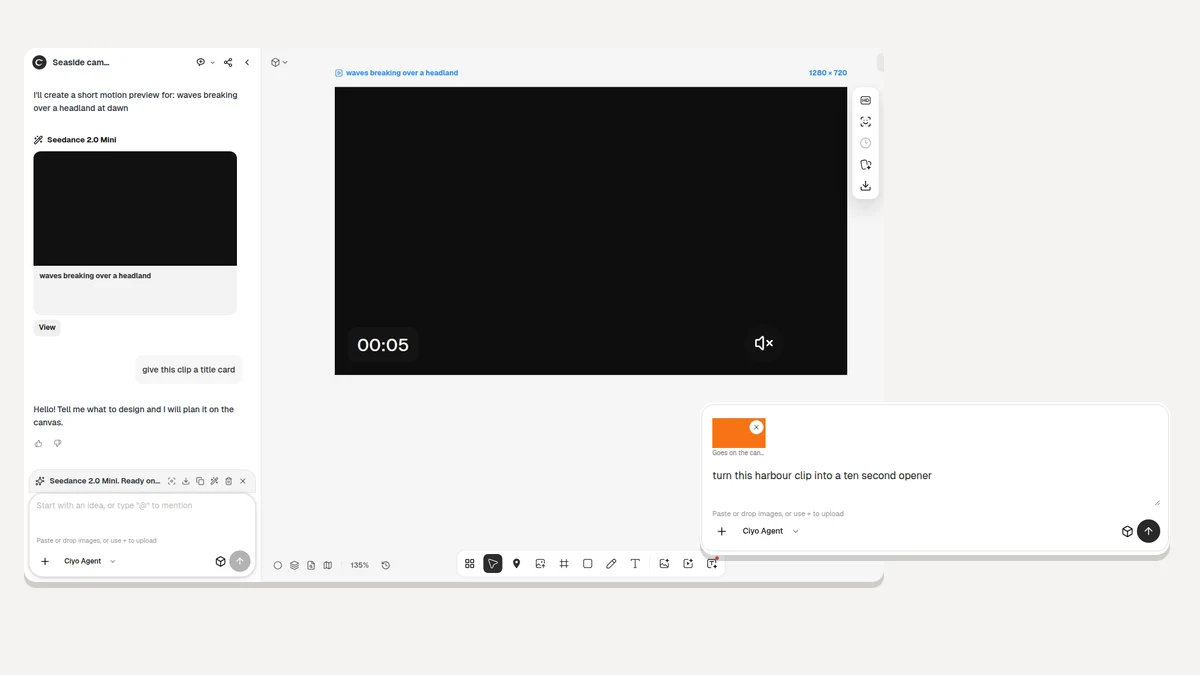
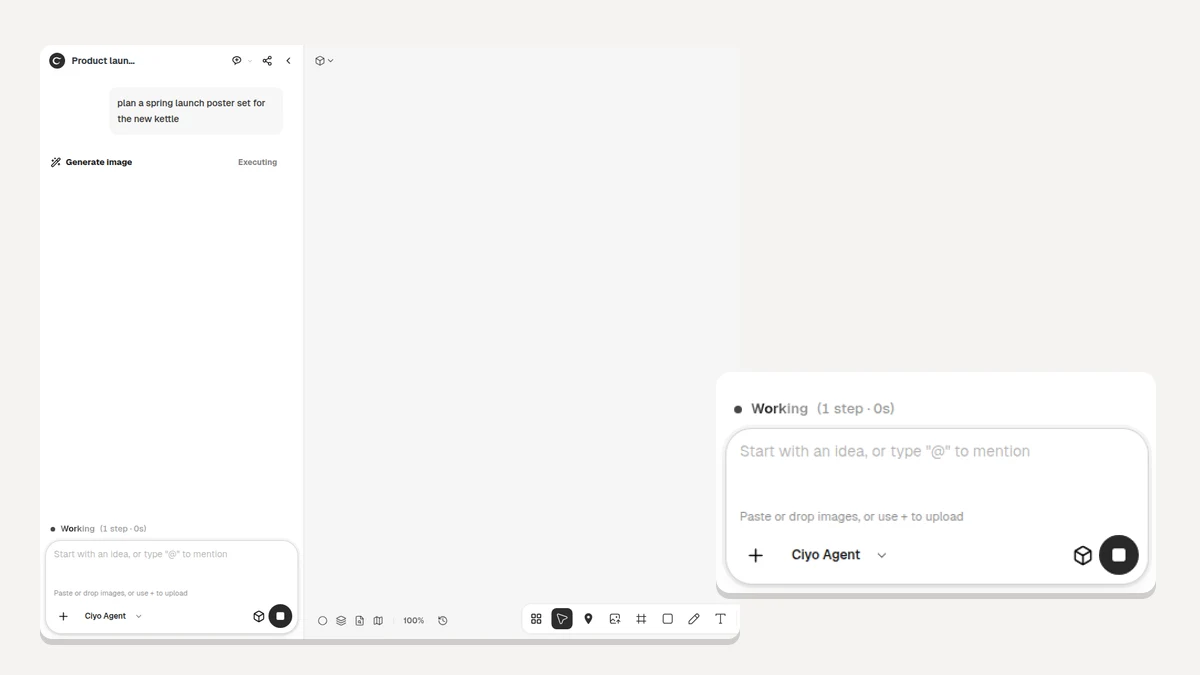
新的 Activity 行會顯示 Agent 正在工作以及已經執行了多久;新結果出現時,畫板會滑過去,不必再自己找。Quick Edit 的 Run 按鈕會給出這次編輯真正的點數報價,新畫板不再經過三步導覽,直接從畫布開始,對話也不會再在答到一半時卡住。
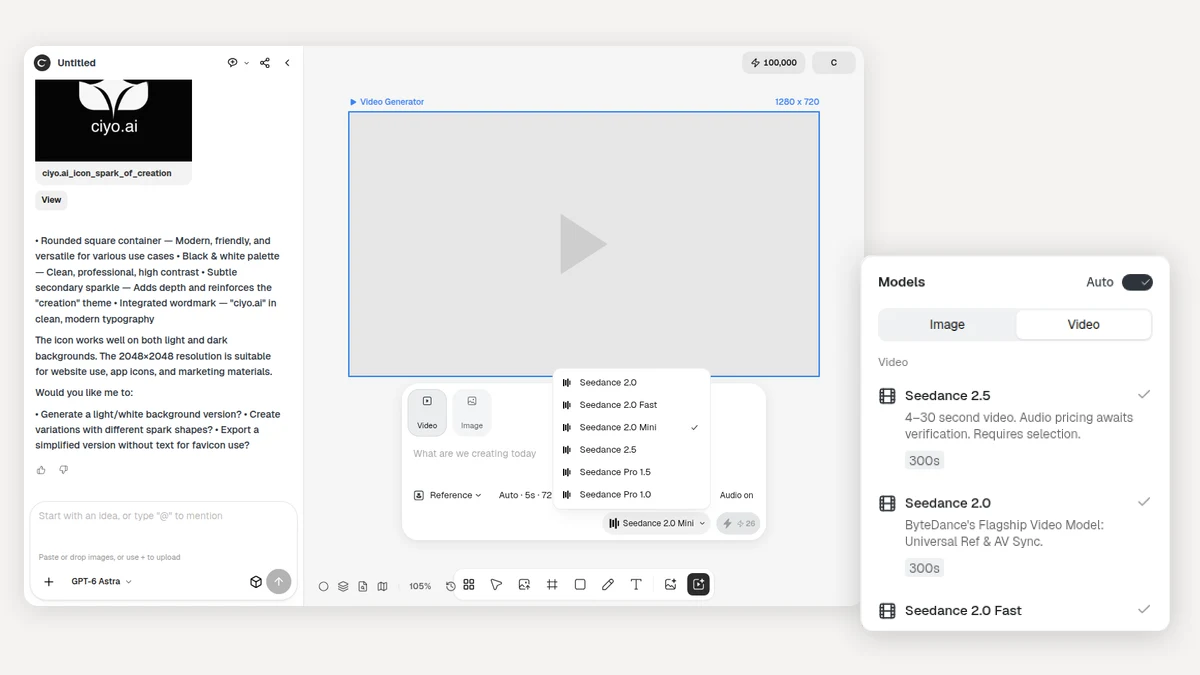
開啟 Auto,Agent 就會替你選擇影片模型;模型陣容新增 Seedance 2.5,挑選時也能看到每個模型的條件。影片不再有獨立的購買步驟,點數不足時的提示成為唯一的購買節點;以訪客身分寫下的草稿,在登入後依然保留。
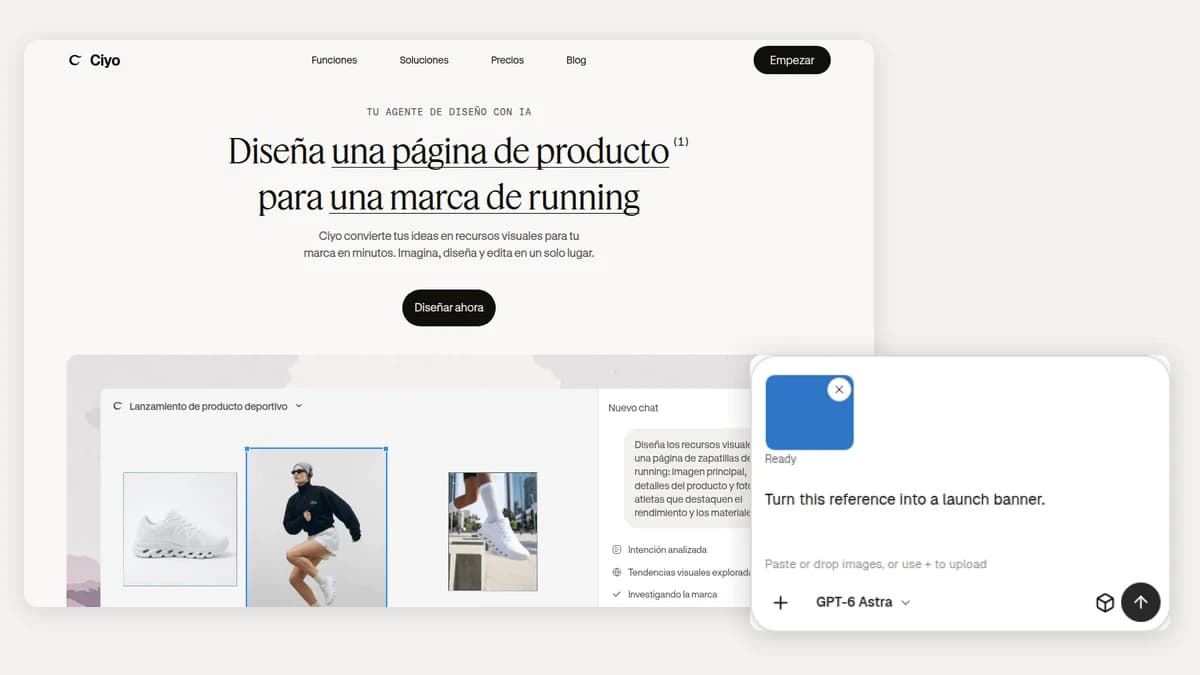
重新設計的輸入框支援附加圖片,你可以直接把參考圖交給 Agent,在對話中完成編輯。新對話預設使用 GPT-6 Astra,到達頁也新增西班牙文,成為第六種語言。
工作區導覽移到左側頂欄,畫布媒體會依畫板自動決定尺寸,聊天版面也隨之調整。對話新增 Create 與 Plan 兩種模式,Agent 能讀懂你畫的草圖,你可以用輸入框中的一個按鈕停止或調整正在進行的工作,重新連線後結果仍會持續更新。
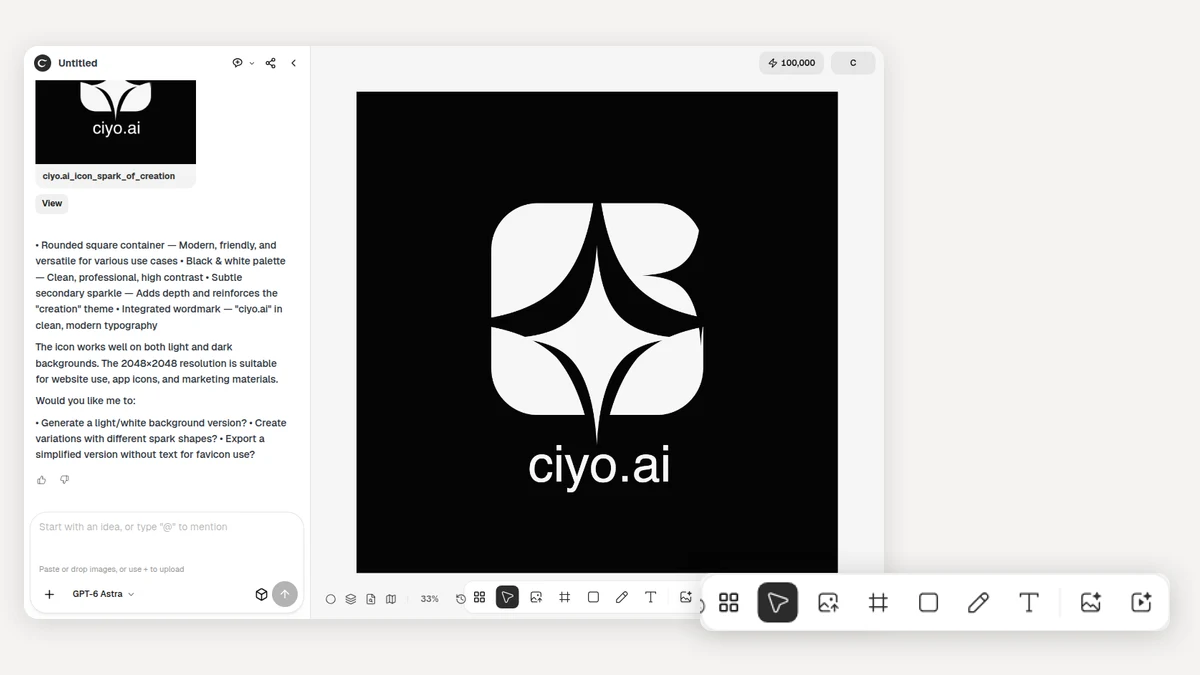
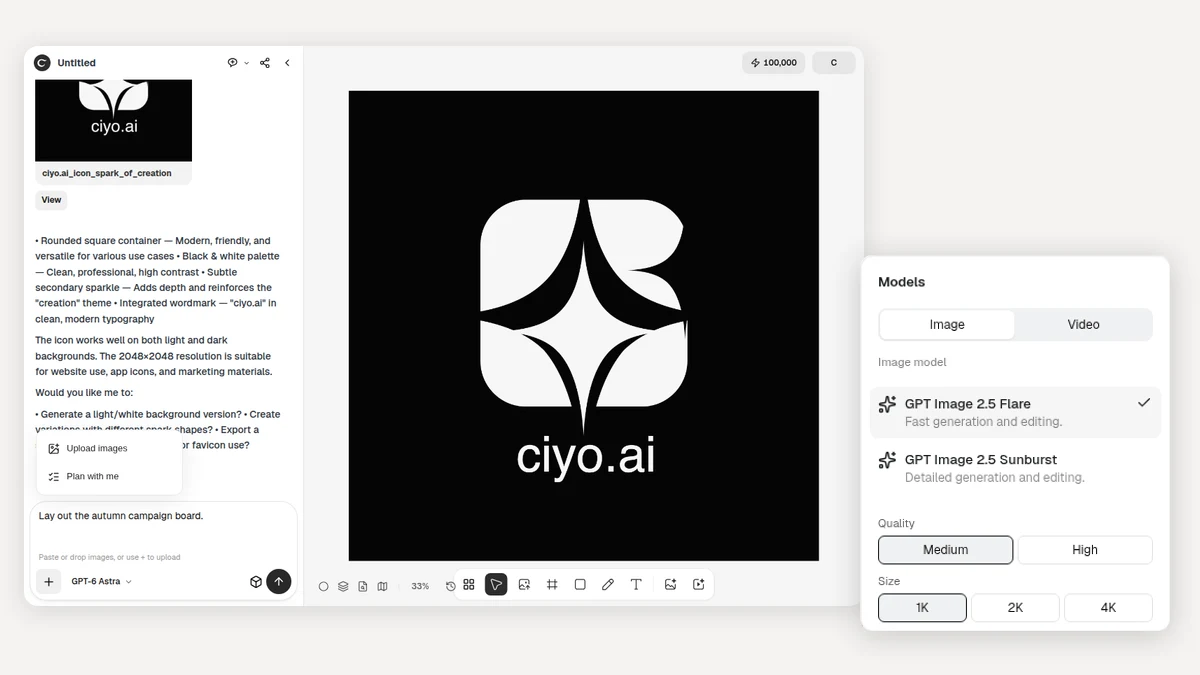
請 Agent 與你一起規劃:它會就這次工作向你提問,寫出創意簡報,並在你確認之後才開始執行。模型選單新增 GPT Image 2.5 Flare 與 Sunburst,圖片與影片選單現在直接決定 Agent 的生成設定,每輪生成數量的上限也已取消。
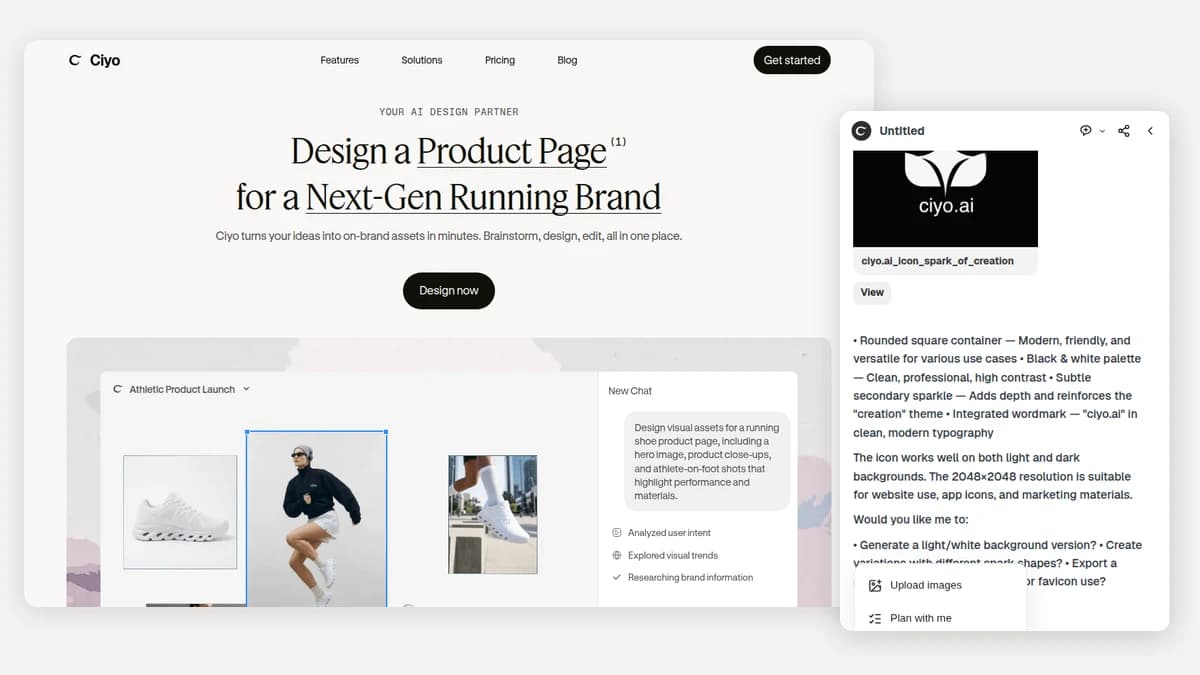
到達頁新增一句話說明 Ciyo 能做什麼,搜尋與社群摘要也統一稱它為 AI 設計 Agent。畫布背後,設計 Agent 已整體遷移到新的執行環境:每塊畫板背後都是同一個對話引擎,並且可以為紙藝動畫這類工作載入技能。
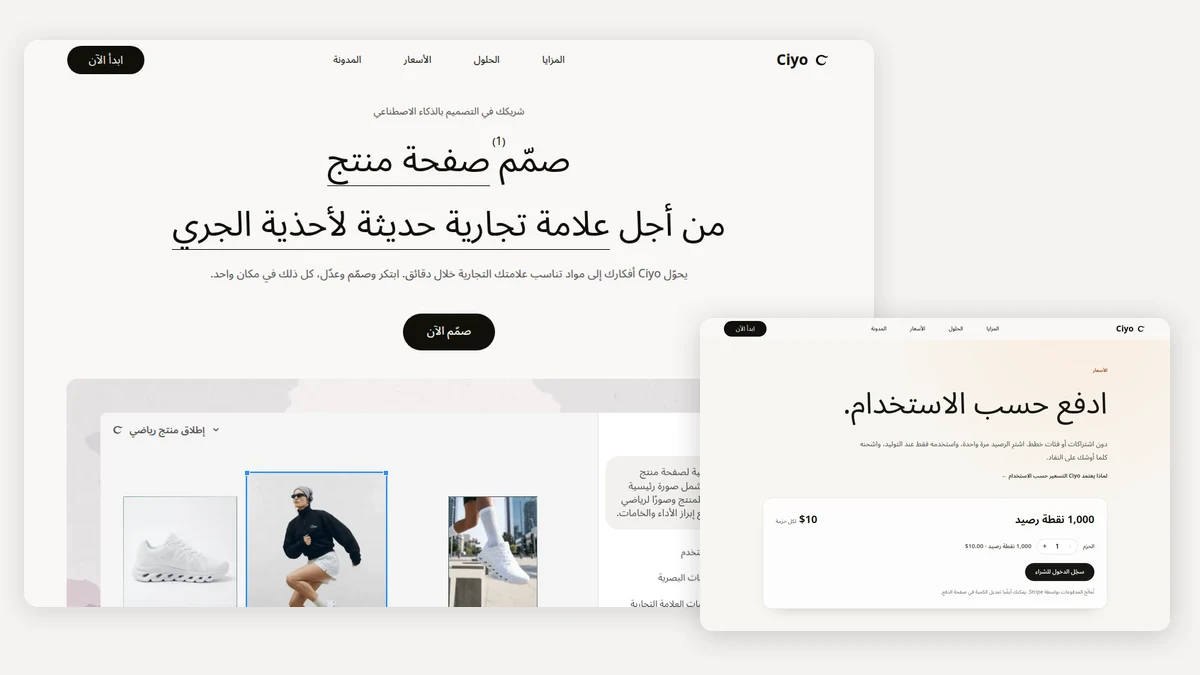
到達頁、價格、部落格、工具、關於、產品更新與法律條款頁面都有完整的阿拉伯文版本,並採用從右到左的排版。在手機上,首頁 Agent 依然位於顯眼位置,引導式對話操作會提示下一步該做什麼。
任何專案都可以用連結傳送:對方無需帳號即可開啟畫板瀏覽,登入後就能接著編輯。Agent 現在也能在 Reference 模式下生成影片,在輸入框打字不會再拖慢畫布。
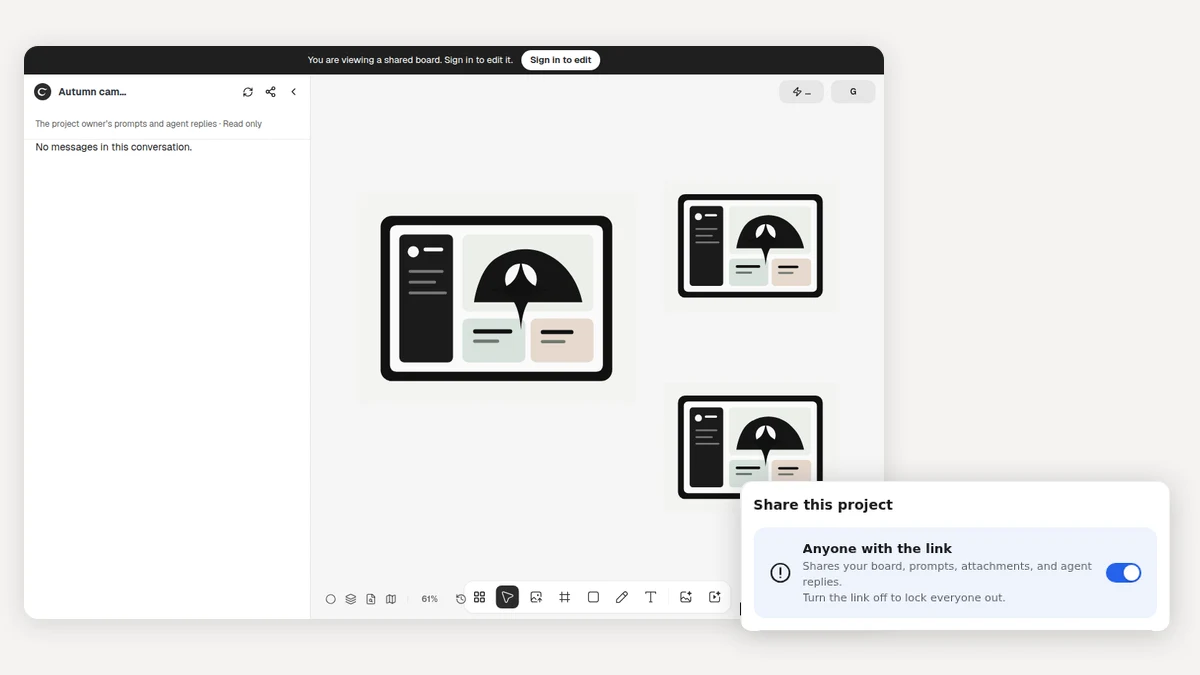
設計 Agent 現在能理解目前的畫板,執行去除背景、放大、向量化、調整、裁切與多角度生成。煥新的「關於」頁面也講述了 Chris 為什麼開始做 Ciyo,並用統一導航連結所有公開頁面。
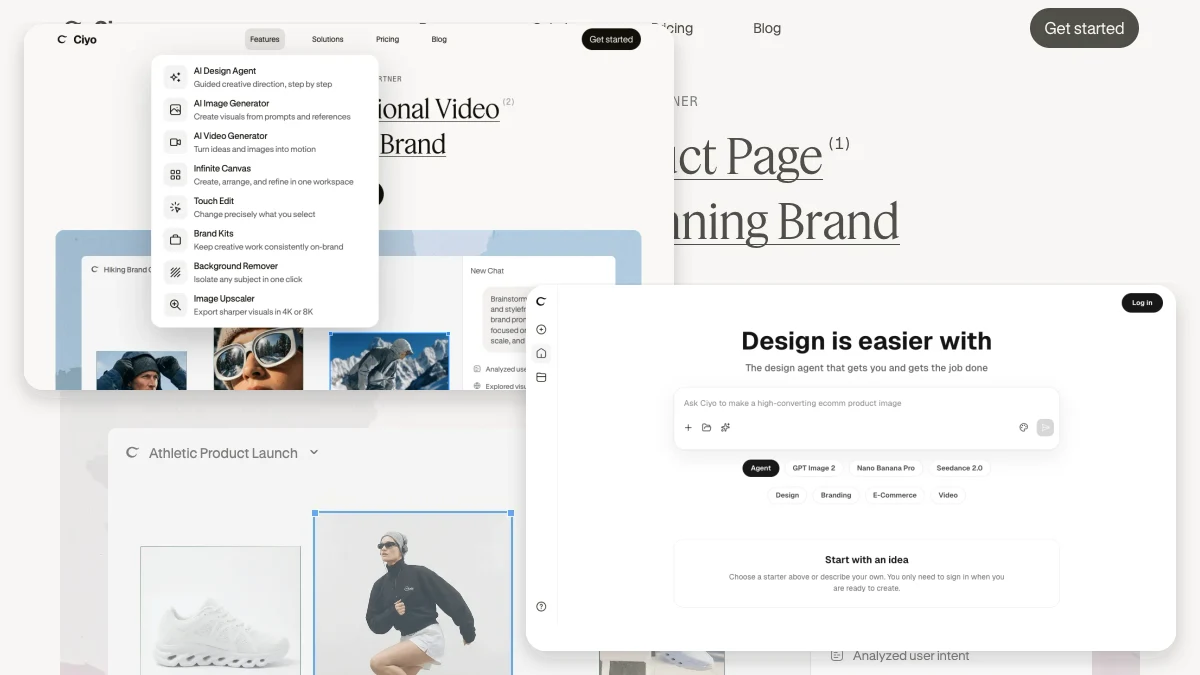
透過本地化的「功能」與「解決方案」依目標比較工具,並從到達頁進入引導式行銷工作流程。無需登入即可開始,提示詞、模型與類別會在驗證後保留;響應式媒體、東京區域函式與長期素材快取也讓整個創作流程更快。
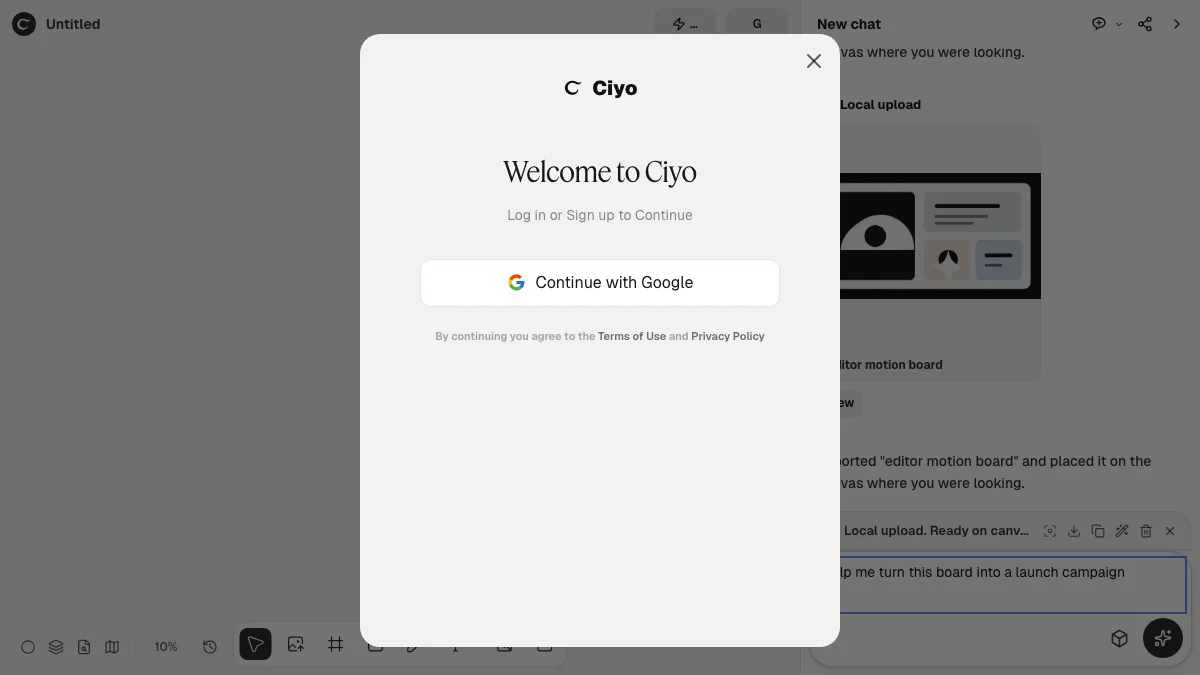
無需帳號即可在本機畫布開始創作,首次生成或向設計 Agent 求助時再登入。符合條件的新帳號可獲得 100 點數,用於圖像生成和編輯工作流程。
從首頁開始,或在任意畫布旁開啟 Agent。對話會在重新載入後保留,能理解畫板,並將生成內容直接放入專案。
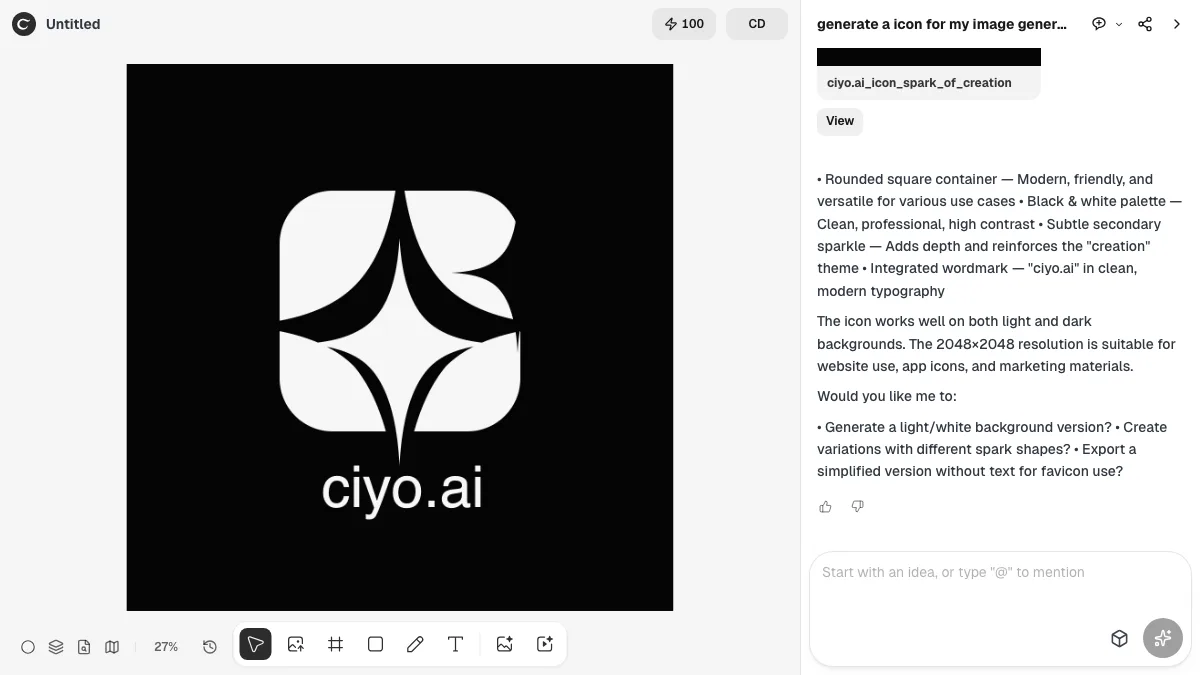
在 Ciyo 首頁預覽中直接選取、拖曳、縮放,並用鍵盤微調行銷素材。
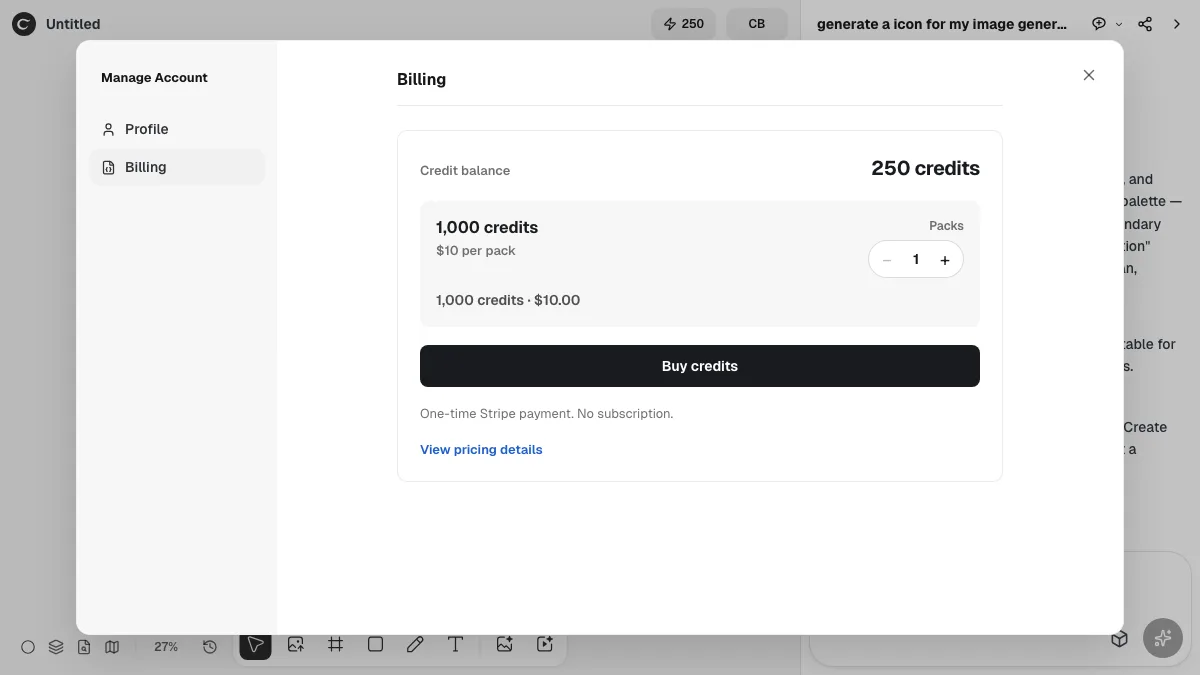
查看已確認餘額、選擇一次性點數包,並在結帳前看到即時總額,無需訂閱。
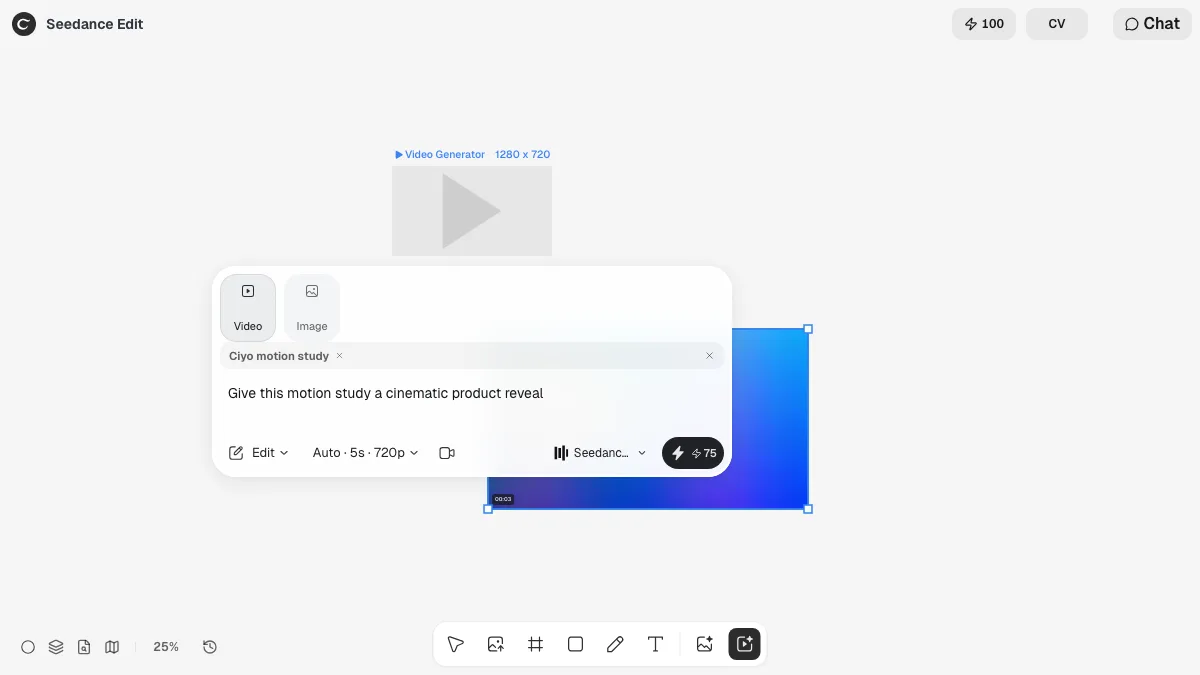
編輯模式支援圖片與影片參考,同時保留已選 Seedance 模型、時長、解析度等設定。
對齊或平均分佈作品,以自動佈局整理,或在不改變構圖位置的情況下合併所選圖層。