产品图片工作流
如何调整产品照片的曝光,同时保留表面质感
提亮产品照片能让内容更清楚,但如果把每个滑块都推得过头,就可能抹掉让产品具有辨识度的表面质感。先小幅调整明暗,再对照原图检查重要区域。
对于虚构的 Juniper Pottery 马克杯,我们希望杯身和杯柄清晰可辨,同时保留温暖的釉色和明亮的杯口。这是视觉编辑示例,并非经过色彩校准的真实陶瓷表面还原。
1. 移动滑块前先确定参考
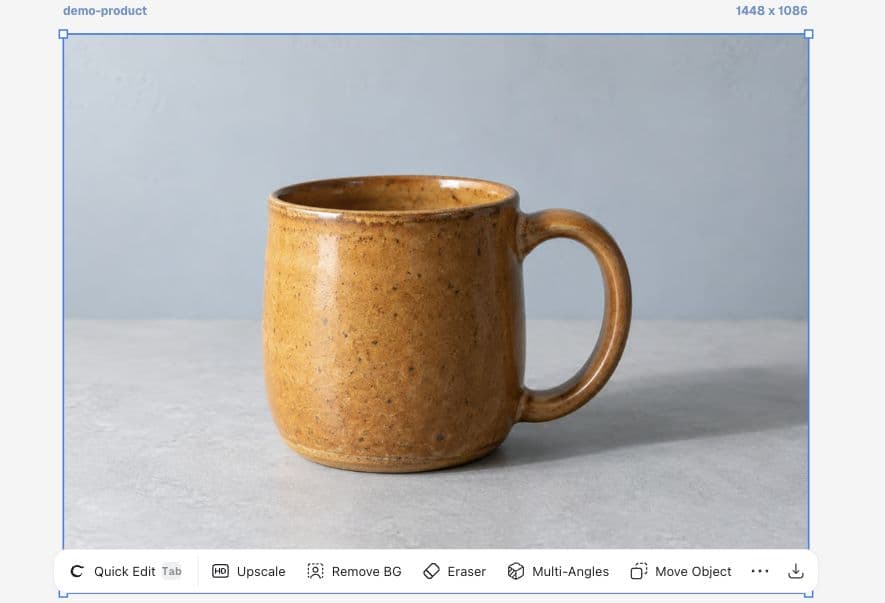
上传并选中图片。观察杯柄最暗的部分、杯口最亮的高光,以及杯身上的明暗过渡,确定哪个区域需要改善。背景变亮,并不等于产品看起来更好。
原图是冷色背景和琥珀色杯子,我们保留这种关系。目标是让杯身与阴影稍微分离,而不是改变釉色。
2. 在 More → Adjust 中小幅调整
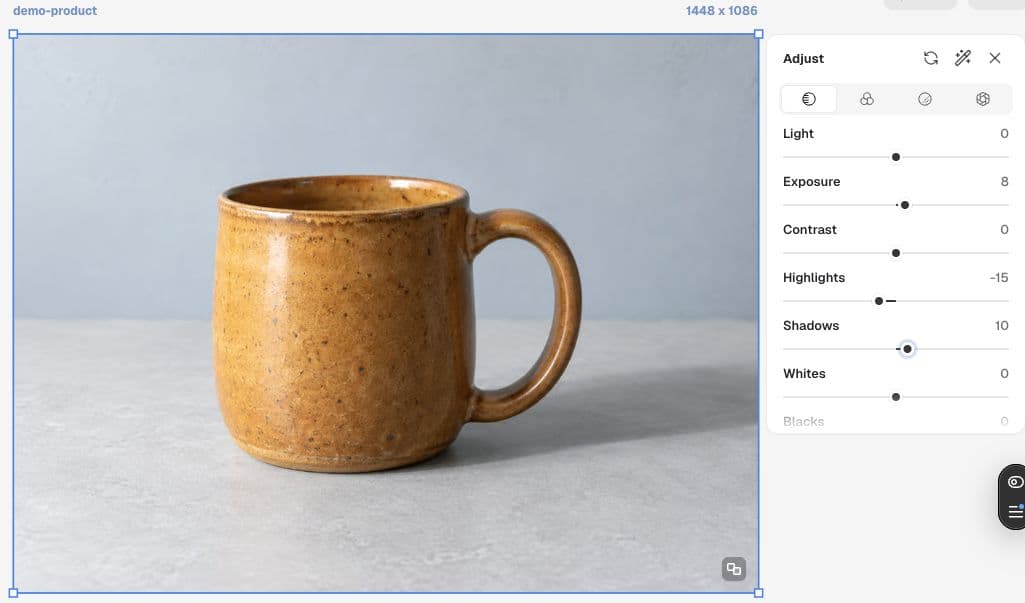
打开 More,再选择 Adjust。对于这张图片,我们将 Exposure 设为 8、Highlights 设为 -15、Shadows 设为 10。截图记录了实际设置。这些是本示例的 Ciyo 滑块数值,并非曝光档位,也不是通用配方。
每次只改一个控件,检查结果后再继续。其余控件保持默认。在这里,同时提高曝光、降低高光可能有帮助,但如果原图从未记录某处表面信息,这样做并不能可靠地还原它。
3. 比较表面细节,而不只是亮度
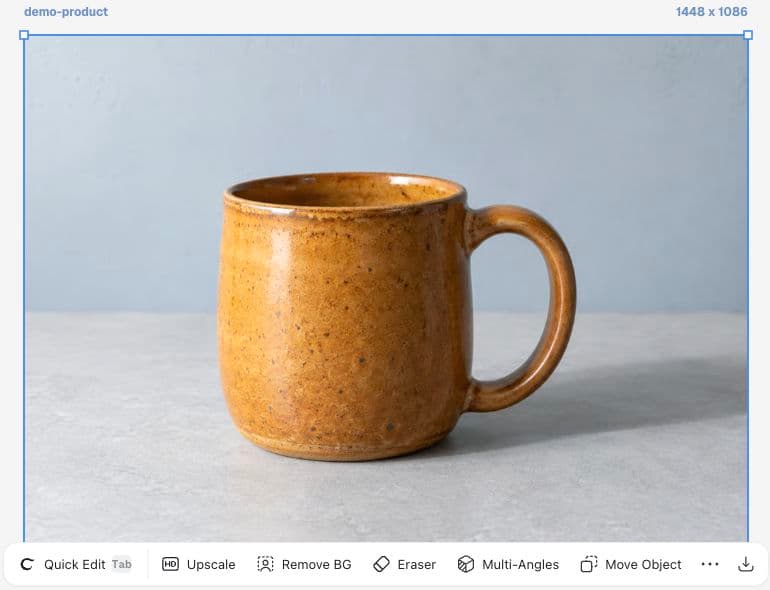
判断变化时,使用 Compare with original 控件。观察釉面斑点、杯柄内侧边缘和杯口。只有这些细节仍然可信、清楚时,才保留修改。
关闭面板,按图片最终展示的尺寸检查。我们的结果中,杯身略微变亮,杯柄暗部更容易看清。我们没有测量色彩准确度,生成的素材也不能用作实物色彩参考。
将曝光选择与颜色确认分开
产品目录既需要清楚的图片,也需要真实的颜色。对于真实商品,应在受控的观看条件下与可靠参考比较。如果参考本身不确定,应先索要更好的原始照片,而不是把一次滑块调整视为最终确认。
| 检查项 | 操作 | 判断标准 |
|---|---|---|
| 高光 | 检查杯口和朝向光源的表面 | 保持形状与表面质感可见 |
| 阴影 | 检查杯柄内侧 | 避免暗部变平、发灰 |
| 颜色 | 与已确认的产品参考比较 | 不要根据这张虚构示例确认实物颜色 |
将这次明暗调整与原图比较。检查杯口高光、釉面纹理、杯柄孔洞和杯底阴影,指出哪些细节变得不够可信。将产品颜色确认与对亮度的偏好分开。关于产品颜色一致性的近期提问
最近,一位产品摄影师提到,即使使用灰卡和色卡,仍然会遇到照片显得过亮或过暗的问题。这段讨论说明,光线、曝光和观看条件需要一起判断。我们的小幅调整实验采用了同样的检查思路,但并未声称使用了相同设备或完成了相同校准。
发表于 2026 年 9 月 14 日。作者提到了 Lightroom、灰卡和 SpyderCHECKR。本篇 Ciyo 工作流是我们自行改编的示例,并非原帖作者的推荐。
实用问答
这些设置可以当成通用预设吗?
它们只是针对一张虚构图片的演示设置。应从原图出发,分别判断每件产品,而不是自动套用这些数值。
Adjust 能保证产品颜色准确吗?
本教程没有验证经过校准的色彩准确度。真实产品需要合适的参考和观看流程。
高光里没有纹理时该怎么办?
回到原始拍摄文件,或换用曝光更好的照片。降低滑块数值,并不能证明丢失的实物细节已经恢复。
将下一张产品图片带到 Ciyo
打开画布,上传需要评审的图片,在准备最终素材前,先做出一个明确的决定。