实用设计工作流
AI GIF 制作工具:为产品邮件制作首帧清晰的动图

产品 GIF 在设计预览里可能很好看,放进邮件却出了问题:首帧没有信息、文件太大,或渐变出现明显色带。真正有用的交付物是读者收到的编码文件,而不只是画布上正在播放的动画。
本指南结合 Mailchimp 的邮件 GIF 建议,以及在 Ciyo 中为虚构品牌 Fern Shop 实际制作邮件配图的过程。我们下载并解码了真实 GIF,检查每一帧,并与静态备用图进行了比较。不同邮件客户端的支持情况不同;本次没有发送邮件,实际投放环境中的预览仍需单独检查。
快速答案:先让静态首帧成立,再添加动效
选择一个产品、一个目的和一种克制的动效。先做出可以独立作为静态图片使用的首帧,再围绕它制作动画。导出 GIF 后检查播放时序与每一帧,并在你实际使用的邮件工具中测试。
重要的优惠信息和行动号召也应保留在邮件的普通文字与链接中。GIF 应辅助传达信息,而不是成为读者获取信息的唯一渠道。
| 阶段 | 决策 | 检查 |
|---|---|---|
| 静态首帧 | 哪些内容必须立即可见? | 没有动效时也能理解产品和语境 |
| 动画 | 什么变化能帮助读者? | 没有分散注意力的动作,也不改变产品事实 |
| 编码 | 怎样的尺寸与色彩已经足够? | 保存后的文件画质可接受,体积也合理 |
| 交付 | 读者会在哪里查看? | 实际邮件预览和静态备用图都能发挥作用 |
1. 选择有明确作用的动效
渐显可以介绍产品颜色,短序列可以展示两个已确认的角度,克制的点缀动画可以把注意力引向静态产品。选择其中一种作用即可。把多种目的混在一起,往往会让内容更难理解,也增加编码负担。
在 Fern Shop 示例中,产品保持不动,只有简单的背景点缀移动。这样更容易对照参考图检查产品。如果让产品本身旋转,动画可能会编造原照片从未展示过的表面。
使用你拥有或获准改编的照片,并保留重要的产品名称与细节。如果教学示例使用插画或虚构物品,应明确标注,而不是把它说成真实在售商品。
2. 设计有用的首帧
暂停在解码后的第一帧。读者应无需等待渐显,就能辨认产品并理解用途。不要仅仅因为转场在视频预览里很好看,就让动画从空白背景开始。
把文字的可读性单独考虑。较大的图形文字通常能经受 GIF 导出,但细小的法律条款或冗长优惠说明一般不适合烘焙进动画。把这些内容放进邮件的 HTML 正文,让它们保持可读,并能附上链接。
本例从一开始就能看到产品,动效仅作装饰。即使邮件软件或收件环境只显示静态帧,主视觉仍能传达信息。
3. 要求 Ciyo 提供实际编码文件
创建独立项目并附上已确认的产品参考图。明确输出尺寸、动效、清晰首帧和 GIF 文件要求。如果智能体只返回 MP4、分镜或静态图片,交付任务就还没有完成。
在动画之外同时索要静态备用图,并固定产品形状、标签和颜色。通过代码渲染的构图,可以在保留所提供图片的同时,让周围布局产生动画。如果生成式视频改变了产品细节,应拒绝该结果或改用更简单的动效。
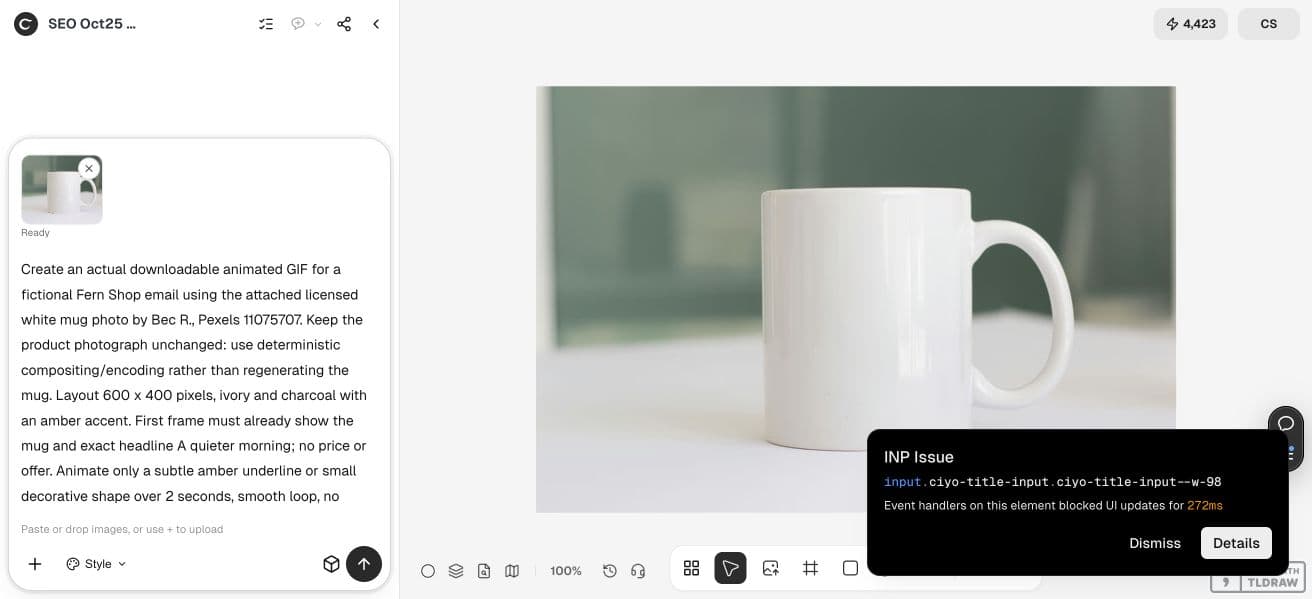
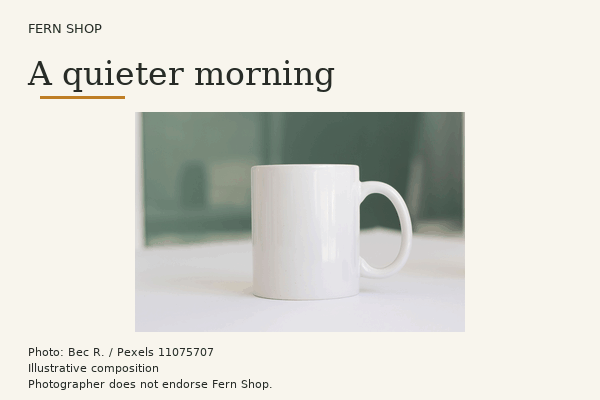
使用附带的授权白色杯子照片,为虚构的 Fern Shop 邮件制作可实际下载的 GIF 动图。照片作者为 Bec R.,Pexels 编号 11075707。保持产品照片不变:采用确定性合成与编码,不要重新生成杯子。画面为 600 x 400 像素,使用象牙白、炭灰和琥珀色点缀。首帧必须已经显示杯子和完全一致的标题 A quieter morning;不添加价格或优惠。在 2 秒内仅让细微的琥珀色下划线或小装饰图形移动,平滑循环,不闪烁。每一帧都保持标题和照片静止。导出可播放的 GIF、其静态首帧 PNG,以及若干帧组成的对比条。根据已保存的 GIF 报告实际字节数、帧数和播放时序,并验证循环。将文件保存到画布并提供下载链接;不要发送邮件。标明这是示意构图,摄影师不为该店铺背书。现在执行。4. 检查所有帧以及回到开头的衔接
画布缩略图可能只显示首帧。在支持播放的查看器中打开下载的 GIF,必要时提取图片帧或逐帧查看。检查是否有闪烁、循环接缝处的跳变,或不应出现的残影。
从编码文件中确认时间参数。要求的时长并不证明保存后的时长,而且不同帧可以有不同延迟。首帧或末帧上的停顿可能是有意设计,丢帧却未必如此。
除了开头和结尾,也要检查动画中途的产品。开场看起来正确的标志,后面可能漂移或模糊。如果设计依赖无缝循环,必须明确比较末帧到首帧的过渡。
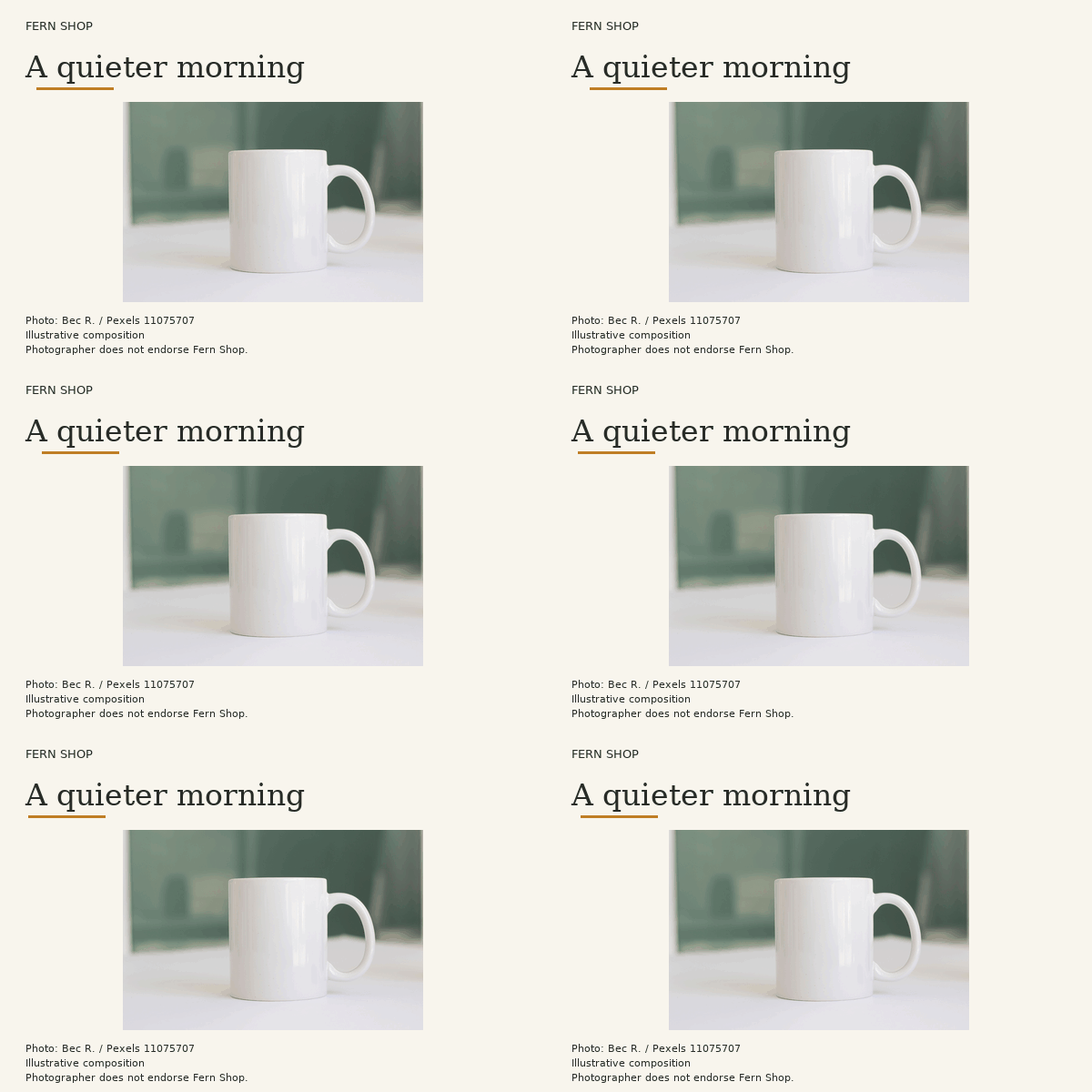
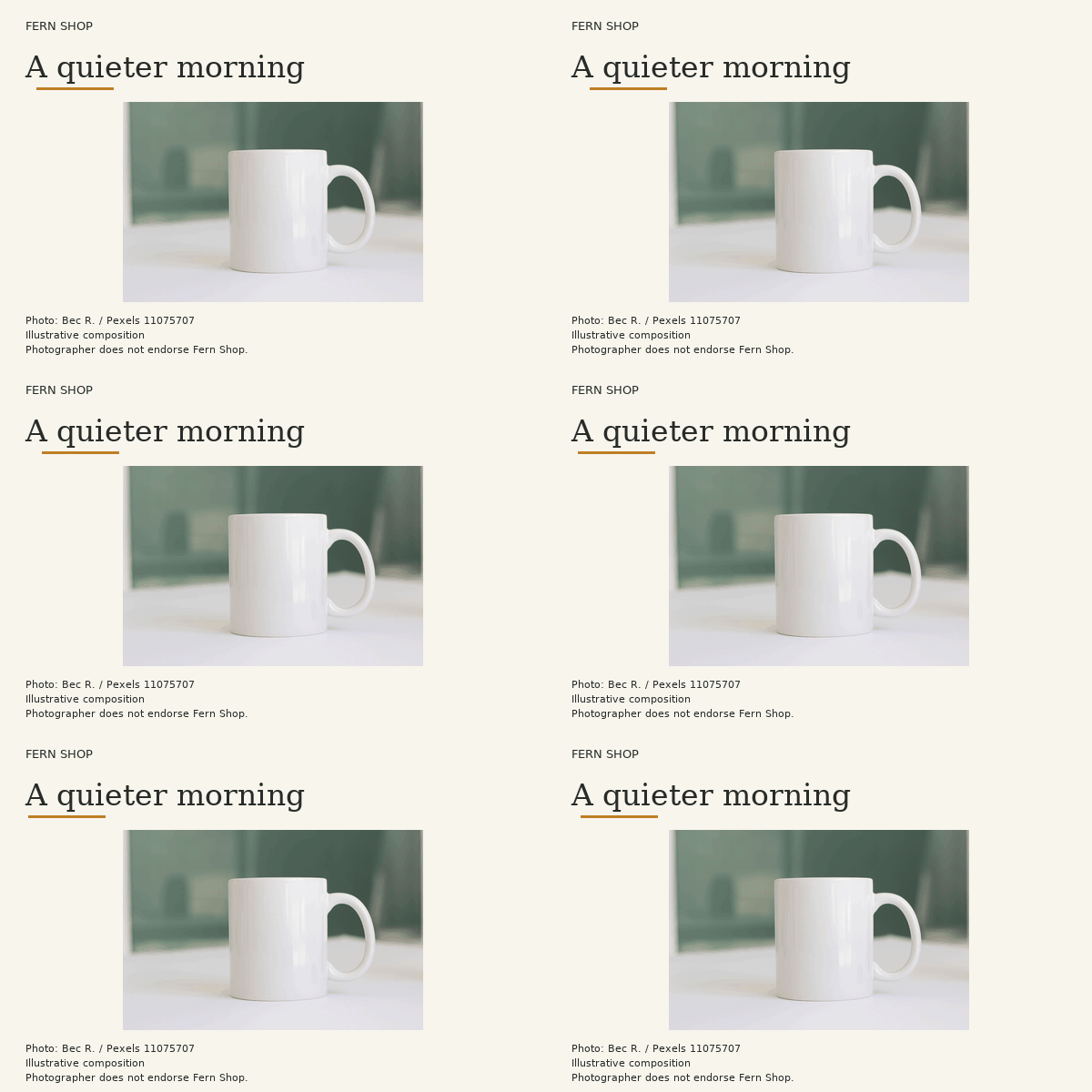
实际项目在最终审查失败前,已经保存了 GIF、备用图和对比条。我们独立检查了下载文件:GIF 为 600 × 400 像素、60,056 字节,解码得到 32 帧,总时长恰好 2,000 毫秒,并带有无限循环标记。其中 30 帧各持续 50 毫秒,两帧各停留 250 毫秒。这些是该文件的实测数据,不是通用性能结论。
所有解码帧的像素差异都局限于琥珀色下划线,范围为 x=30–134、y=96–98。标题、杯子及周围布局始终静止,备用 PNG 与解码首帧完全一致。循环衔接时也只有下划线变化,没有整帧闪烁。这种刻意克制的动效在小屏幕上的价值可能有限,因此静态图仍是合理选择。
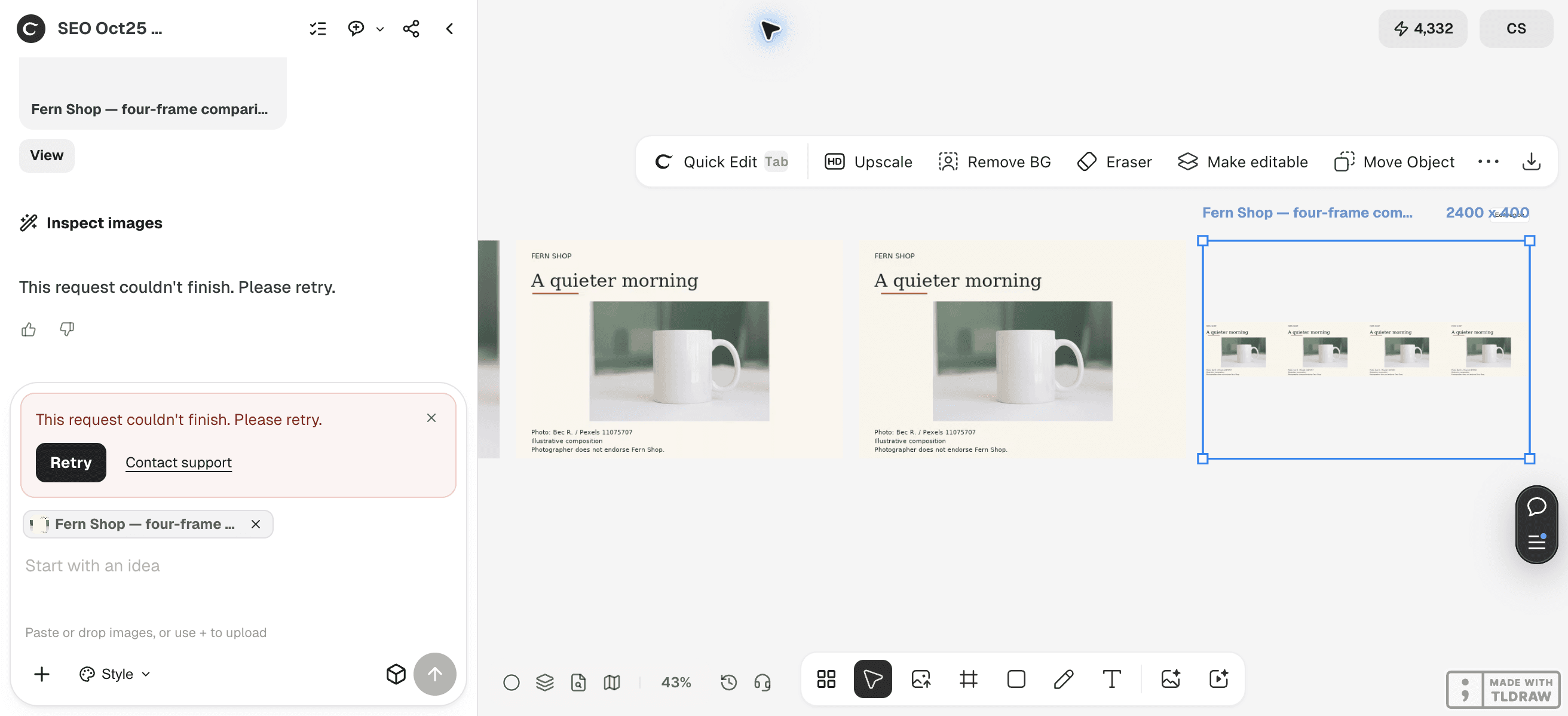
5. 缩小文件体积,同时保留图片的作用
比较实际显示尺寸与导出尺寸。过大的动画可能携带邮件根本不会展示的细节。尝试缩小尺寸、缩短序列或减少变化区域,然后检查新文件,不要假定优化一定不会影响观感。
GIF 的调色板有限。平滑渐变、半透明阴影和照片细节可能出现色带或抖色。更简单的纯色背景可以减少干扰,同时保持产品清楚可辨。每次重新编码后,都要检查肤色、产品颜色和品牌强调色。
在检查自己的邮件工具和受众之前,不要照搬其他活动的统一文件大小指标。记录实际字节数,比较不同导出版本。如果最小的文件让产品失真或难以辨认,它就不是最佳选择。
在预定显示尺寸下,导出的布局能让产品和标题保持清晰,但图片内的署名文字较小。重要说明和无障碍图片描述应放在邮件正文中。杯子照片经过缩放和 GIF 调色板编码;保留主体并不等于保留每一个原始像素。

6. 在实际投放环境中预览邮件
把选定文件插入邮件工具的草稿中,使用该工具当前提供的预览或测试功能。检查桌面与移动布局、静态备用图、周边文案和目标链接。本指南没有发送邮件,也没有证明它兼容所有收件客户端。
独立店主可以保存一份已确认的 GIF 及其静态备用图。团队还应保留原图、制作需求与编码设置,方便其他人修改活动,而不是从来历不明的扁平文件重新开始。
如果动效对信息帮助不大,就使用静态图。清楚的静态产品照片可能是更好的交付选择;应根据读者的任务和实际保存的结果作决定。
常见问题
邮件中能用 MP4 代替 GIF 吗?
支持情况和嵌入方式取决于邮件平台与收件环境。应验证实际目标环境,不要假定视频附件的行为与内嵌 GIF 相同。
为什么 GIF 看起来比原图差?
调色板缩减、抖色、缩放和压缩都可能改变照片细节。将编码结果与原图比较,必要时简化背景或动效。
Ciyo 缩略图好看,能证明动画正常吗?
不能。缩略图可能只显示一帧。应单独检查保存后的 GIF 动作、逐帧时序和循环接缝。
GIF 应该有多长?
只保留完成既定目的所需的动作。合适的时长取决于内容和邮件中的位置;导出后仍需核对文件是否符合所要求的时长。
制作一段有用的产品动画
将已确认的产品图片导入 Ciyo,要求生成克制的 GIF 和静态备用图,并在邮件投放前检查已保存的文件。