产品照片 · 新角度
用 AI 从一张照片生成另一个产品角度

电商平台和产品页面有多个视角时效果更好,但小店往往只有一张好照片。AI 角度工具可以根据这张照片推测出第二个视点。它是在猜测相机从未拍到的产品部分,因此在买家依赖这个结果之前,需要仔细比对。
本指南使用 Ciyo 中的 Multi-Angles,为一款虚构的 Fold 笔记本生成一个旋转视角。我们于 2026 年 9 月 18 日使用默认设置运行了这一操作。当时,面板显示的费用为 9 点数。截图展示的是真实的控件和结果。
选出商品页面缺少的视角
在打开工具之前,先确定新角度应该展示什么。较低的旋转视角可以展示厚度和书脊。俯视角度可以展示封面形状。如果缺少的信息是照片从未拍到的细节,例如内页,角度工具就无法揭示它;它只能凭空编造。
我们的源图是一张方形照片:一本合上的象牙白笔记本放在橡木桌面上,从斜上方拍摄。
对选中的照片打开 Multi-Angles
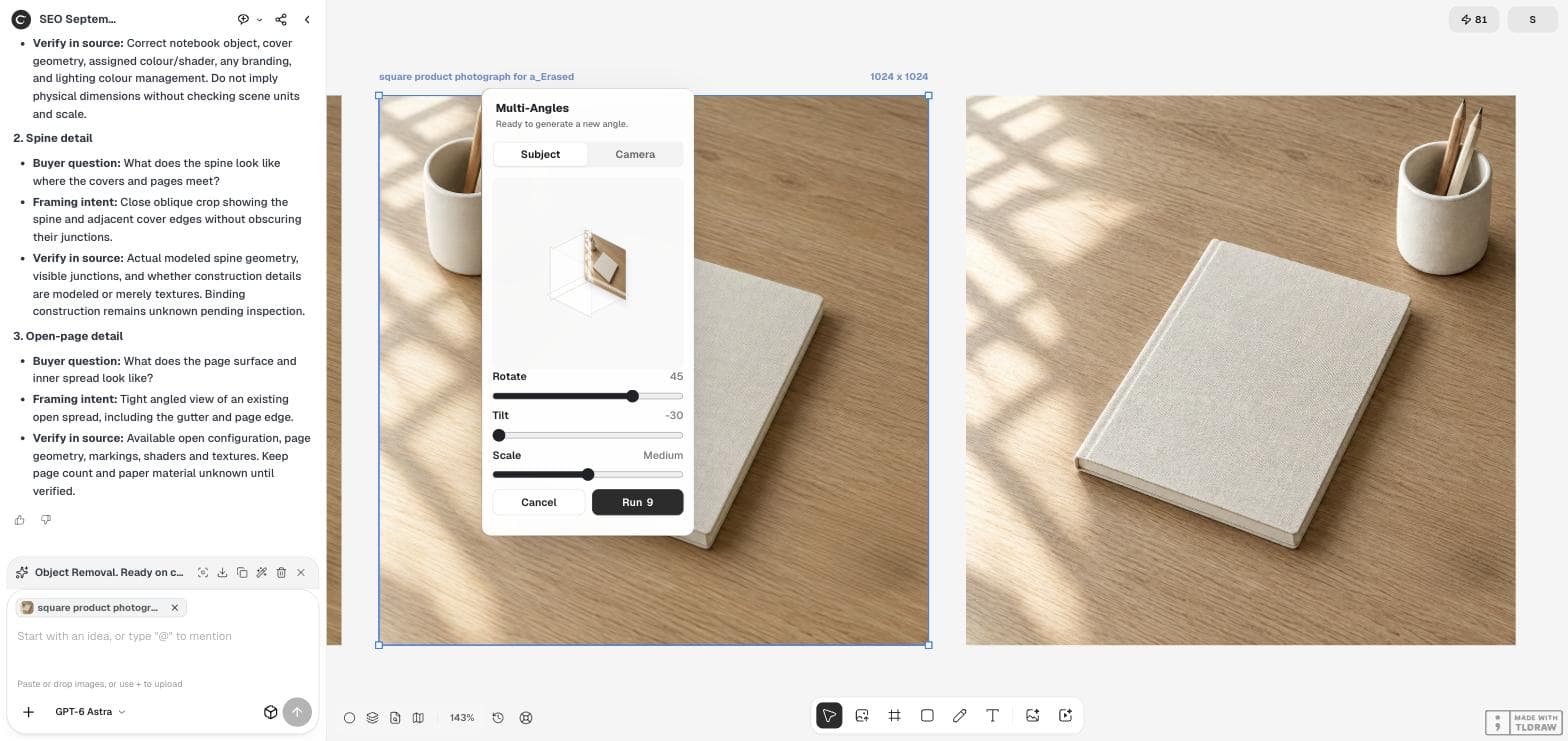
在 Ciyo 画布上选中照片,然后在图片工具栏中选择 Multi-Angles。面板中有 Subject 和 Camera 两个标签页、一个小型 3D 预览,以及三个滑块:Rotate、Tilt 和 Scale。默认值为 Rotate 45、Tilt -30 和 Scale Medium(中)。
之后再运行时,每次只调整一个滑块,这样你就能分辨出哪项设置造成了哪种变化。
运行后把视角并排摆放
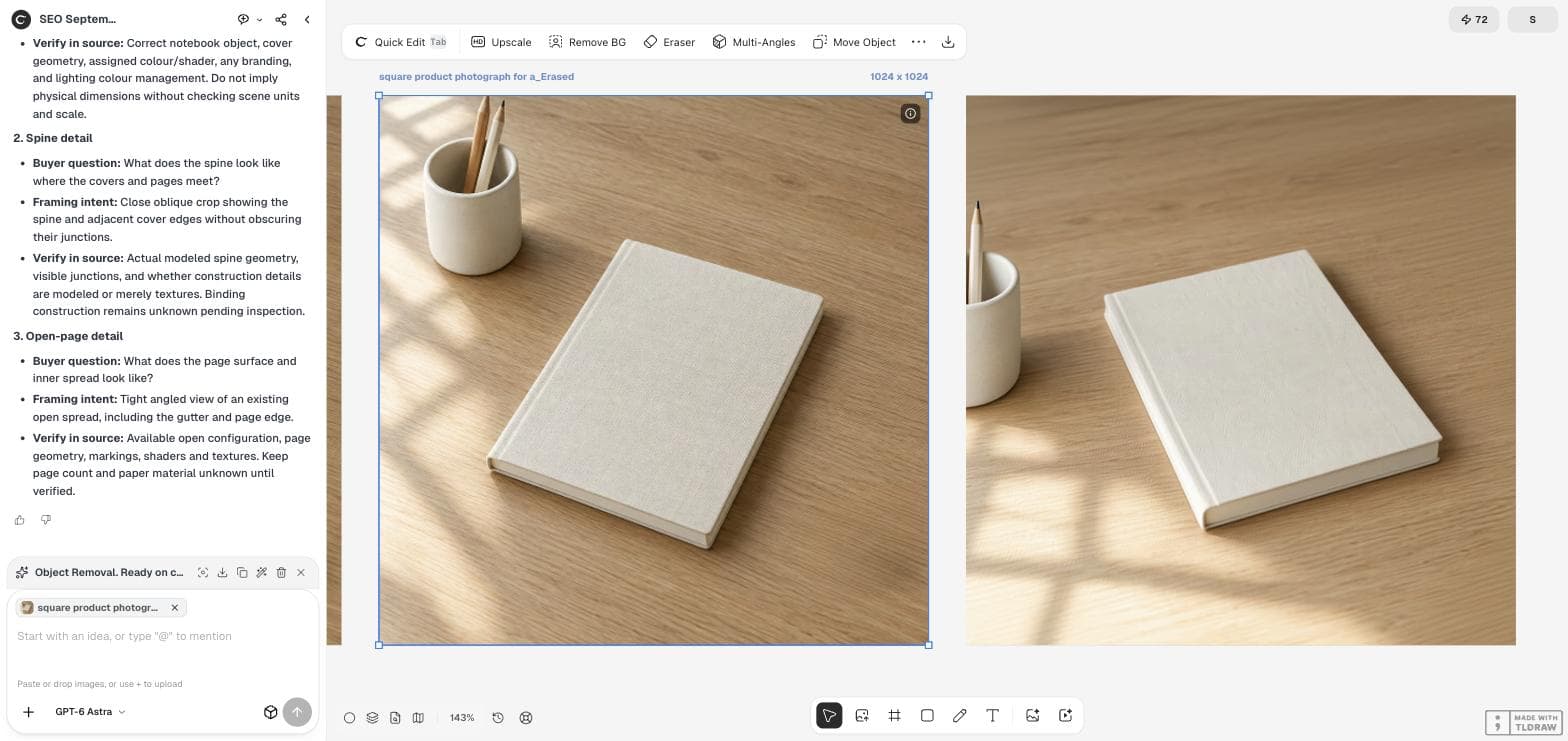
结果以一张新图片的形式出现在源图片旁边,名称中加上了“_Multi-Angles”。笔记本被转动了方向,视点更低,长边和书页更加明显。
审核时,把源图片和新视角放在一起。并排比较比凭记忆比较更容易看出差异。
比对买家会检查的每一处细节
我们的新视角保留了笔记本的颜色、亚麻纹理和封面边缘。道具则发生了变化:笔筒在左侧边缘被裁掉了,而且能看到的铅笔从两支变成了一支。桌面上的窗光图案也移动了位置。对于产品页面,道具的变化也许可以接受;产品本身的变化则不行。
请使用下面的表格。如果产品本身的形状、颜色、尺寸或结构发生了变化,就不要把这个视角当作该产品的照片发布。
营销人员也使用同样的检查清单。2026 年 9 月 16 日,r/AI_UGC_Marketing 上的一篇帖子列出了决定生成的产品视觉效果成败的因素:设备保持一致的形状,按键和接口保持在正确的位置。这些检查既适用于视频,也同样适用于静态角度图。
| 检查项 | 我们的结果 |
|---|---|
| 产品颜色和材质 | 保留:象牙白亚麻纹理 |
| 比例和边角 | 看起来一致;需对照实物确认 |
| 编造的细节 | 书页部分变得可见;未对照真实笔记本核实 |
| 道具和背景 | 有变化:笔筒被裁切,只能看到一支铅笔,光线移动 |
| 裁切 | 产品完整位于画面内 |
一位营销人员用 HeyGen、Tagshop AI 和 Luma AI 制作产品视频的测试。内容针对的是这些工具,而不是 Ciyo 的 Multi-Angles。
如实标注生成的视角
生成的角度图是产品的示意图,而不是产品的照片。如果买家会根据它做决定,例如判断厚度或书脊的样子,请对照实物核实这些细节,或者实际拍一张那一面的照片。
电商平台可能对生成或编辑过的商品图片有自己的规定。上传之前,请查看你所在销售平台的现行规定。
完成整组图片
当一个视角通过审核后,把它裁切成与商品页面其他图片相同的比例,再把整组图片放在一起检查。一致的光线和背景,能让多个视角看起来属于同一件产品。
如果你有 3D 模型,事先规划好的渲染图可以提供准确的视角,无需猜测。当没有模型、而这个视角只是草稿或辅助图片时,再使用角度工具。
关于产品角度的问题
Multi-Angles 能展示它从未见过的产品背面吗?
它可以生成,但这些部分是编造的。在买家依赖它们之前,请对照真实产品进行核实。
这个工具会修改我的原始照片吗?
不会。在我们的运行中,新视角以一张单独的图片出现,名称中带有“_Multi-Angles”。
这次运行花了多少点数?
2026 年 9 月 18 日,在默认设置下,Run 按钮显示 9 点数。当前费用请以按钮上的显示为准。
为你的商品页面添加第二个视角
在 Ciyo 中打开产品照片,运行 Multi-Angles,并把新视角与原图进行比较。