产品图片工作流
如何把产品照片裁成正方形,同时保留完整杯柄

正方形产品卡片不只是宽高相等。杯子虽然能装进画面,但如果杯柄几乎贴着边缘,产品仍会显得局促。先围绕完整物体确定裁剪范围,再判断周围的留白。
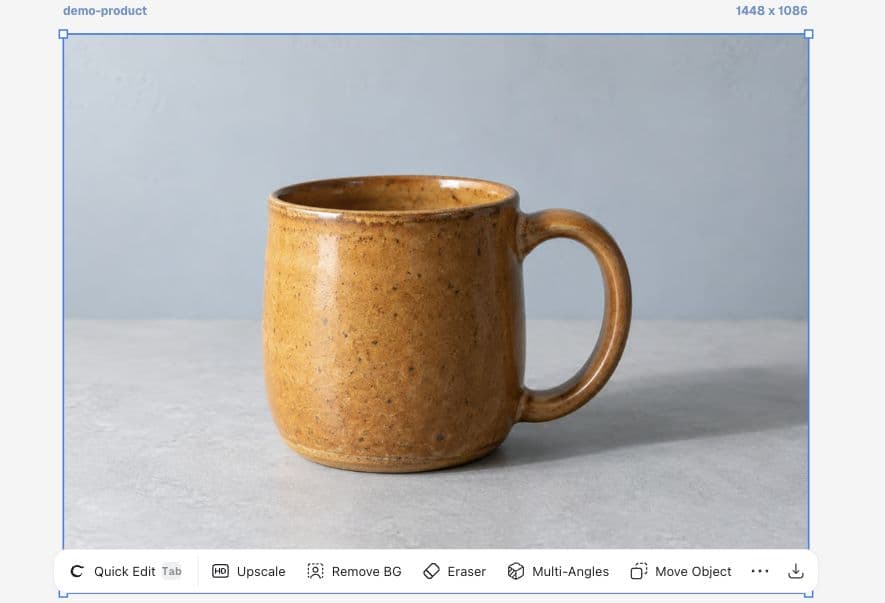
本教程以虚构的 Juniper Pottery 马克杯为例,制作一张正方形产品目录图片。我们从 1448 × 1086 的图片开始,在 Ciyo 中裁成 1086 × 1086。截图展示的是 9 月 16 日实际完成的操作。
1. 明确裁剪时必须保留的细节
上传并选中原图,在打开 Crop 前,先观察杯口、杯柄、杯底和接触阴影。保留原始文件,方便为其他展示位置重新裁剪。产品目录里的裁剪不应让人误解产品的形状。
这只杯子的裁剪范围主要受杯柄限制。原图还有一道向右延伸的阴影。阴影可以裁短,但杯柄周围需要留出空间。这是有意识的构图取舍,并不意味着要不断缩小产品,直到整个画面显得空旷。
2. 设置正方形尺寸,再移动裁剪区域
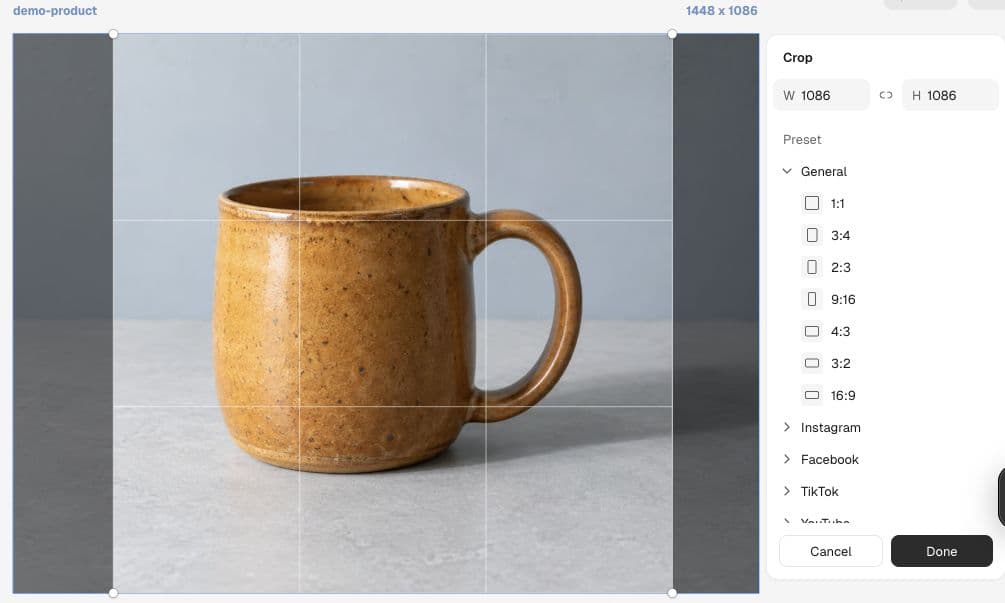
选择 More → Crop。关闭宽高比锁定,将宽度设为 1086,高度保持为 1086。这样会去掉水平方向的多余空间,不需要工具生成任何新像素。
实际操作中,最初的正方形裁剪区域偏左,切掉了杯柄外侧。在裁剪区域内部向右拖动后,完整杯柄重新进入画面。每次移动后都要检查产品两侧;等宽留白可以作为起点,但不应凌驾于产品本身的形状之上。
3. 应用裁剪并检查最终图片
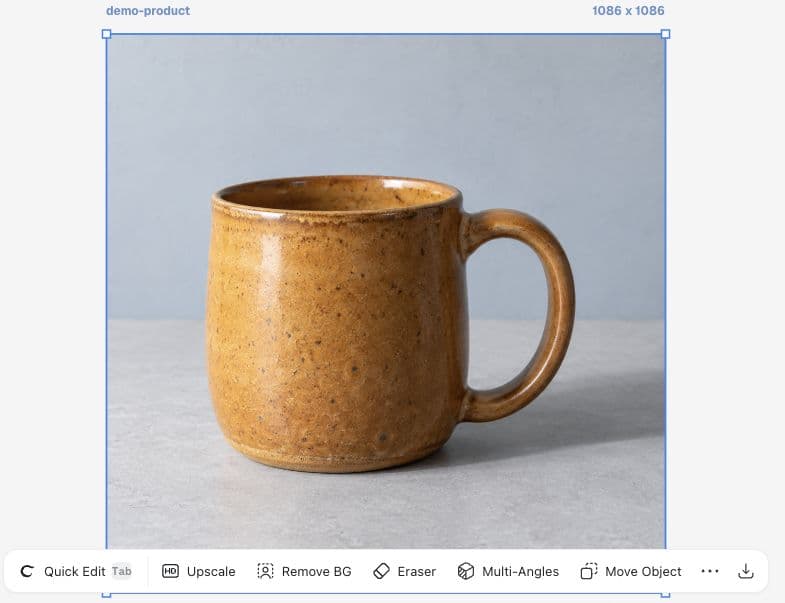
选择 Done。选中的图片现在显示为 1086 × 1086。与原图比较:杯子的轮廓完整,杯口仍然可见,杯底下方也留有空间。
在顾客实际看到的位置预览裁剪结果。缩小到产品卡片尺寸时,杯柄应仍能与杯身清晰区分;放大查看时,则要确认没有边缘被切掉。如果响应式网站会再次裁剪图片,还需要单独检查该位置;文件是正方形,并不代表所有页面布局都会完整展示它。
用一份简短清单验收
比较多个裁剪版本前,先写下必须保持可见的部分。下一个产品即使有壶嘴、肩带或装饰边,也可以沿用这种判断方法。
| 检查项 | 操作 | 判断标准 |
|---|---|---|
| 轮廓 | 检查杯口、杯柄和杯底 | 产品细节被切掉时不予通过 |
| 留白 | 比较产品两侧与最近边缘的距离 | 先移动裁剪区域,再考虑缩小主体 |
| 展示位置 | 查看实际产品目录卡片 | 检查网站是否进行了额外裁剪 |
Juniper 马克杯目录图片裁剪:正方形 1086 × 1086。保留完整杯柄、杯口和杯底。杯柄周围应留有可见空间。批准前,请按实际产品目录卡片的尺寸检查。构图判断要从原始画面出发
最近,一位摄影师在征求点评时提到,照片中有引导线,但主体移动前已经来不及修正对齐。这提醒我们:决定裁掉什么之前,要先看清原始画面提供了什么。本教程的杯子示例是独立的构图练习。
发表于 2026 年 9 月 16 日。原帖讨论的是汽车摄影,与 Ciyo 无关。我们将取景和对齐的问题应用于产品裁剪;这位摄影师并未为本工作流背书。
实用问答
裁剪会让照片更清晰吗?
裁剪会移除部分画面,并不会产生新的细节。应保留足够的原始像素以满足展示位置的需要,并检查导出的文件。
所有产品都应使用相同的裁剪方式吗?
卡片尺寸可以统一,但应分别判断每件产品周围的留白。宽杯柄与细长瓶子可能需要不同的位置安排。
可以把示例杯子用作真实商品的上架图片吗?
示例是 AI 生成的虚构素材。真实商品上架时,应使用准确呈现所售产品的照片。
将下一张产品图片带到 Ciyo
打开画布,上传需要评审的图片,在准备最终素材前,先做出一个明确的决定。