产品图片工作流
产品照片放大后,发布前需要检查什么
只有交付文件满足展示位置的需要,而且保留了产品特征,放大才有意义。菜单里选择更大的尺寸只是提出请求;下载到的文件才是需要检查的结果。
本教程用虚构的 Juniper Pottery 马克杯演示 Ciyo 的 Upscale 控件。测试发现了尺寸不一致:2K 选项显示 2048 × 1536,但下载结果仍为 1448 × 1086。这正是工作流中必须加入核验的原因。
1. 记录输入尺寸和所需输出
从原始文件开始,记录像素尺寸。我们的输入为 1448 × 1086。选择更大尺寸前,先确认网站或设计师真正需要什么。
用于小卡片的图片可能已经有足够像素。较大的横幅可能需要更大的源图,但具体尺寸取决于实际展示大小和裁剪方式。不要把“4K”或“8K”当成质量等级。
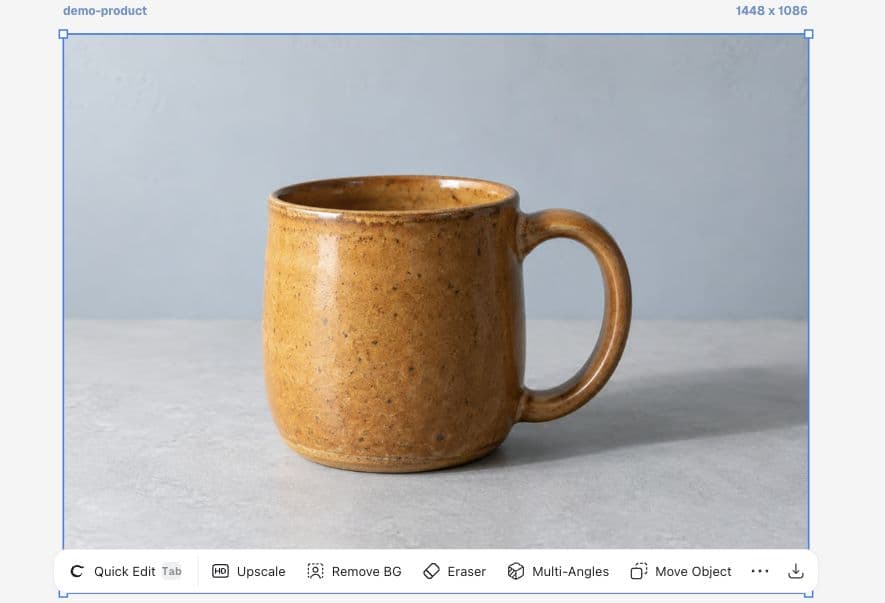
2. 看清请求的尺寸
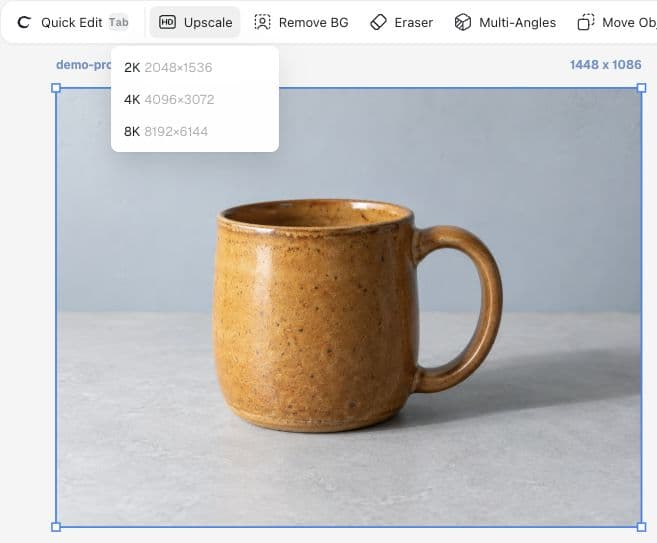
选中图片并选择 Upscale。本次菜单提供 2K(2048 × 1536)、4K(4096 × 3072)和 8K(8192 × 6144),我们选择了 2K。执行操作前,请在自己的会话中查看当前预计消耗的积分。
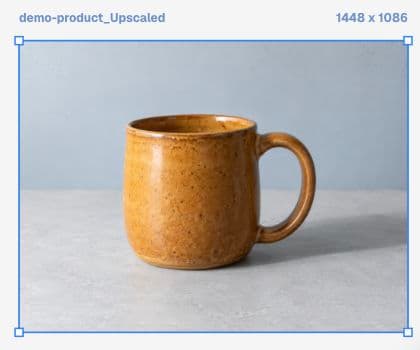
Ciyo 在原图旁添加了新结果。检查完成前,保留这两个独立版本。缩略图完成只说明返回了素材,不能单凭它确认分辨率或细节有所改善。
3. 检查真正下载到的文件
选中返回的图片并下载,在文件查看器或图片属性中检查像素宽高。本次测试中,画布上的元数据和下载的 PNG 都显示为 1448 × 1086,并未达到请求的 2048 × 1536。
因此,我们不会把这次操作描述成成功的 2K 放大。保留原图,在报告问题时记录请求尺寸、实际尺寸和操作日期。在弄清结果前,不要反复消耗积分尝试更大的选项。
4. 分别检查细节和最终展示位置
如果后续结果满足尺寸要求,应在相同查看比例下比较杯口、釉面斑点、杯柄边缘以及真实产品标签。新增的纹理并不一定准确。
最后,在实际使用位置测试图片。导出后的缩放、重新压缩和展示尺寸都可能改变外观。应检查用户最终看到的页面,而不只是编辑器预览。
| 检查项 | 操作 | 判断标准 |
|---|---|---|
| 尺寸 | 查看下载文件的属性 | 尺寸不符时不予通过 |
| 产品细节 | 在相同查看比例下比较 | 标签、边缘或表面质感改变时不予通过 |
| 最终使用位置 | 打开最终页面或预览 | 检查最终交付的图片,而不只是源图 |
图片放大验收记录:原始尺寸 1448 × 1086;请求尺寸 2048 × 1536;下载尺寸:___。检查杯口、杯柄、釉面和网站最终展示位置。全部检查通过后,才能标记为接受。为什么编辑器预览不是最后一道检查
最近,一位创作者反馈,放大后的图片在 Canva 和本地文件中看起来不错,但在 YouTube 较低播放分辨率下效果变差。这是另一种工作流的问题,原因尚未得到确认,但它说明最终交付界面需要单独检查。
发表于 2026 年 9 月 12 日。作者讨论 Canva、AI 角色图片和 YouTube。我们将检查最终展示位置的原则应用于产品照片;这不是 Ciyo 的对比测试或性能基准。
实用问答
演示中的 2K 请求成功了吗?
操作返回了图片,但下载文件仍是 1448 × 1086,没有达到请求的 2048 × 1536,因此尺寸验收未通过。
更大的图片会包含更多真实细节吗?
不一定。应将输出与源图比较,尤其检查标签、纹理、边缘和可识别的产品特征。
每张产品图都需要放大吗?
应根据最终展示位置选择。先核验现有源图是否已经满足所需尺寸和质量。
将下一张产品图片带到 Ciyo
打开画布,上传需要评审的图片,在准备最终素材前,先做出一个明确的决定。