Blender 工作流程
GPT-6 Astra + Blender:比较产品的不同材质方案
使用 GPT-6 Astra Blender 比较材质时,先固定物体本身。保留同一模型、相机和灯光布置,再生成有明确名称的表面效果版本。这样比较的是材质,而不是三张互不相关的图片。
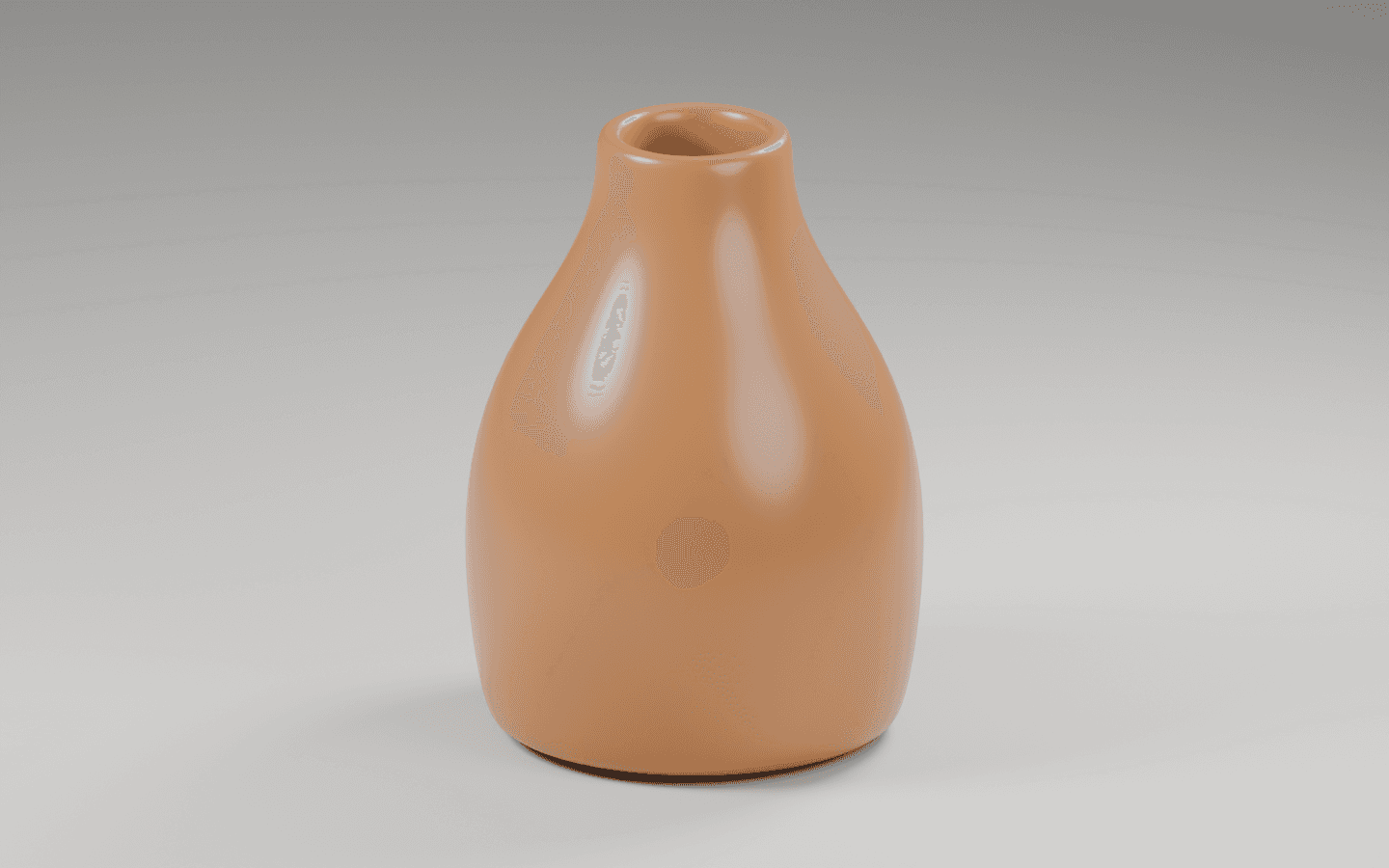
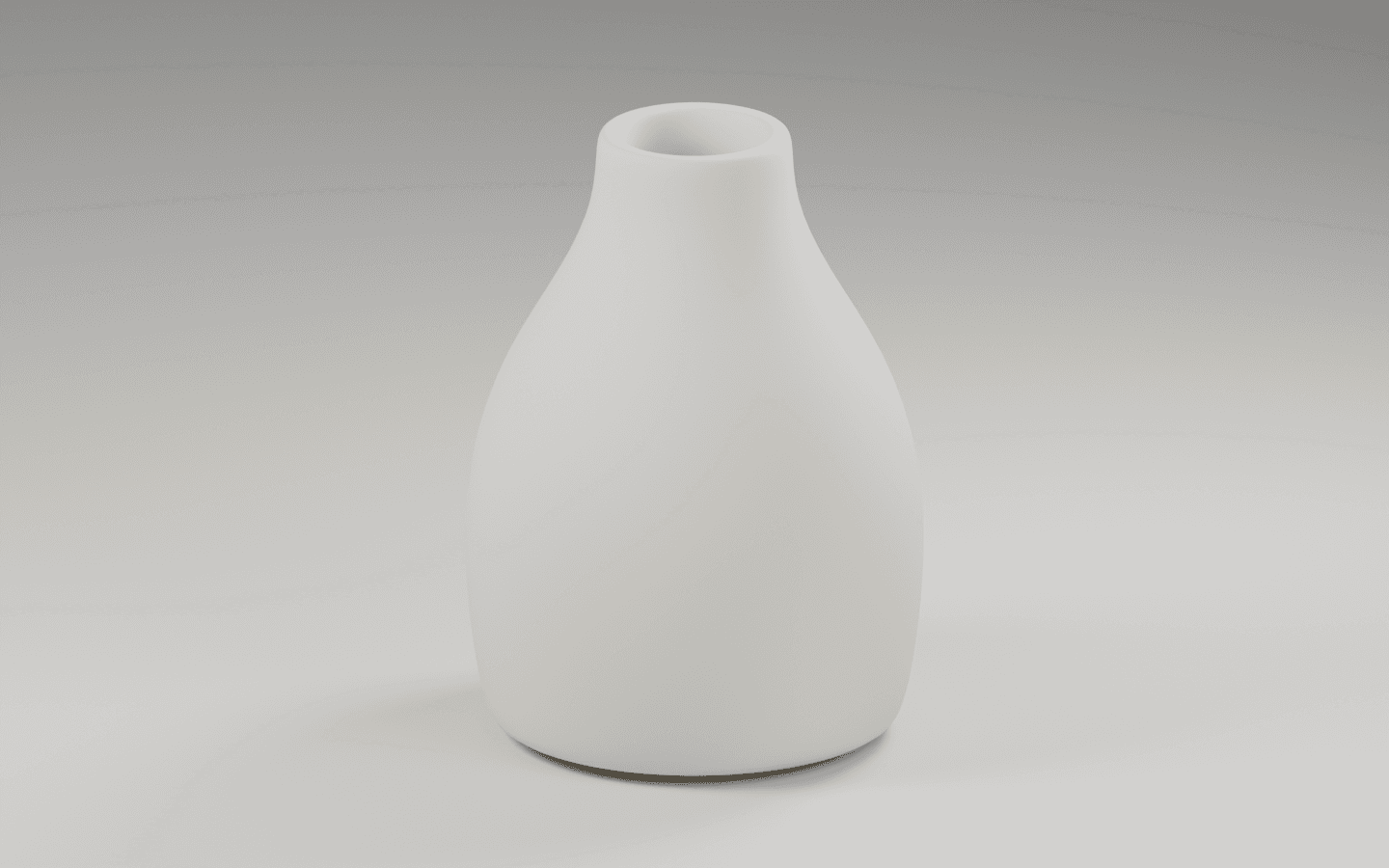
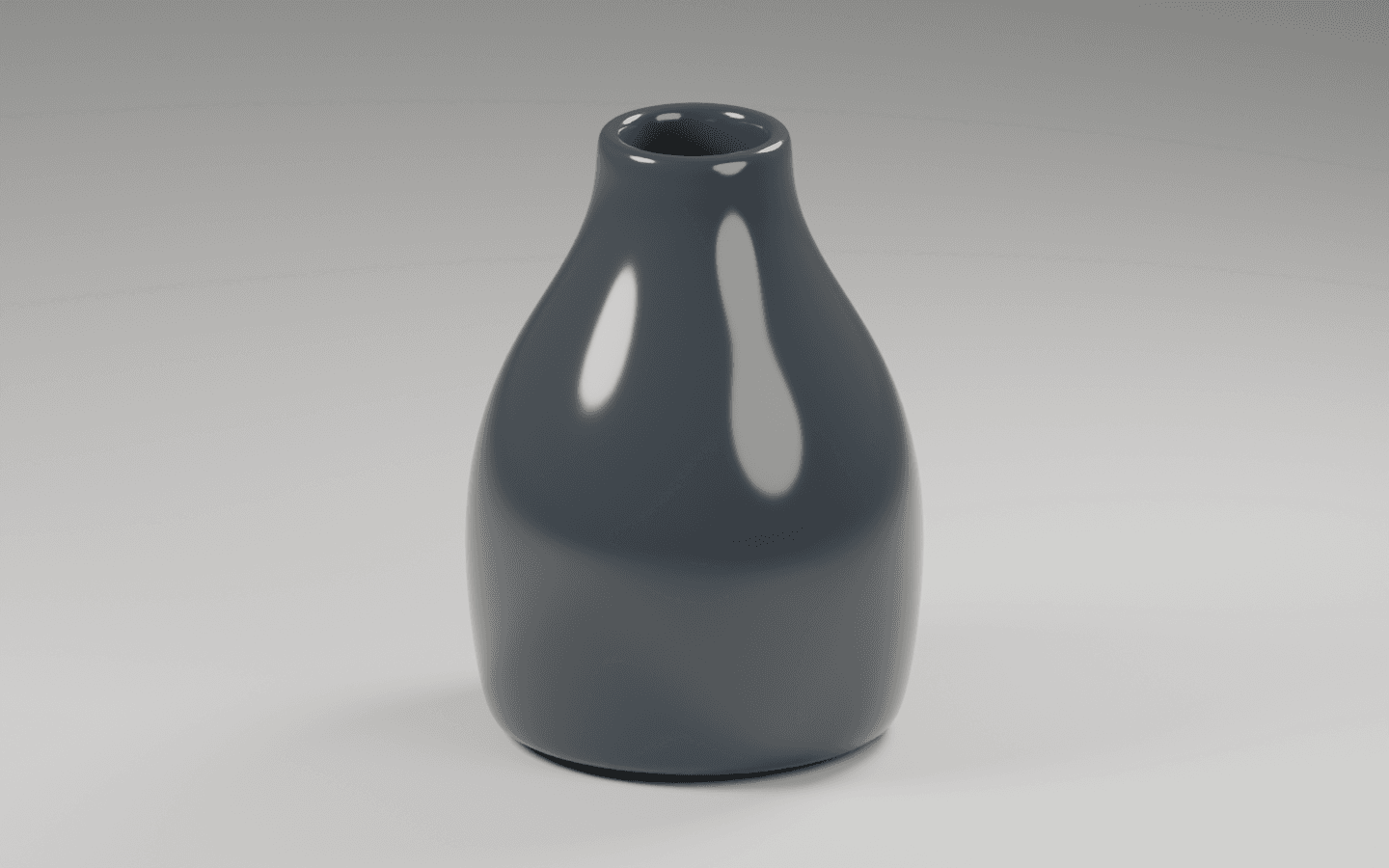
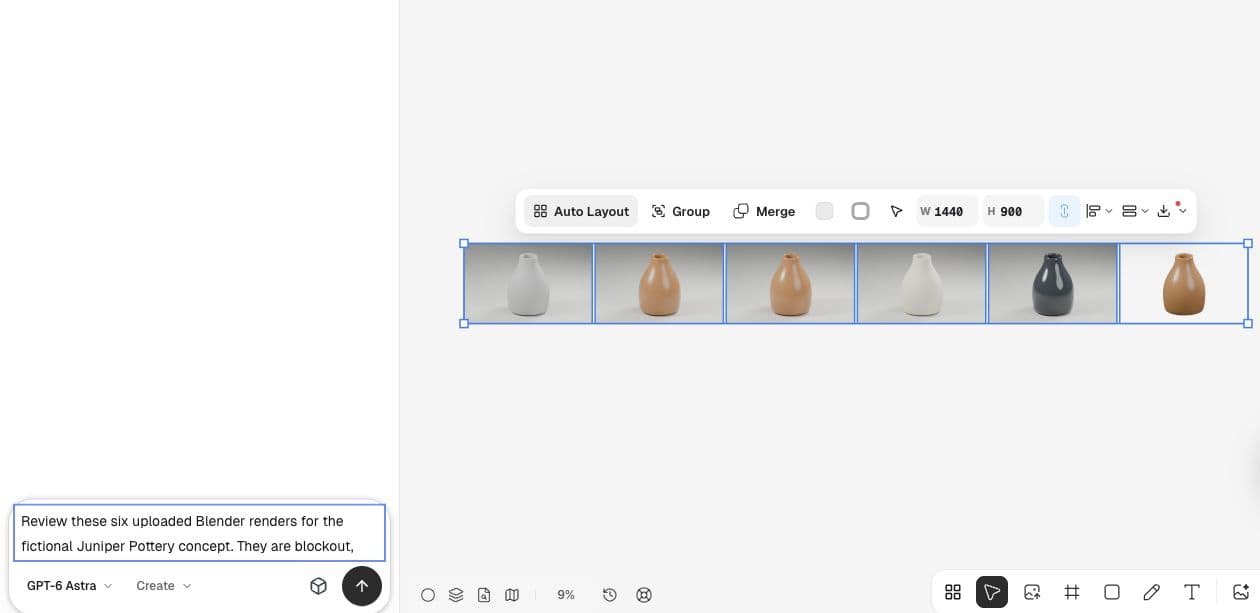
我们为虚构的 Juniper 花瓶渲染了琥珀色缎面、象牙色哑光和炭黑亮面三个方案。它们使用明确的着色器参数,但仍只是概念方向,并非经过校准的真实釉色样本,也不能证明工厂能够生产这些效果。
1. 定义哪些内容会改变,哪些内容保持不变
从测试的花瓶场景开始。保持其几何体、灯光、相机、AgX 视图变换、输出大小和渲染样本固定。要求 Astra 仅更改渲染之间的指定材质分配。
使用描述性材料名称和单独的文件名。审阅者应该能够在场景中将 material-ivory.png 连接到 Ivory matte,而无需猜测哪个实验产生了它。
使用 Juniper 花瓶 Blender 场景,在同一个物体上渲染三种材质方向:琥珀色缎面、象牙色哑光和炭黑亮面。固定几何体、灯光、相机、视图变换和输出设置。列出材质名与文件名,记录 Base Color 和 Roughness 数值。将这些效果标为概念示例,不要说成实测陶瓷釉面。2. 建立琥珀参考
脚本中的琥珀色版本使用 Base Color (0.42, 0.16, 0.045) 和 Roughness 0.28。渲染表面呈现较宽的高光和温暖的主体色。应结合图片与参数判断;单独的颜色数值无法说明完整灯光条件下的外观。
提供的 RGB 值是 Blender 着色器输入,而不是十六进制网站颜色或物理样本的测量值。在向设计师或制造商移交时保持这种区别。
3.对比哑光象牙色版本
Ivory matte 使用 Base Color (0.72, 0.68, 0.56) 和 Roughness 0.72。检查瓶肩、开口和最亮的一侧。浅色表面的高光若与背景融在一起,轮廓就可能不够清楚。
Blender 的 Principled BSDF 文档说明,粗糙度控制表面反射的分散程度。本例同时改变颜色和粗糙度,因此比较的是完整的表面效果方向,而不是单独研究粗糙度。
4. 检查炭黑亮面版本
Charcoal gloss 使用 Base Color (0.032, 0.038, 0.046) 和 Roughness 0.12。明亮反光与深色瓶身形成对比。按最终显示尺寸检查开口和阴影边缘;如果形体已经难以辨认,再强烈的反光也不够有用。
三个方向让评审者有具体选项。如果接下来只想研究粗糙度对琥珀色版本的影响,应另做一组仅改变粗糙度的对比。不能从颜色也变化的对比中单独推断这种关系。
5. 保持审批决定的准确性
使用 Upload 将各版本上传到 Ciyo,一起进行视觉评审。写明此次是在选概念方向、批准实际产品颜色,还是检查网页中的呈现效果。这些决定需要不同的证据。
最近的一次产品摄影讨论询问为什么色彩检查工作流程仍然需要曝光和观看判断。同样的注意事项也适用于此:我们的固定场景使比较更容易,但它并不使结果成为物理颜色标准。
| 检查项 | 操作 | 判断标准 |
|---|---|---|
| 概念方向 | 比较三个固定场景渲染 | 选择要开发的表面处理 |
| 实物匹配 | 比较批准的样品和测量的参考 | 不要仅从这个概念推断 |
| 网站使用 | 以预期的尺寸和背景查看 | 检查可读性和对比度 |
发布于 2026 年 9 月 14 日。来源讨论了实物产品摄影和 Lightroom。我们的 Blender 材料研究是单独的改编,而不是作者认可的颜色校准方法。
实用问答
RGB 值是否准确的产品颜色?
不。它们是说明性场景中的着色器输入。照明、色彩管理、显示器和真实材料都会影响外观。
为什么颜色和粗糙度都改变了?
本例要比较三种完整的表面效果。若要单独研究粗糙度,应另做一组对比,固定颜色与其他所有设置,只改变粗糙度。
我可以稍后编辑材料吗?
是的。可下载的 .blend 保留已命名的材质。保存单独的迭代并将其设置与导出的图像一起保留。
将下一张产品图片带到 Ciyo
打开画布,上传需要评审的图片,在准备最终素材前,先做出一个明确的决定。