Blender 工作流程
GPT-6 Astra + Blender:导出背景透明的产品渲染图
对于 GPT-6 Astra Blender 透明渲染任务,定义应该消失的内容。通常背景应变得透明,而产品保持不透明。更改产品材料的 alpha 是不同的操作。
我们把虚构的 Juniper 花瓶导出为 1440 × 900 RGBA PNG。经过测试的脚本启用背景透明,并在这次渲染中隐藏地面。结果可作为去背素材重复使用,但代价也很明确:地面投影不会保留。
1. 从批准的不透明渲染开始
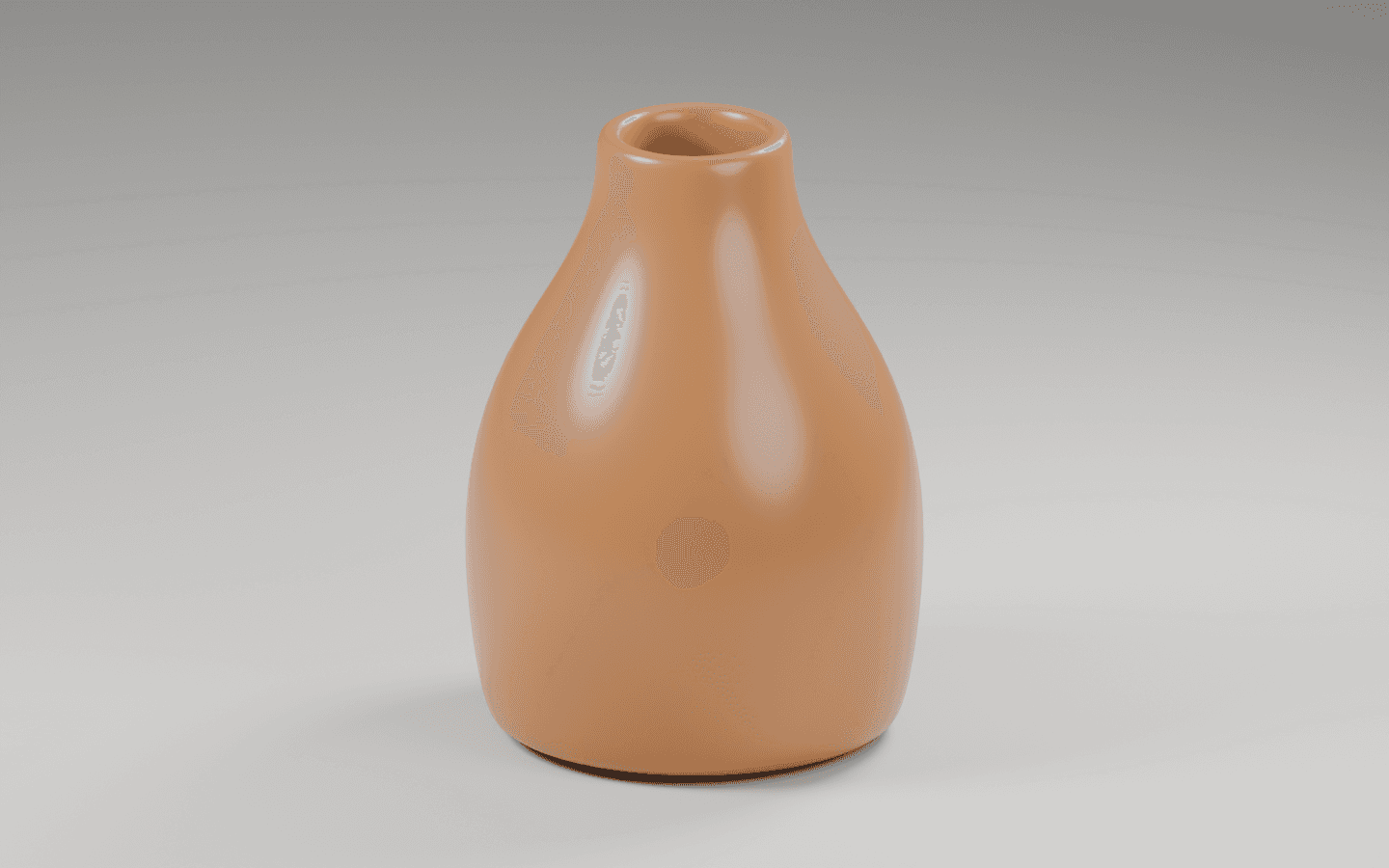
先对照正常棚拍渲染,检查产品轮廓、开口和高光。如果这些部分需要修正,应先改好场景,再导出供多个版式使用的去背图。
琥珀花瓶仍然是一个不透明的陶瓷概念。在准备透明版本时,我们保持其材质、灯光和相机不变。
2. 明确要求背景透明度
在 Blender 中,Film → Transparent 控制世界背景是否出现在渲染中。选择 PNG 和 RGBA,以便保存的文件保留 Alpha 通道。 Alpha 记录覆盖范围或透明度;看起来白色的图像并不能证明该文件具有可用的 Alpha。
脚本设置 scene.render.film_transparent = True,将输出颜色模式设为 RGBA,并在渲染中隐藏 Ground。隐藏地面是本例去背方式的特定步骤;仅启用 Film 的 Transparent,并不会移除地板等可见几何体。
将已批准的 Juniper 花瓶导出为透明 PNG。陶瓷材质保持不透明。启用 Film 的透明选项,保存 RGBA,并为这张去背图隐藏地面。保留灯光和相机。说明隐藏地面也会移除其投影。另存文件,并保留不透明的棚拍版本。3.检查实际透明输出
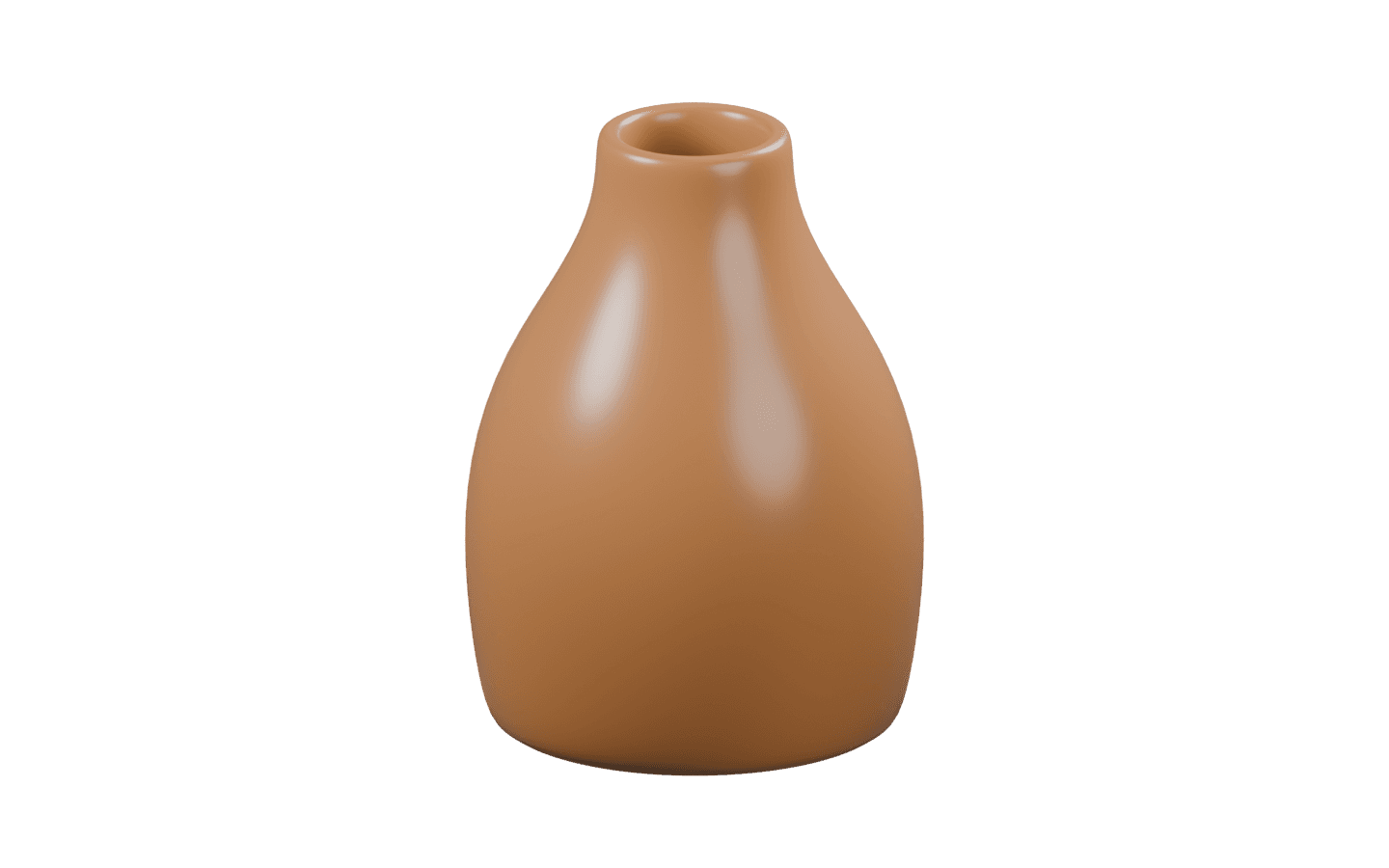
下图是脚本生成的真实transparent.png。当周围区域具有 Alpha 时,花瓶仍然可见。其边缘和开口仍需要根据最终布局中使用的尺寸进行审查。
此次导出没有接地阴影。若要表现悬浮产品,这可能符合设计意图;若要让花瓶放在某个表面上,就需要另做阴影,或直接渲染与目标背景匹配的场景。不能仅因背景透明,就认为产品已自然融入新环境。
4. 上传并放到实际背景中检查
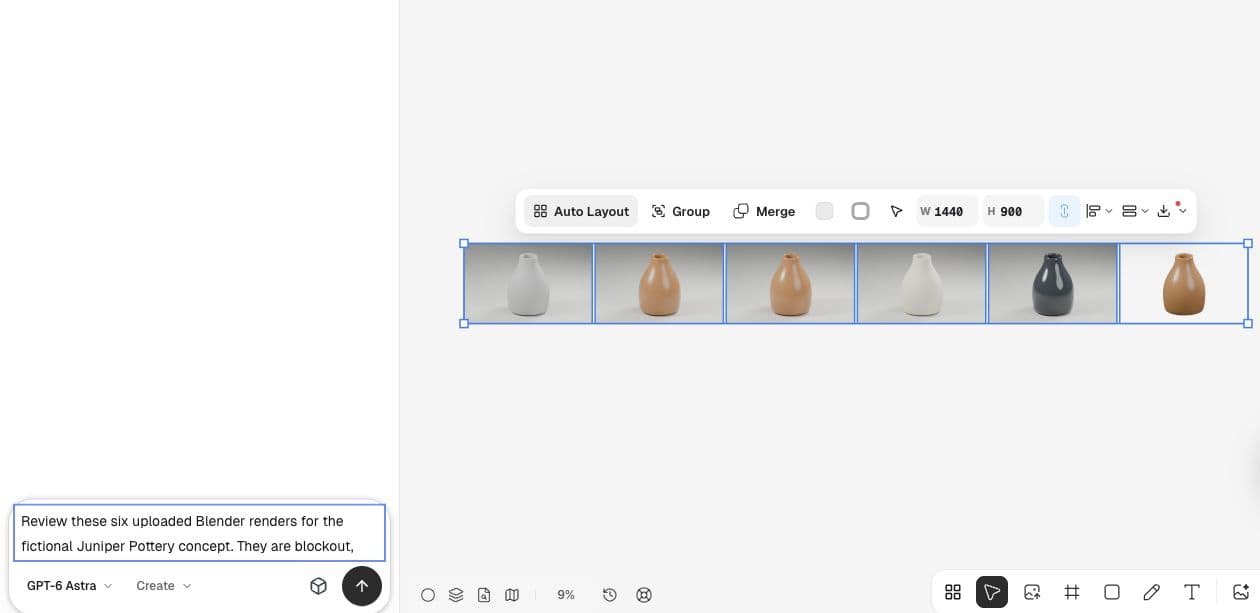
使用 Upload 将 PNG 上传到 Ciyo,与不透明渲染图并排保留。演示画布把透明版本作为独立图片。批准之前,将它放到目标横幅背景上,并分别在浅色和深色背景下检查边缘。
最初的 Astra 评审正确指出:文件名和 PNG 格式本身不能证明背景透明,也不能证明图片已适合横幅。应以实际叠放效果和下载文件的检查为依据,并区分模型建议与自己真正核验过的结果。
| 检查项 | 操作 | 判断标准 |
|---|---|---|
| Film | 启用背景透明度 | 世界背景省略 |
| 几何 | 决定地板是否保持可见 | 有意选择是否保留物体接地的视觉关系 |
| 导出 | 保存 RGBA 并检查 alpha | 保留透明通道 |
| 展示位置 | 检查对比背景 | 寻找光晕和剪裁的边缘 |
区分背景透明与材质透明
最近一则 Blender 求助帖提到,导入的树叶仍显示多余的纹理卡片区域。回复说明应分别连接纹理颜色与 Alpha,作者确认问题得到修复。这涉及材质透明度,与隐藏不透明花瓶背后的背景是不同的问题。
向 Astra 描述问题时请使用这种区别。说出您是否看到不需要的世界背景、不透明的地板或不正确的材质表面。每个观察都指向场景的不同部分。
发布于 2026 年 9 月 15 日。树材料讨论是原创的 Blender 支持交流。我们的胶片透明度示例是单独的;作者没有使用或认可Ciyo。
实用问答
Film → Transparent 是否隐藏地板?
不。地板是场景几何体。配套脚本隐藏了专门用于去背导出的 Ground。
地面阴影还会残留吗?
本次导出不保留地面阴影。隐藏地面会同时移除可见地面与上面的投影。要保留阴影,需要另外设置相应流程。
我应该降低陶瓷材料的阿尔法值吗?
不是为了这个目标。保持花瓶不透明并更改背景/导出设置。材质 alpha 会改变产品表面本身。
将下一张产品图片带到 Ciyo
打开画布,上传需要评审的图片,在准备最终素材前,先做出一个明确的决定。