产品图片工作流
如何去除产品照片的背景并检查边缘
同一件产品需要出现在多种版式中时,去背很有用。难点在于判断去背后的图片是否仍然准确呈现物体,尤其是孔洞、细薄边缘和阴影。
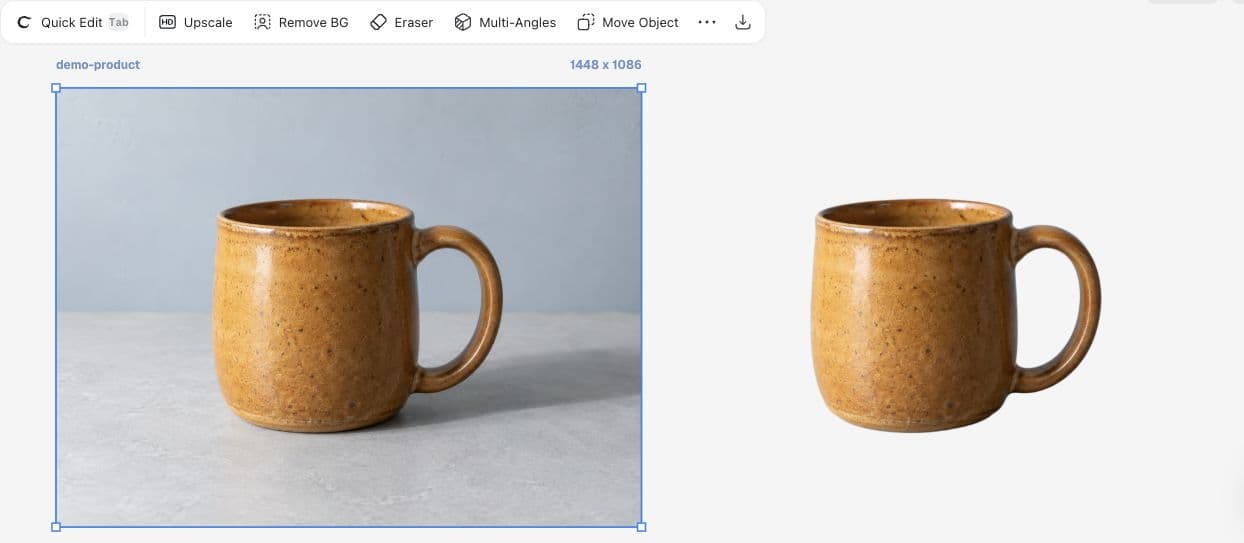
我们继续用虚构的 Juniper Pottery 马克杯演示 Ciyo 的 Remove BG 功能。去背结果会作为独立图片出现在原图旁,方便直接比较杯柄孔洞和整体轮廓。
1. 从完整、清晰的主体开始
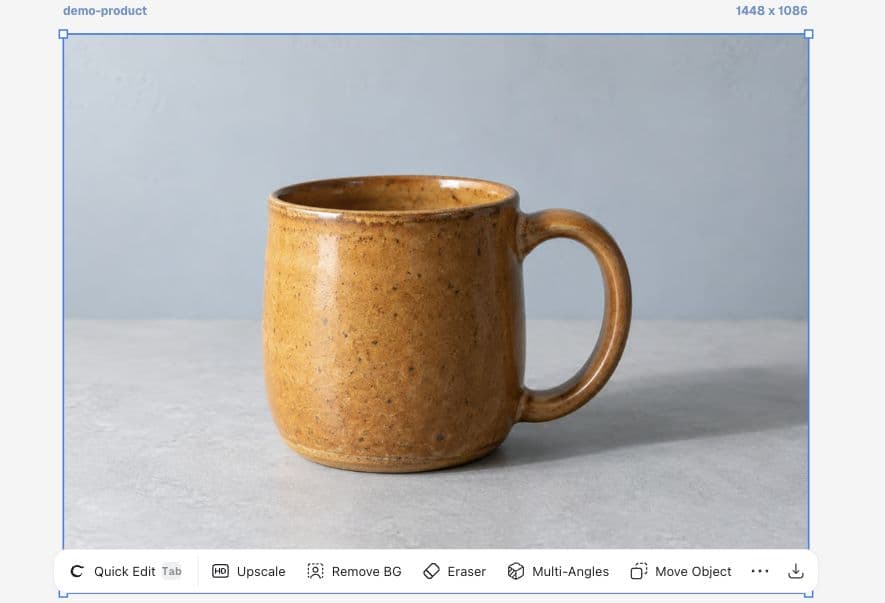
上传并选中原图。去背前,检查杯柄和杯底是否完整可见。如果某个部分在输入图片中就已缺失,去背结果也无法证明它的正确形状。
杯子外侧和杯柄孔洞里都能看到浅蓝灰色背景,因此孔洞是重点检查区域。还要留意原图的地面阴影:它让杯子看起来稳稳放在台面上,但未必适合下一种版式。
2. 执行 Remove BG,并保留原图
在选中图片的工具栏中选择 Remove BG。Ciyo 会在原图旁创建一个等待处理的去背结果。等图片出现后再判断;空白的待处理卡片并不是已经完成的透明素材。
在 9 月 16 日的实际操作中,完成的去背结果保留了杯身和杯柄,移除了周围的桌面和墙面。原图仍在旁边。较宽的投影也被去掉,因此结果不再呈现原来的桌面摆放关系。
3. 检查孔洞、杯口和杯底
放大到足以观察杯柄孔洞和细薄亮边的程度。检查是否有背景残留、陶瓷边缘缺失或浅色描边。然后缩小查看:近看可以接受的边缘,在最终背景颜色上仍可能显得不自然。
正式使用前,将去背图片放到预定背景上。这里的浅色画布只能证明它在该背景上的可见效果;深色或饱和色横幅需要另行检查。如果后续工具需要透明度,导出时应使用能保留透明通道的格式。
| 检查项 | 操作 | 判断标准 |
|---|---|---|
| 杯柄孔洞 | 检查内侧边界 | 有背景残留或杯柄缺失时不予通过 |
| 外侧边缘 | 试放到预定背景上 | 检查浅色光晕和被切掉的高光 |
| 与地面的接触关系 | 检查被移除的阴影 | 决定如何让物体在新版式中自然落地 |
将 Juniper 马克杯的去背结果与原图比较。检查完整杯柄、内部孔洞、明亮杯口和杯底。在预定横幅背景上查看,并记录是否需要单独添加接触阴影。区分背景透明与产品表面
产品不应仅仅因为去掉背景就变得半透明。在 Blender 中,材质的 alpha 与背景透明度是两回事;在图像编辑器中,对应的检查问题是:是否仅有周围背景消失,而物体本身保持完整。
最近,一则关于树叶纹理的 Blender 求助帖说明了颜色信息与透明度有多容易混淆。它不是去背演示,但同样提醒我们仔细检查边界。
发表于 2026 年 9 月 15 日。原帖讨论导入 Blender 的树叶纹理。回复区区分了颜色和 alpha 的连接方式,作者也确认问题已修复。我们的马克杯去背清单是独立改编,并不暗示原帖作者认可 Ciyo。
在最终展示位置确认去背效果
对于 Juniper 的横幅,下一步应决定背景和位置,而不是继续自动编辑。即使轮廓干净,如果产品光线与周围场景冲突,仍会像生硬贴上去的图片。
最终版式通过评审前,将原图和去背结果放在一起。这样评审者就能直接检查形状或表面质感是否发生变化。
实用问答
这个结果保留了原来的阴影吗?
本次去背演示移除了较宽的桌面投影。应判断最终版式是否需要新的接触阴影,而不是假定原阴影会保留下来。
预览看起来是白底,就能证明图片透明吗?
不能。应检查下载的文件,并将其放到其他背景上。白色背景可能已经成为图片像素的一部分。
应该先去背还是先裁剪?
先保留一份完整原图,再根据最终交付物选择顺序,并检查两项操作是否都保留了必要的产品细节。
将下一张产品图片带到 Ciyo
打开画布,上传需要评审的图片,在准备最终素材前,先做出一个明确的决定。