摄影审核工作流程
商品摄影审片表与图片批准流程
联系表便于浏览照片,但意见写成“第三张杯子图”时,很难对应到原片。Adobe 介绍了联系表排版方法;本文在此基础上,说明商品团队如何加入稳定照片 ID 与审核决定,完成可追溯的交接。
快速流程
收集原图 → 分配照片 ID → 用统一比例排列预览 → 记录选用、修改或待定 → 注明日期完成审核。缩略图用于选择,技术细节要查看完整尺寸文件。
从少量已编号图片开始
以虚构随行杯拍摄为例,先挑正面、开盖和把手三张图,编号 S01、S02、S03。上传或重排之前,记录各 ID 对应的原片。把不同角度放在同一组,方便比较。
在画布中制作校样
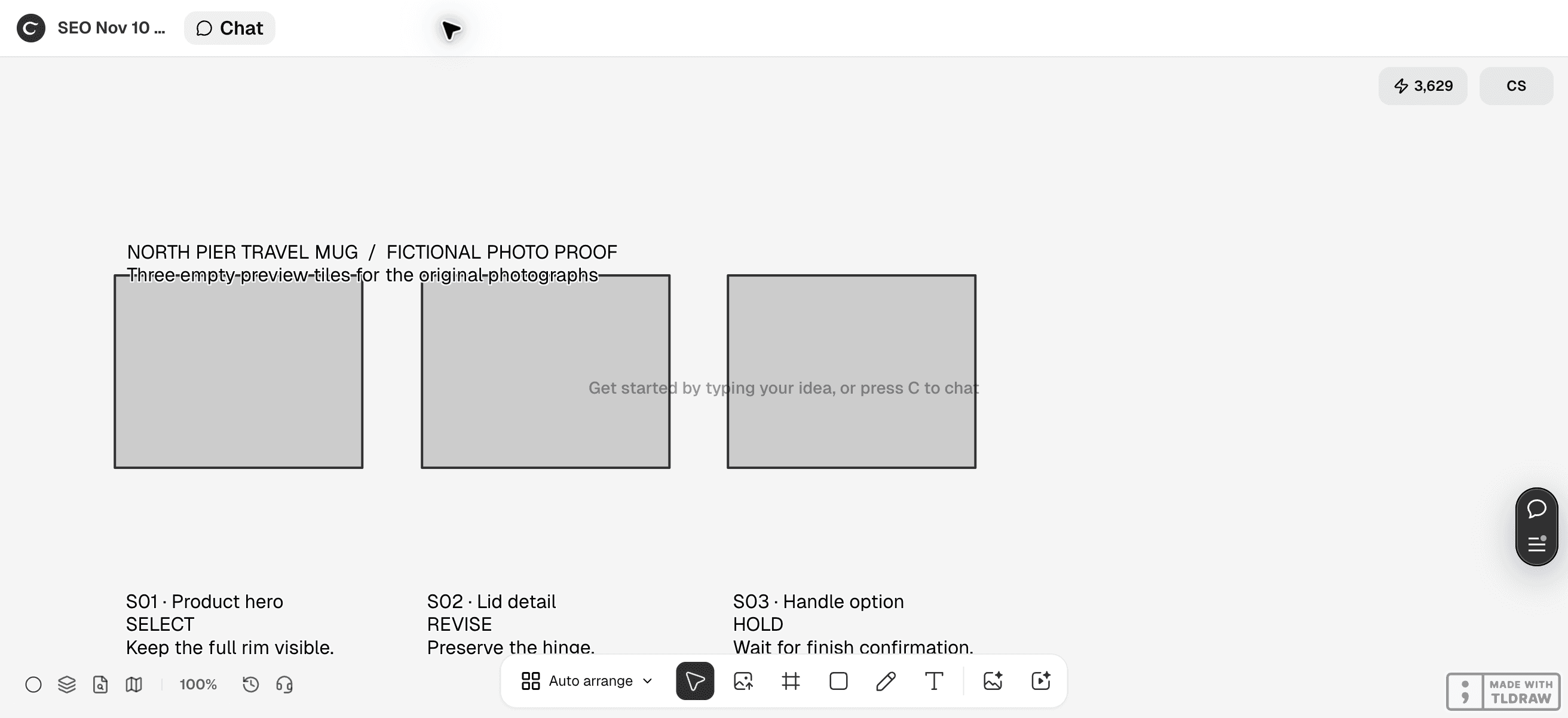
在 Ciyo 以相近比例排列三张预览,每张下方写照片 ID、用途和一个待确认问题。保留原片用于放大检查。缩略图掩盖杯盖边缘或表面工艺时,请审阅者查看完整尺寸图片。
把审核决定写成可执行记录
每张照片只使用一个状态,修改要求写清具体动作。下表示范虚构的选择与修改决定,并非客户实际拍摄或审批结果。
| 照片 ID | 用途 | 决定 | 下一步 |
|---|---|---|---|
| S01 | 商品主视觉 | 选用 | 保留完整杯口 |
| S02 | 杯盖细节 | 修改 | 减轻反光,但不得遮住铰接部位 |
| S03 | 把手选项 | 待定 | 等待确认把手表面工艺 |
把选图与技术批准分开
“选用”只说明照片适合某个位置。正式发布前,应打开批准导出,按目标尺寸核对颜色、边缘与裁切。编辑改变了正在评估的商品细节时,应退回审核,并把原图留在旁边。
用文件名完成交接
保存校样日期、审核人和批准修订号,将每个选中照片 ID 对应到最终文件名与目标位置。后续反馈应注明照片 ID 和具体改动,这样缩略图换顺序后仍能执行。
用工具栏搭建网格,再记录审核决定
预览图片、文字标签和所需画框都通过画布工具栏添加。设计助手可以给出布局建议,或整理符合条件的现有元素。在此次核验的流程中,它不能仅凭布局请求直接创建可编辑文字框和矩形。
第一次先放三项,每项只记录一个决定。在“选用”“修改”“待定”旁保留原图 ID 和修订号,即使顺序改变也能定位。虚构占位板只演示布局,真实商品的批准仍需查看完整尺寸照片。
常见问题
校样表与联系表是一回事吗?
联系表是图片网格;商品校样表额外加入固定 ID、审核状态和批准记录。
一张表应该展示多少图?
按用途分组,放足够作选择的候选。缩略图看不出差异时,为那个具体选择提供更近的对比。
建立商品照片审阅网格
先放三张编号照片,每张只给审阅者一个问题,再进行第一轮审核。