无限画布
容纳想法、图片和视频的无限画布。
让原始照片与各个备选方案并排呈现。Ciyo 为你的创意工作留出成长空间,提供一个可视化工作区,用来评审图片、视频以及决定下一版本的依据。
带上一个想法或一张参考图,先从一个素材开始。
在上下文中查看作品
把参考图导入项目,并将生成结果保留在同一张画布上。通过平移和缩放,在整个项目与需要检查的细节之间切换。
先比较,再替换
把备选方案并排摆放,并把有用的早期版本留在附近。用同一套简报标准检查每张图片,而不是只看缩略图或只听模型的偏好。
安排好下一步
移动和编组画布元素,用画框整理看板,并选中想与设计智能体讨论的图片。图片和视频工具都在现有工作区内使用。
一个合适的首个任务
让第一个版本便于评审。
- 01
导入参考
带着目标和任何有用的图片新建项目。让原图保持可见,作为之后比较的参考。
- 02
搭建便于评审的看板
先创作第一个素材,再把备选方案放在旁边。利用画布的排列和选择功能,让比较一目了然。
- 03
完善选定的方向
选中相关图片,向设计智能体提出具体的修改。在其他地方使用之前,先检查交付文件的尺寸和内容。
实际使用效果
两个方案,一个看得见的决定。
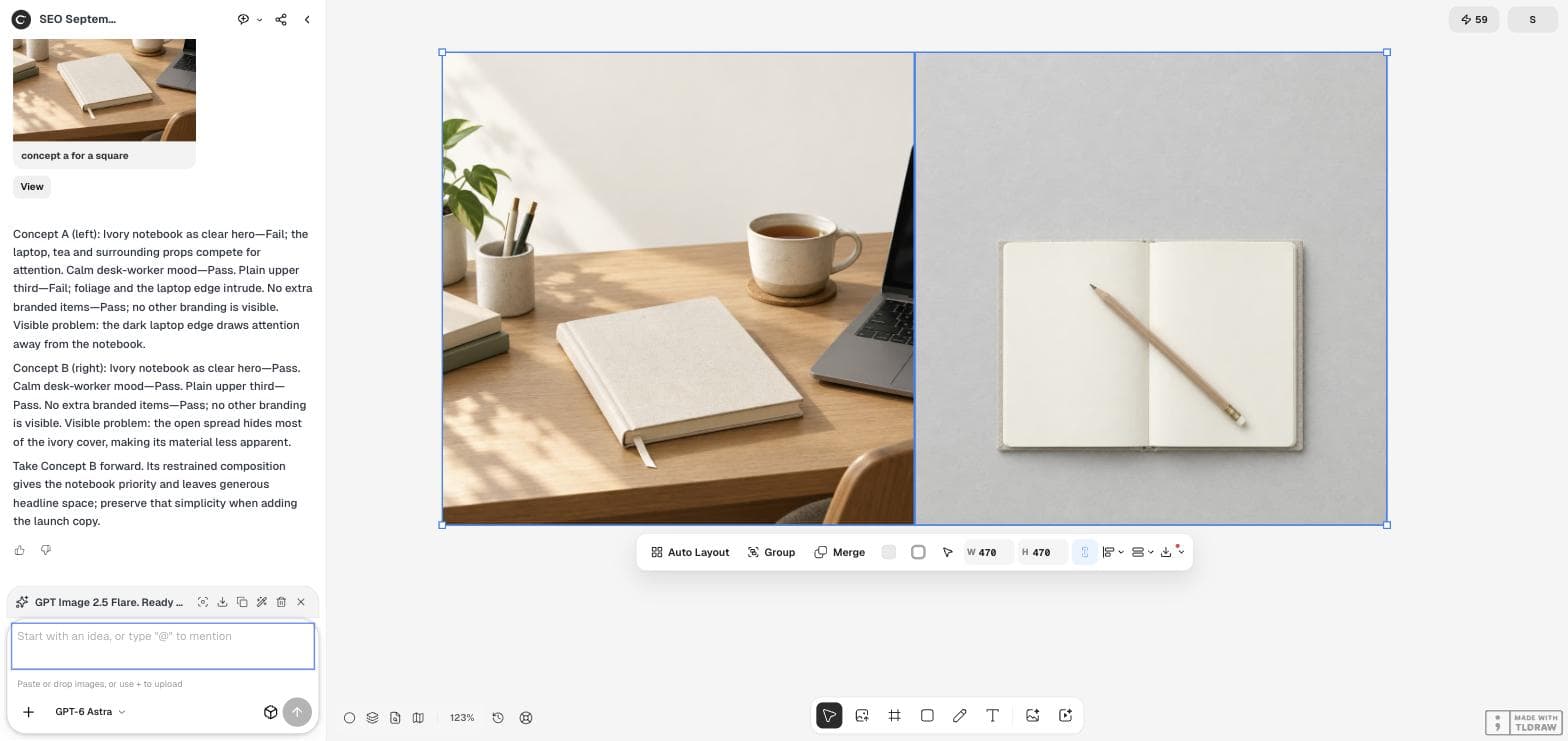
这张真实的笔记本概念看板,把办公桌场景和俯拍平铺两个方案与智能体的结论放在一起。评审人可以一边查看图片,一边阅读其中一个为何更符合简报。被采纳的方向仍有一个已指出的弱点需要处理。
阅读完整教程最终审核仍由你把关。
画布上的图片仍然只是图片:其中拍摄或生成的文字是像素,而不是可直接编辑的原生文本。请清楚标注参考图和各个版本,并检查最终导出的文件。排列已有元素并不能证明图片质量或营销活动效果。
指南与示例
选择一种做法,查看具体步骤。
继续你的工作流程
衔接下一步。
关于无限画布的常见问题
什么是无限画布?
它是一个可以平移、缩放的可视化工作区,你可以在其中摆放和整理创意素材,而不是局限在一个固定页面里。在 Ciyo 中,图片和视频可以在你评审和修改期间一直放在一起。
可以使用自己的图片吗?
可以。通过现有的上传流程添加参考图。在画布项目中,上传的图片会出现在对话和画布上;单纯上传不会启动付费生成。
生成图片中的每个字都能编辑吗?
图片中生成的文字属于栅格内容。图片编辑会重新渲染像素;画布不会自动把每个字都转换成原生文本元素。修改之后请检查文字。
你的下一项创意任务
带上想法,把细节逐一落实。
从一条请求开始,在工作区中不断完善方向。