Pixel art · Probado
Convierte una foto en pixel art con IA y luego en pixel art de verdad
Un modelo de imagen puede convertir una foto en algo que parece pixel art en menos de un minuto. Si miras de cerca, casi siempre es una pintura de pixel art: bordes de bloque suaves, bloques de tamaños desiguales y decenas de miles de colores.
El 27 de septiembre de 2026 convertimos en Ciyo una foto de Rook & Rabbit, un café de juegos de mesa ficticio, en una foto de perfil en pixel art. Esta guía muestra el prompt, los dos ajustes que importaron y la corrección breve que convirtió el resultado en un archivo real de 64 × 64 y 16 colores.
Decide para qué es el pixel art
Nuestro café quería una foto de perfil cuadrada para Instagram y un pequeño icono de la tienda, dibujados sobre una cuadrícula de 64 por 64 con 16 colores. Esos tres números (forma, cuadrícula y paleta) son el encargo. Todo lo demás es estilo.
Usamos una imagen generada en lugar de la foto propia del dueño: la fachada de la tienda al anochecer, con una puerta, una ventana iluminada, una pizarra, una planta y una bicicleta. Si tienes tu propia foto, súbela al lienzo.
| Decisión | Nuestra elección | Por qué importa |
|---|---|---|
| Forma | Cuadrada (1:1) | Las fotos de perfil se recortan en un círculo dentro de un cuadrado |
| Cuadrícula | 64 × 64 píxeles | Lo bastante pequeña para leerse como pixel art y lo bastante grande para una fachada |
| Paleta | 16 colores | Una paleta fija es lo que hace que el pixel art parezca intencionado |
| Rótulo | Ninguno | Las letras no sobreviven a 64 píxeles de ancho |
El primer intento: el aspecto correcto, el archivo equivocado
Abrimos el Image Generator (el generador de imágenes) con GPT Image 2.5 Flare, añadimos la foto como imagen de referencia y pedimos pixel art de 64 × 64 con píxeles cuadrados y nítidos, 16 colores y un letrero liso sin texto. Costó 3 créditos.
La imagen parecía pixel art, pero falló en tres puntos del encargo. Salió apaisada, de 1,440 × 1,072, porque la proporción se quedó en auto. Conservó el rótulo “Rook & Rabbit”. Y tenía 173,508 colores distintos en bloques de 12 a 14 píxeles de ancho: unos 110 × 82 bloques, no 64 × 64.
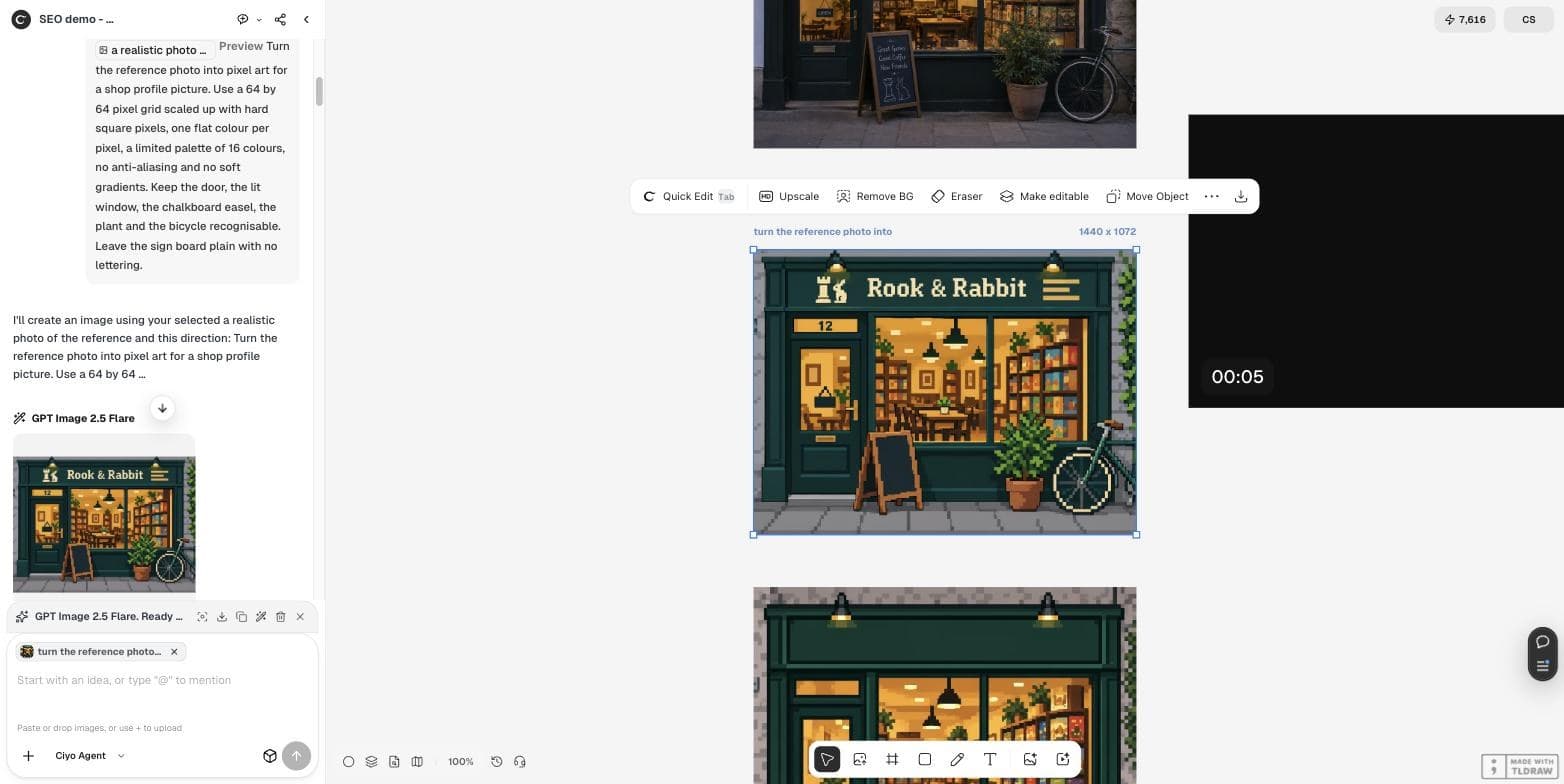
Convierte la foto de referencia en pixel art para la foto de perfil de una tienda. Usa una cuadrícula de 64 por 64 píxeles ampliada con píxeles cuadrados y nítidos, un solo color plano por píxel, una paleta limitada de 16 colores, sin antialiasing y sin degradados suaves. Mantén reconocibles la puerta, la ventana iluminada, el caballete con la pizarra, la planta y la bicicleta. Deja el letrero liso, sin ningún texto.Fija la forma en los ajustes, no en el prompt
El prompt decía “foto de perfil” y “64 por 64”, pero el tamaño de salida viene de Image settings (los ajustes de imagen). Elige 1:1 ahí antes de generar. A 1K eso da un marco de 1,024 × 1,024.
También movimos las palabras importantes a la primera frase: cuadrado, toda la fachada dentro del marco, y un letrero liso de color verde oscuro sin letras, palabras ni logo.
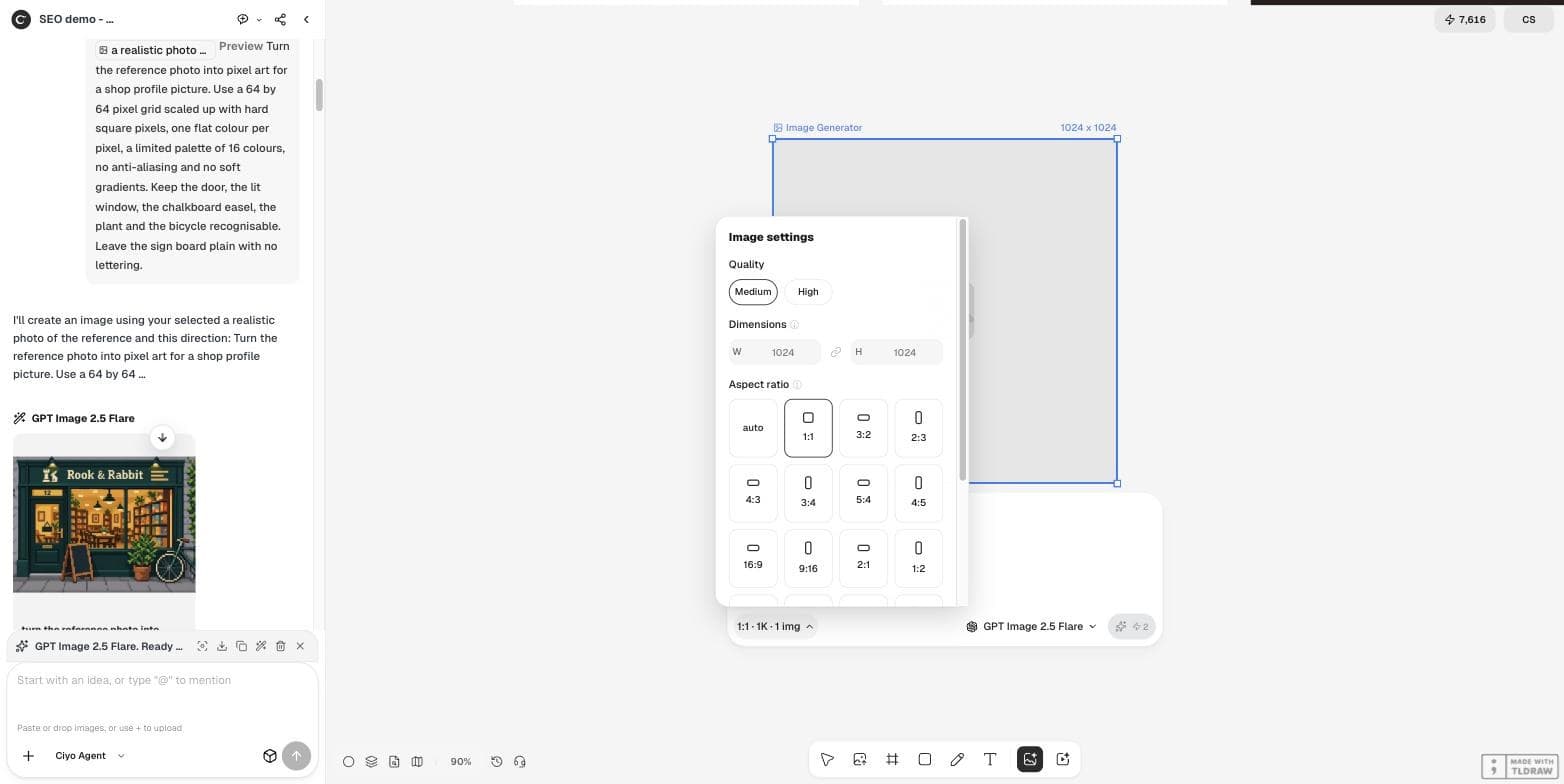
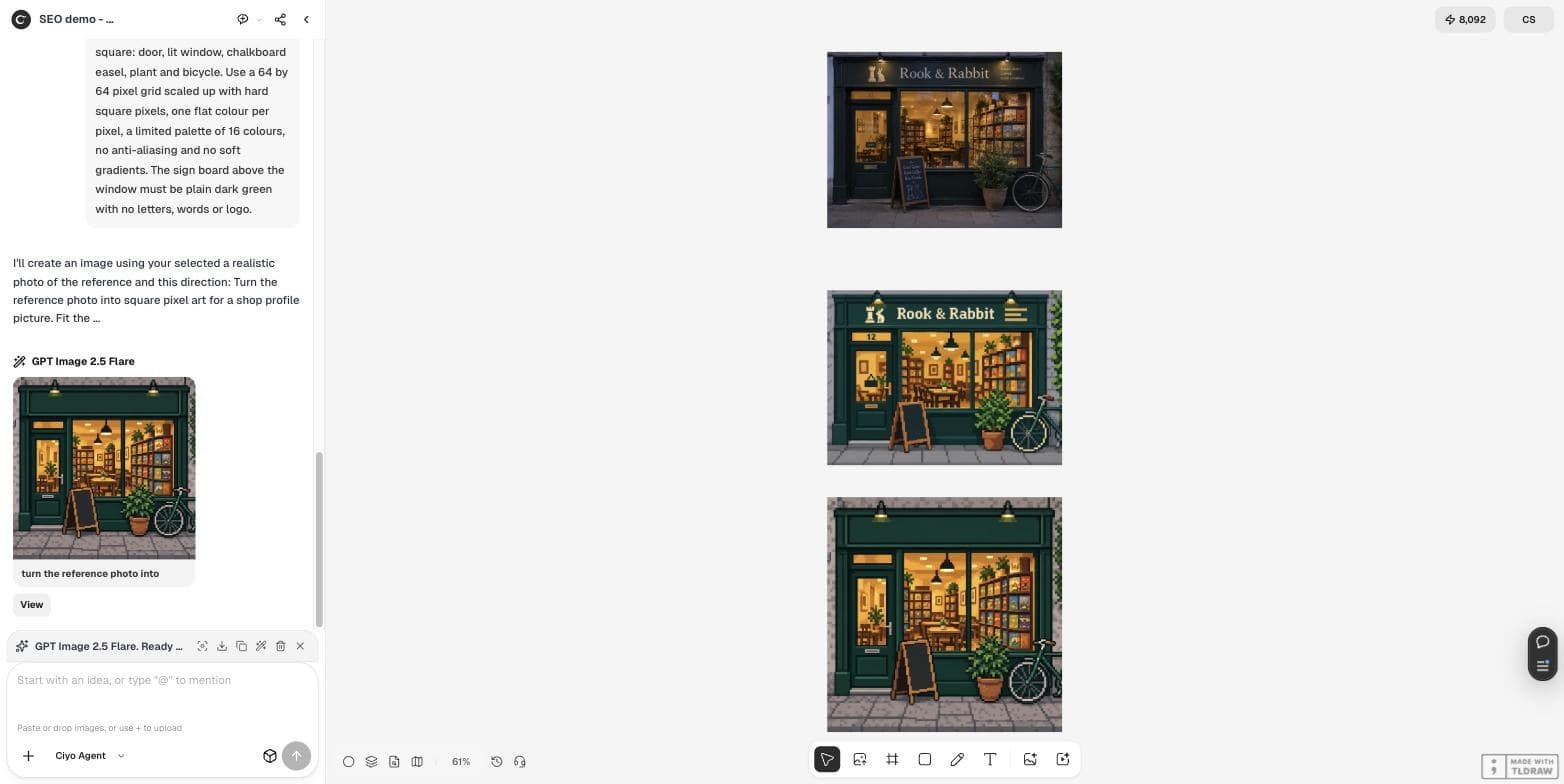
Convierte la foto de referencia en pixel art cuadrado para la foto de perfil de una tienda. Encaja toda la fachada dentro del cuadrado: puerta, ventana iluminada, caballete con la pizarra, planta y bicicleta. Usa una cuadrícula de 64 por 64 píxeles ampliada con píxeles cuadrados y nítidos, un solo color plano por píxel, una paleta limitada de 16 colores, sin antialiasing y sin degradados suaves. El letrero sobre la ventana debe ser liso, de color verde oscuro, sin letras, palabras ni logo.El segundo intento: cuadrado y limpio, pero todavía sin cuadrícula
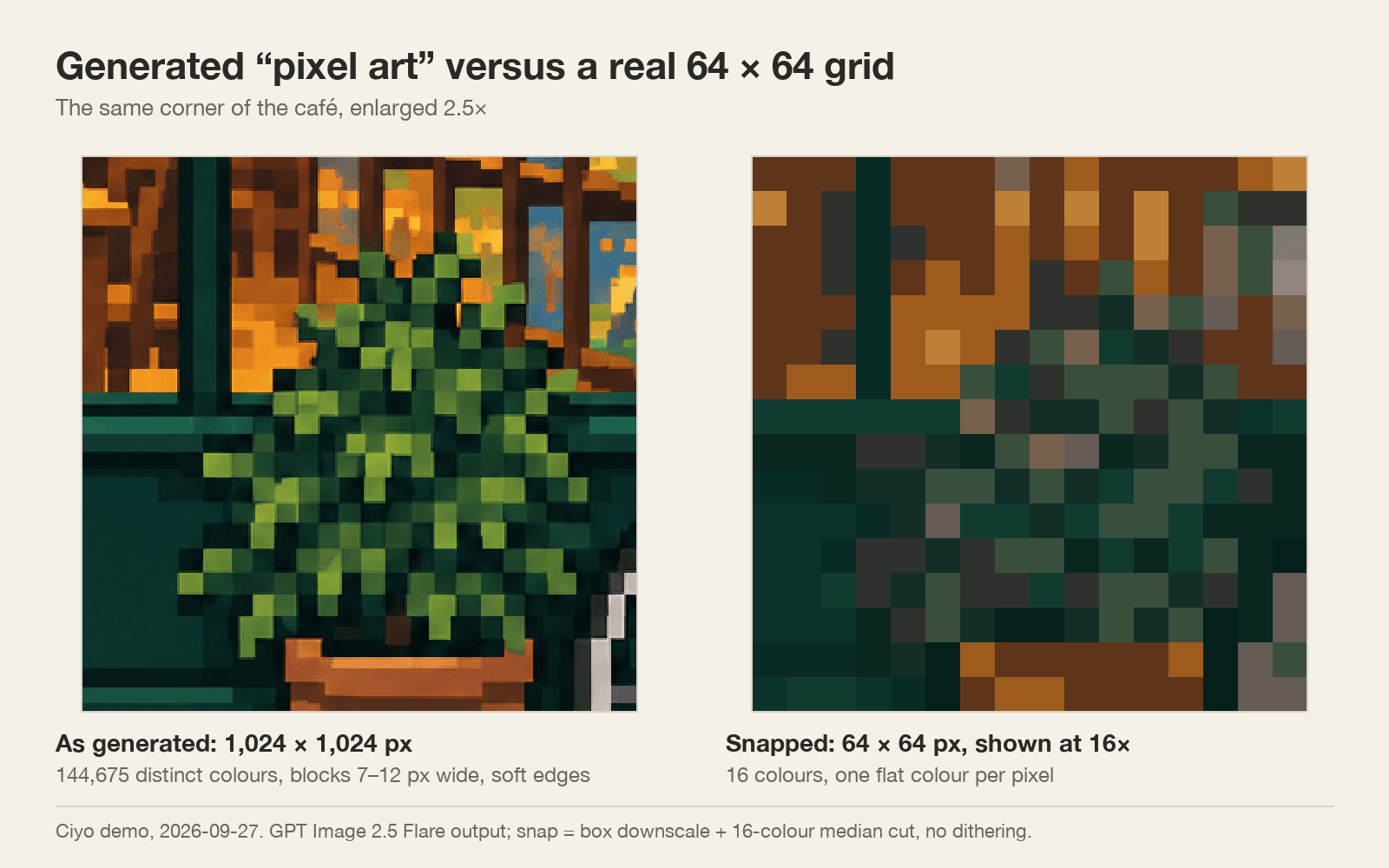
La segunda ejecución devolvió 1,024 × 1,024 con un letrero liso. La puerta, la ventana, la pizarra y la planta caben; la bicicleta queda cortada por el borde derecho. Aun así, el archivo tenía 144,675 colores y bloques de 7 a 12 píxeles: unos 100 bloques de ancho en lugar de 64.
Esto es normal en un modelo de imagen. Pinta el aspecto de los píxeles; no coloca píxeles sobre una cuadrícula. Si publicas la imagen a tamaño completo, poca gente lo notará. Si la imprimes en un azulejo, la conviertes en un patrón de cuentas o la usas en un juego, necesitas la cuadrícula real.
Ajústalo a una cuadrícula real de 64 × 64 y 16 colores
La corrección es un solo paso en cualquier editor de píxeles o con un script corto: reduce la imagen a 64 × 64 con un filtro de promedio y luego redúcela a 16 colores sin tramado. Nosotros usamos una paleta de corte por mediana (median cut). El resultado mide exactamente 64 × 64 píxeles y tiene exactamente 16 colores.
Amplíala solo con el método del vecino más próximo, en pasos enteros como 8× hasta 512 o 16× hasta 1,024. Cualquier otro cambio de tamaño vuelve a suavizar los bordes.
Revisa lo que hizo la paleta. En nuestro archivo, los verdes claros de la planta se fundieron con los verdes más oscuros, así que la planta se ve más plana que en la versión pintada. Si un detalle importa, sube la paleta a 24 o 32 colores o vuelve a colorear esa zona a mano.
Publicado el 2026-09-23. El desarrollador ofrece su propio kit de herramientas de pixel art, gratuito y de código abierto, LenkRaster, para reducir las decenas de miles de colores que contiene el pixel art hecho con IA a una única paleta fija de 48 colores. Es el mismo problema que medimos; nuestro ajuste usa un paso genérico de corte por mediana, no su herramienta, y él no tiene ninguna relación con Ciyo.
Una lista de comprobación antes de usarlo
Abre el archivo final, no la vista previa del lienzo, y comprueba cuatro cosas. La mayoría de los editores de píxeles muestran el tamaño de la imagen y el número de colores en su panel de imagen o de paleta.
| Comprobación | Generado (cuadrado) | Después del ajuste |
|---|---|---|
| Tamaño | 1,024 × 1,024 | 64 × 64 |
| Colores distintos | 144,675 | 16 |
| Ancho de bloque | 7–12 px, desigual | 1 px, exacto |
| Rótulo | Ninguno | Ninguno |
De foto a pixel art
¿Puede la IA convertir mi foto en pixel art?
Sí. Añade la foto como imagen de referencia y describe la cuadrícula, la paleta y la forma. Espera un aspecto pintado que todavía habrá que ajustar a una cuadrícula real.
¿Por qué mi pixel art hecho con IA se ve borroso al ampliarlo?
El modelo pinta bloques suaves y desiguales. Nuestro resultado cuadrado tenía 144,675 colores. Ajustarlo a 64 × 64 y 16 colores hace que cada píxel sea de un solo color plano.
¿Por qué el resultado salió apaisado?
La proporción estaba en auto. Elige 1:1 en Image settings; el prompt por sí solo no controló la forma.
¿Cuántos créditos costó esto?
Dos intentos de pixel art con una imagen de referencia costaron 3 créditos cada uno en Ciyo el 27 de septiembre de 2026. El paso de ajuste no cuesta nada.
Haz tu propia tienda en píxeles
Sube una foto, elige 1:1 y genera una versión en pixel art en Ciyo; después ajústala a tu cuadrícula.