Vídeo · Probado
Convierte un storyboard en clips de vídeo que se puedan montar seguidos
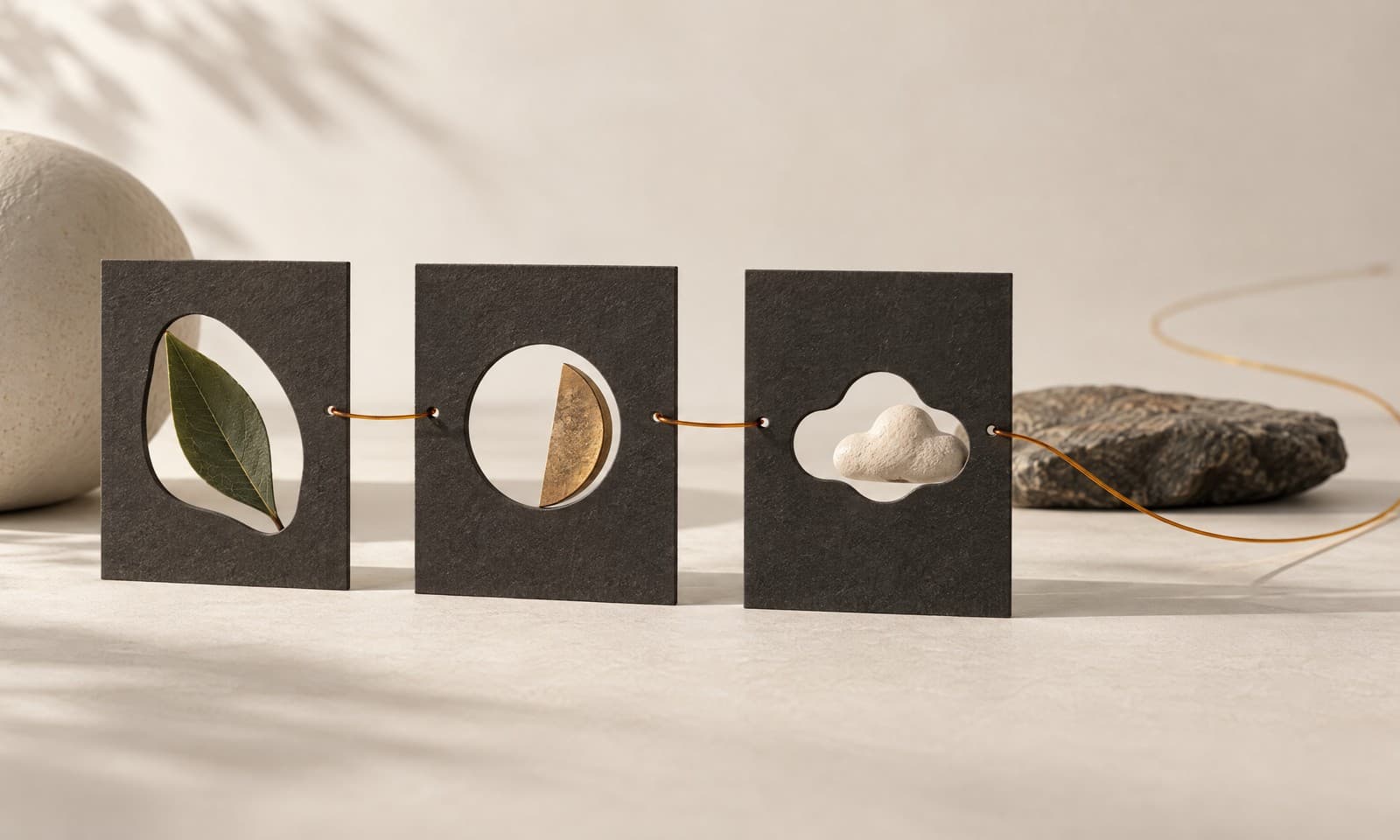
Un storyboard promete una secuencia: este plano y después ese otro. Los modelos de vídeo con IA crean un clip cada vez, y cada clip puede desviarse. El vertido termina, la cámara se acerca poco a poco y, en el último fotograma, la escena ya no se parece al siguiente fotograma del storyboard. Cuando unes los clips, el público ve el salto.
El 29 de septiembre de 2026 animamos en Ciyo un storyboard de tres fotogramas para Fernhollow Coffee, una cafetería ficticia. Hicimos el mismo corte de dos maneras y lo medimos. Una manera saltaba. La otra era casi imperceptible.
El storyboard: tres fotogramas, un solo vaso
Nuestro storyboard son tres fotogramas 9:16 de un latte de arce y cardamomo, creados antes por el Ciyo Agent por 11 créditos: la barista vierte la leche, cae canela sobre la espuma y una mano desliza el vaso hacia la cámara. Los fotogramas comparten el vaso, la barra y la luz de la ventana, y eso es lo que hace posible una secuencia.
Pedimos al agente dos clips de 5 segundos, cada uno empezando en un fotograma y terminando en el siguiente.
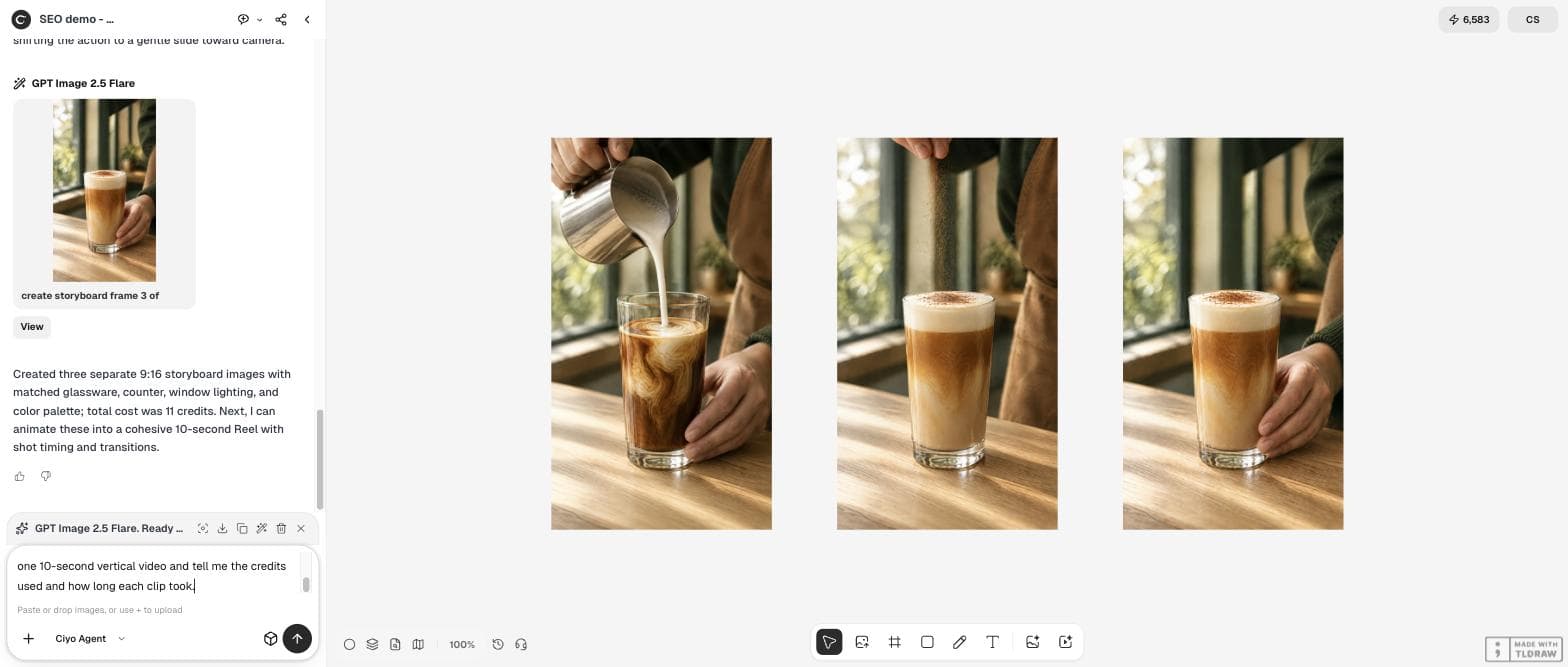
Convirtamos este storyboard en el Reel de 10 segundos. Crea dos clips mudos de 5 segundos con Seedance 2.5, cada uno con un fotograma inicial y un fotograma final del storyboard: el clip A empieza en el fotograma 1 y termina en el fotograma 2 (el vertido termina, la jarra se retira, cae canela sobre la espuma); el clip B empieza en el fotograma 2 y termina en el fotograma 3 (una mano desliza el vaso suavemente hacia la cámara). Tranquilo, lento, un solo plano continuo cada uno, sin texto. Después únelos en un solo vídeo vertical de 10 segundos y dime los créditos usados y cuánto tardó cada clip.El agente solo podía fijar el primer fotograma
Antes de gastar ningún crédito, el agente nos dijo que su herramienta de vídeo podía fijar el primer fotograma de un clip, pero no tenía entrada para un fotograma final. Ofreció dos vías: empezar cada clip en su fotograma del storyboard y describir cómo debía terminar el plano, o pasar los dos fotogramas como referencias libres. Recomendó la primera y advirtió de que “can leave a small jump at the cut.” (puede dejar un pequeño salto en el corte).
Elegimos la primera vía. El agente creó el clip A a partir del fotograma 1 y el clip B a partir del fotograma 2 con Seedance 2.5, mudos, a 720p, por 197 créditos cada uno. Los cronometró: unos 6 minutos 7 segundos y 4 minutos 18 segundos. Unido, el vídeo dura 10.08 segundos, porque cada clip salió un fotograma más largo de 5 segundos.
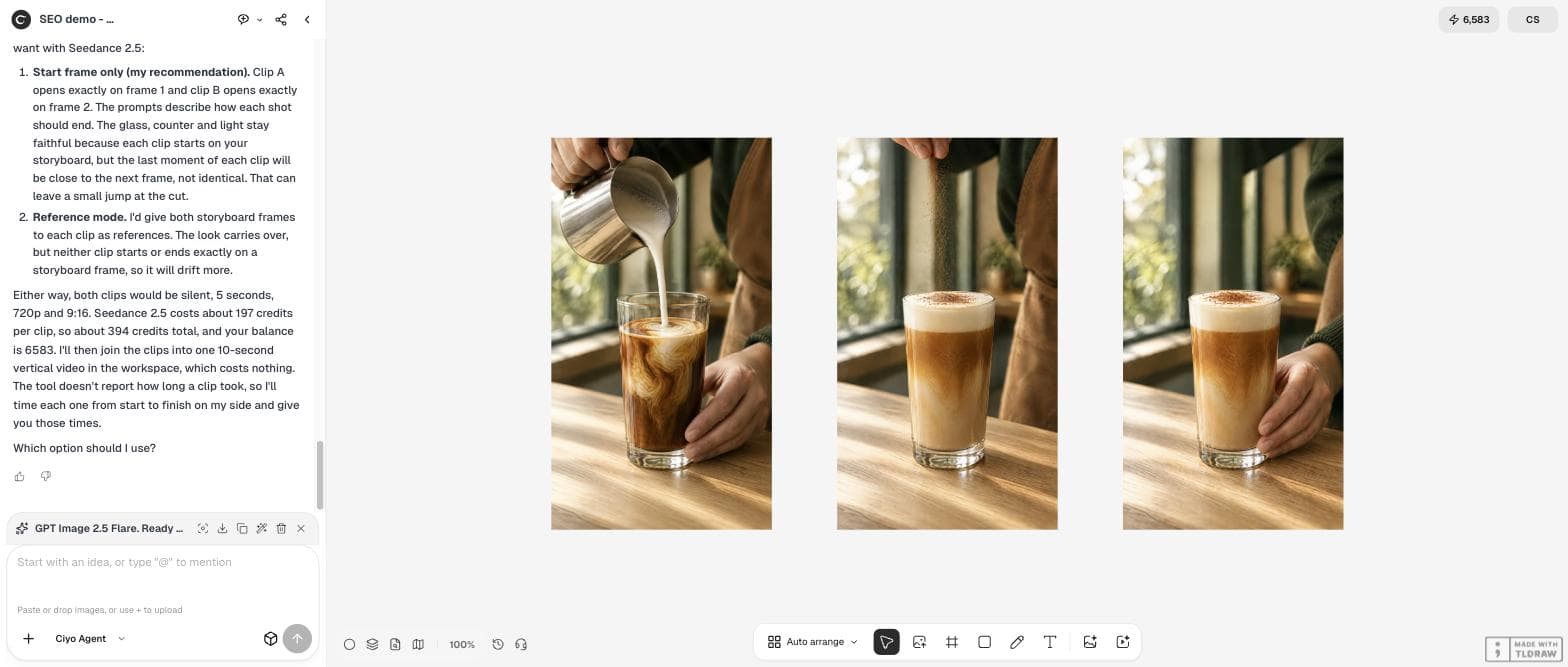
Usa la opción 1, solo fotograma inicial. En cada clip, describe en el prompt cómo debe terminar el plano para que llegue lo más cerca posible del siguiente fotograma del storyboard. Después únelos y dime qué tamaño tiene el salto en el corte y cuánto tardó cada clip.Mide el salto en el corte
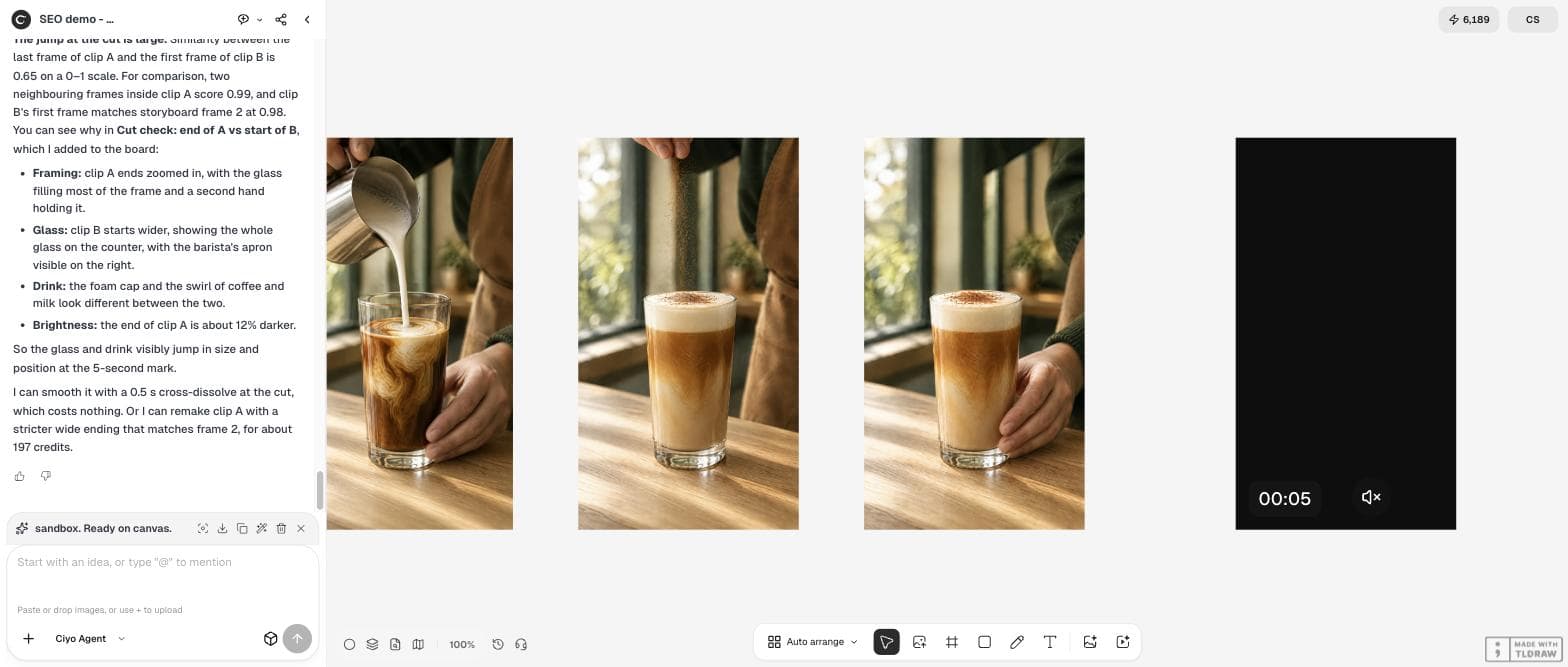
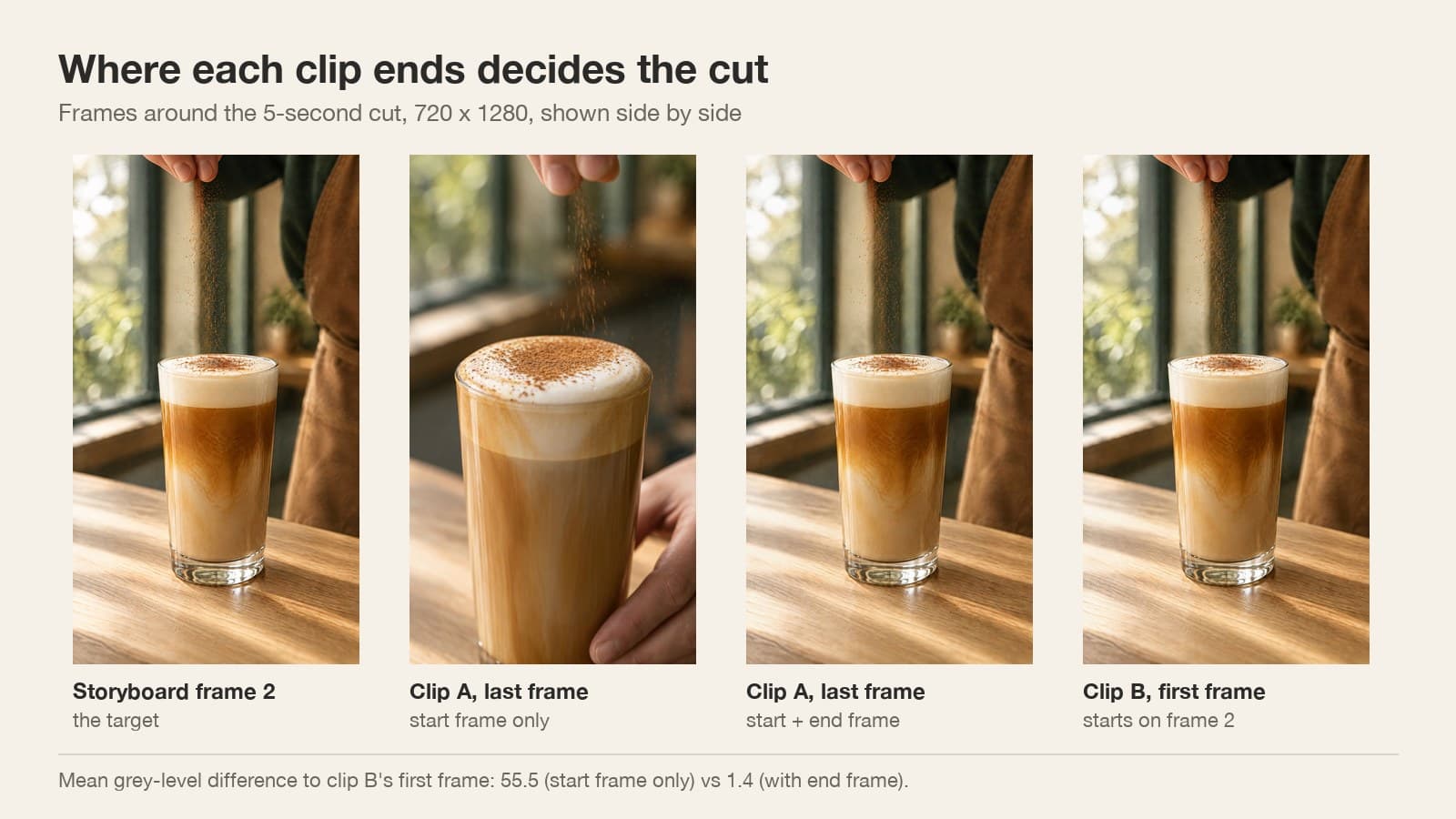
El agente midió el corte él mismo: el último fotograma del clip A y el primero del clip B tenían una similitud de 0.65 en una escala de 0–1, frente a 0.99 entre fotogramas vecinos dentro de un clip. El clip A terminaba con un primer plano del vaso, con una segunda mano sujetándolo; el clip B empezaba en plano abierto, como el storyboard.
Lo comprobamos con una medida más sencilla, la diferencia media de nivel de gris entre dos fotogramas. Los fotogramas vecinos dentro del clip A difieren en 0.7. El primer fotograma de cada clip queda a menos de 2.4 de su fotograma del storyboard. Pero el final del clip A queda a 55.9 del fotograma 2 del storyboard, y el propio corte salta 55.5.
Usa un fotograma final cuando puedas
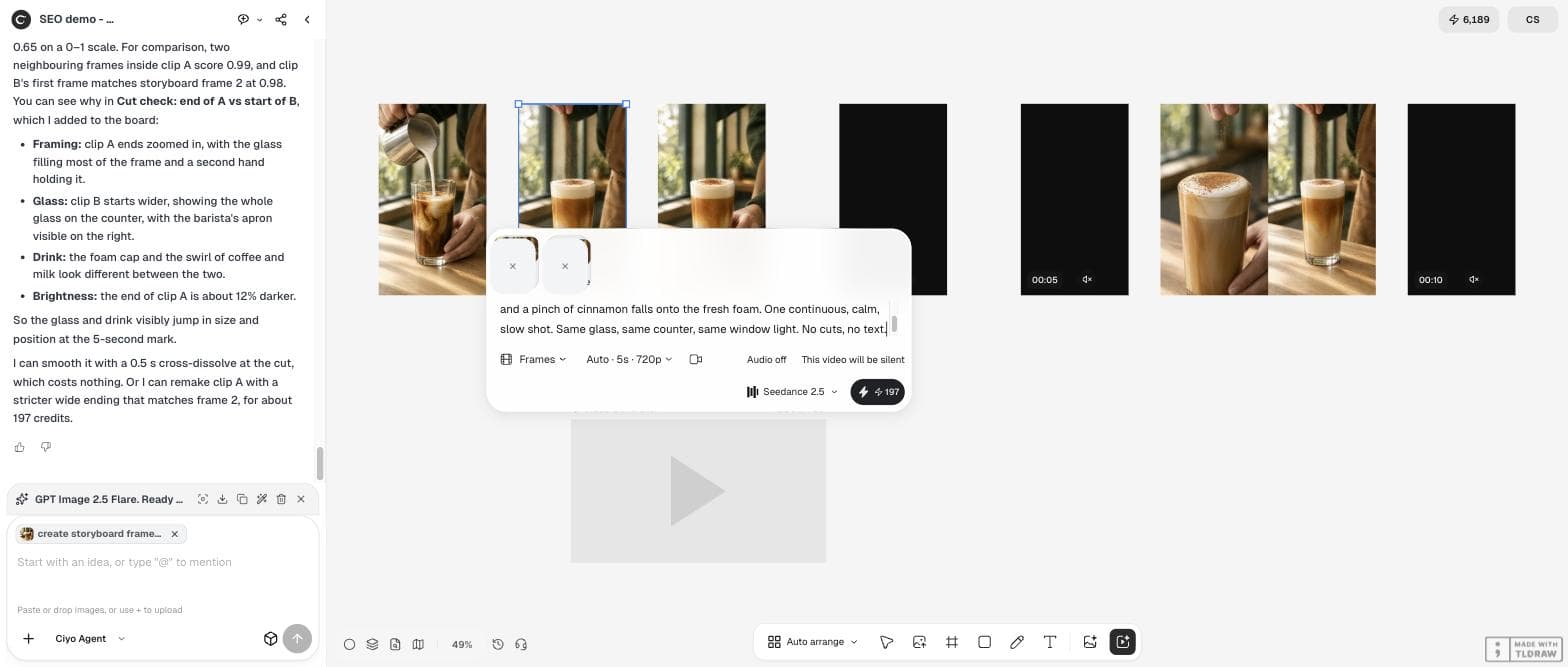
El Video Generator (generador de vídeo) de Ciyo en el lienzo sí tiene una casilla de fotograma final. En el modo Frames (fotogramas) eliges un fotograma inicial y uno final del tablero, eliges Seedance 2.5 y desactivas el audio. Rehicimos así el clip A, con el fotograma 1 del storyboard al principio y el fotograma 2 al final, por 197 créditos. Tardó unos 4 minutos 22 segundos.
El nuevo clip empieza a 2.3 y termina a 2.5 niveles de gris de sus fotogramas del storyboard, así que llega justo donde empieza el clip B. La diferencia en el corte bajó de 55.5 a 1.4, más o menos el doble de los 0.7 entre fotogramas vecinos dentro de un clip. Uno al lado del otro, el último fotograma del nuevo clip A y el primero del clip B se ven iguales.
La barista termina de verter la leche vaporizada, saca la jarra del encuadre y cae una pizca de canela sobre la espuma recién hecha. Un solo plano continuo, tranquilo y lento. El mismo vaso, la misma barra, la misma luz de la ventana. Sin cortes, sin texto.Planifica cómo se conectan los segmentos
El mismo consejo aparece allí donde la gente hace vídeo con IA de varios planos: primero se acuerda el storyboard y después se decide cómo pasa cada segmento al siguiente. Un fotograma final es el paso más sólido. Un fotograma compartido entre clips es la siguiente mejor opción. Un fundido encadenado disimula un salto pequeño, pero no un cambio de encuadre.
Publicado el 2026-09-22. Una colaboración pagada con Pexo, otro producto de vídeo con IA. El autor comparte una plantilla de prompt para una película conceptual de 15 segundos con segmentos cronometrados que termina así: “Show me the storyboard and production plan first” (muéstrame primero el storyboard y el plan de producción) y “If you need to split the film into segments, plan how they connect.” (si necesitas dividir la película en segmentos, planifica cómo se conectan). Es contenido patrocinado de otra herramienta; el consejo de planificación coincide con lo que medimos.
Tus opciones ante un corte que salta
Elige según el tamaño del salto y lo que puedas gastar.
| Arreglo | Coste en nuestra prueba | Resultado |
|---|---|---|
| Fotograma inicial y final (Video Generator, modo Frames) | 197 créditos por clip | Diferencia en el corte 55.5 → 1.4 |
| Solo fotograma inicial, con el final descrito | 197 créditos por clip | El clip se desvió; diferencia en el corte 55.5 |
| Fundido encadenado de unos 0.5 s | Gratis (oferta del agente) | Suaviza un salto pequeño; no oculta un cambio de encuadre |
Del storyboard al vídeo con IA
¿Cómo hago que los clips de vídeo con IA coincidan con mi storyboard?
Empieza cada clip en su fotograma del storyboard y, cuando la herramienta lo permita, pon el siguiente fotograma del storyboard como fotograma final. En nuestra prueba, el fotograma final redujo el salto en la unión de 55.5 a 1.4 niveles de gris.
¿Puede el Ciyo Agent fijar un fotograma final?
No en nuestra prueba del 29 de septiembre de 2026: su herramienta de vídeo solo fijaba el primer fotograma. El Video Generator del lienzo tiene casillas de fotograma inicial y final en el modo Frames.
¿Cuánto tarda un clip?
Nuestros clips de 5 segundos con Seedance 2.5 a 720p tardaron entre 4 y 6 minutos cada uno, aproximadamente.
¿Cuánto costó?
197 créditos por clip de 5 segundos. Unir los clips en el espacio de trabajo del agente no costó nada.
Anima tu storyboard en Ciyo
Mantén el storyboard en el tablero, fija los fotogramas inicial y final en el Video Generator y une los clips con el Ciyo Agent.