Entrega del diseño de una app
Iconos adaptativos de Android: revisa las capas antes de entregarlas

Un icono puede resultar convincente en una presentación y aun así necesitar cambios antes de que un desarrollador lo utilice. Una máscara puede ocultar un detalle importante, el fondo puede quedar integrado en el primer plano o un símbolo atractivo puede ocupar demasiado poco espacio en la cuadrícula de origen.
Este tutorial sigue una ejecución real del agente de Diseño de Ciyo para Trail Note, una app ficticia de senderismo. Revisamos la geometría de los SVG entregados, detectamos que la primera versión era demasiado pequeña y pedimos una corrección. El resultado es un paquete editable con capas separadas y vistas de revisión. La conversión en Android Studio y las pruebas de una app instalada corresponden al desarrollador; este ejemplo no demuestra esos pasos ni un envío a una tienda.
Respuesta rápida: aprueba las capas de origen y comprueba su destino
Para Trail Note, la entrega útil consta de tres archivos SVG, una composición limpia y una lámina de revisión independiente. El símbolo corregido mide 48 × 48 unidades en una cuadrícula de 108 × 108. La lámina muestra máscaras de ejemplo y una guía del área segura sin incorporar esas formas a los archivos de las capas.
Sigue los cinco pasos siguientes. Separa la revisión del diseño de la conversión a recursos de Android para que el desarrollador no reciba únicamente una imagen que parece terminada.
| Paso | Acción | Evidencia que conviene guardar |
|---|---|---|
| 1 | Identificar el diseño destinado al lanzador | Un encargo de capas que indique dónde se utilizarán |
| 2 | Pedir archivos de diseño y revisión separados | Primer plano, fondo, versión monocroma y composición limpia |
| 3 | Medir y corregir el archivo de origen | Límites corregidos y los archivos exactos a los que corresponden |
| 4 | Comparar máscaras y vistas pequeñas | Archivos sin guías y una lámina de revisión independiente |
| 5 | Convertir y probar con las herramientas de Android | Recursos revisados por el desarrollador y comprobaciones en dispositivos reales |
1. Define qué diseño del icono del lanzador vas a entregar
Empieza por indicar el destino. Este ejemplo prepara un icono adaptativo para el lanzador, en lugar de una imagen para la ficha de una tienda o un favicon web. Esa decisión determina qué necesita recibir el desarrollador.
La guía actual de Android describe capas independientes de primer plano y fondo, además de una capa monocroma para los temas. Especifica un espacio de 108 × 108 dp y un área segura central de 66 dp, con un símbolo de al menos 48 × 48 dp. Las capas de origen no deben incluir una máscara exterior ni una sombra de contorno. Consulta la guía de la plataforma enlazada al preparar tu propia entrega.
Trail Note utiliza un mapa plegado, una ruta ámbar corta y un fondo verde oscuro. El nombre de la app queda fuera del símbolo. Así podemos revisar algo concreto: si la idea del mapa sigue siendo reconocible al cambiar su presentación. Si el equipo ya tiene una marca, conviene partir del símbolo y los colores aprobados, en vez de encargar una identidad nueva durante la preparación de los archivos.
2. Pide a Ciyo archivos de origen y una prueba visual separados
Crea un proyecto independiente y describe la forma identificativa, la paleta y la cuadrícula de origen. Especifica qué archivos deben ser transparentes y cuáles opacos. Pide el código completo: una vista previa grande no demuestra por sí sola que el diseño sea editable.
El ejemplo se ejecutó el 18 de noviembre en un proyecto de producción de Ciyo con la sesión iniciada. El agente de Diseño construyó geometría vectorial y colocó vistas rasterizadas en el lienzo. Devolvió los SVG como código copiable en la conversación. Guardamos ese código en los tres archivos descargables enlazados más abajo; la vista del lienzo no contenía por sí sola toda la entrega.
Sustituye la app y la idea visual del encargo y después lee el código y la explicación recibidos. También hay que contrastar una explicación generada por IA con las herramientas de destino. El razonamiento del agente de Diseño puede generar consumo facturable de LLM aunque el dibujo se construya con trazados vectoriales. Consulta los precios actuales antes de fijar un presupuesto.
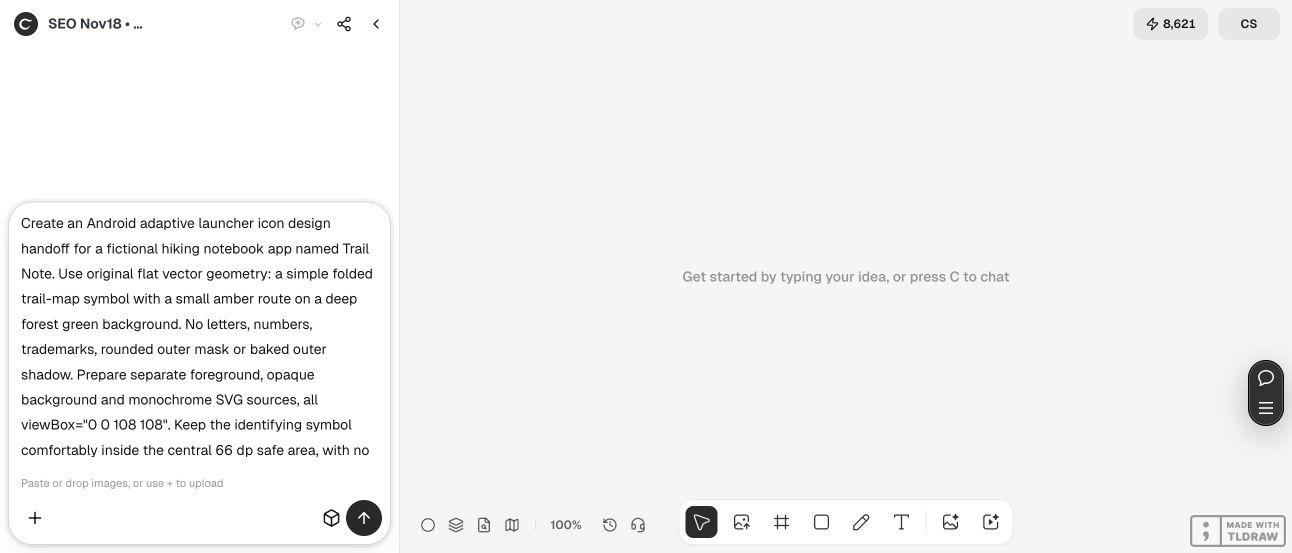
Prepara los archivos de diseño de un icono adaptativo de Android para [app y finalidad]. Utiliza [un símbolo identificativo] y [paleta aprobada]. Crea SVG independientes de primer plano, fondo opaco y versión monocroma en una cuadrícula de 108 × 108. Mantén el símbolo identificativo dentro del área segura central de 66 dp y comprueba que sus límites cumplen la guía actual de tamaño de Android. No integres máscaras exteriores, sombras, etiquetas ni guías en las capas de origen. Entrega una composición limpia y una lámina separada con máscaras de ejemplo, la guía del área segura y vistas a tamaño pequeño. Proporciona el código editable completo. Explica qué conversiones en Android Studio y comprobaciones en dispositivos quedan pendientes. No publiques ni subas nada a una tienda.3. Mide el símbolo antes de aceptar una vista previa atractiva
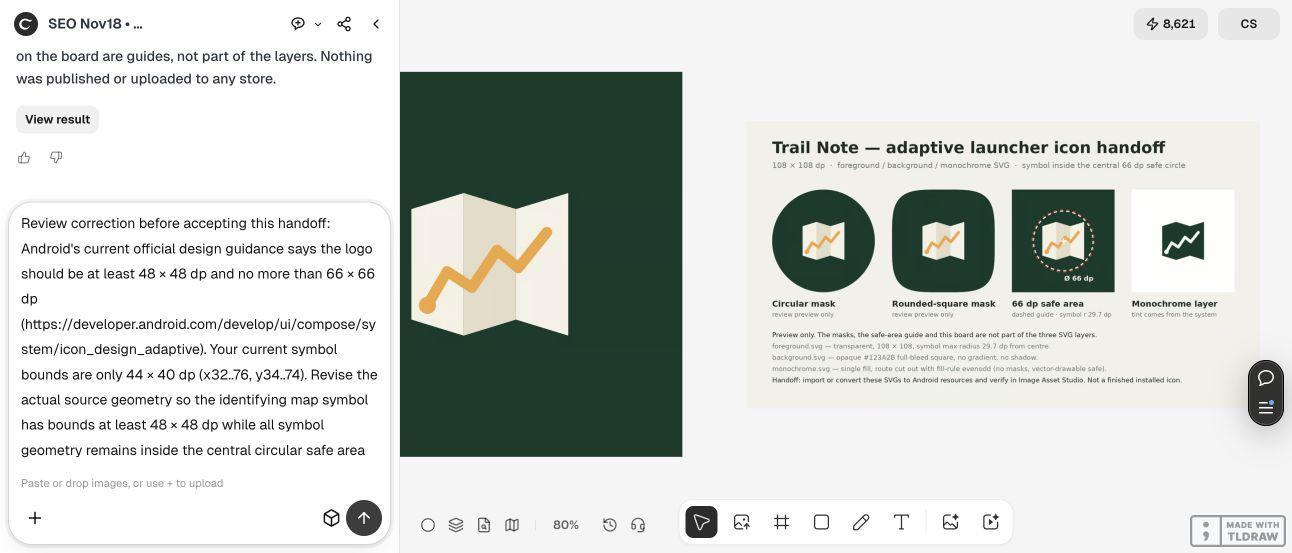
El primer plano inicial de Trail Note ocupaba x = 32…76 e y = 34…74: un símbolo de 44 × 40. Cabía holgadamente en el área reservada, pero era menor que el mínimo indicado por la plataforma. Mirar solo la composición ampliada del lienzo habría ocultado esa diferencia.
Pedimos corregir la geometría conservando la idea del mapa y la paleta. Ampliar sin más el rectángulo original habría desplazado sus esquinas hacia fuera. Ciyo reconstruyó la silueta como cuatro paneles plegados. El archivo corregido ocupa x = 30…78 e y = 30…78, con límites de 48 × 48. Las esquinas más alejadas de sus polígonos están aproximadamente a 30.61 unidades del centro (54, 54), dentro del círculo de revisión de 33 unidades de radio.
Rasterizamos por separado los SVG guardados de primer plano y monocromo a 10 píxeles por unidad de origen. En ambos, la zona dibujada medía 48 × 48 unidades y permanecía dentro del círculo. Esto comprueba el diseño entregado, no el renderizado de Android en ejecución. Guarda los archivos corregidos con nombres claros para que las notas de medición no terminen asociadas por error a la versión anterior.
4. Revisa las máscaras y la silueta monocroma sin modificar las capas
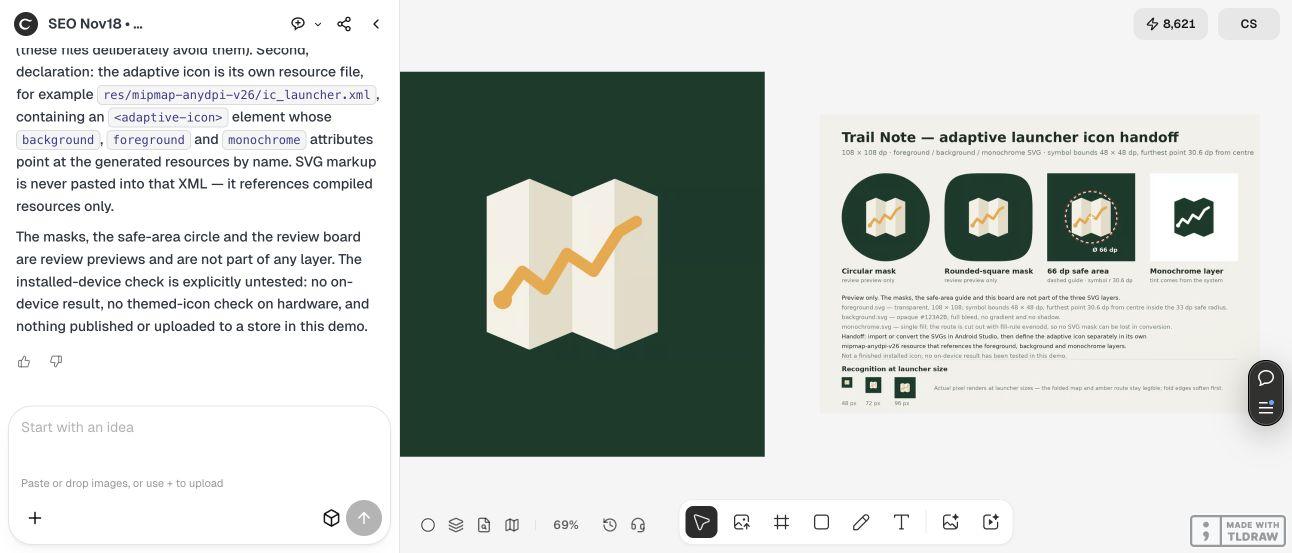
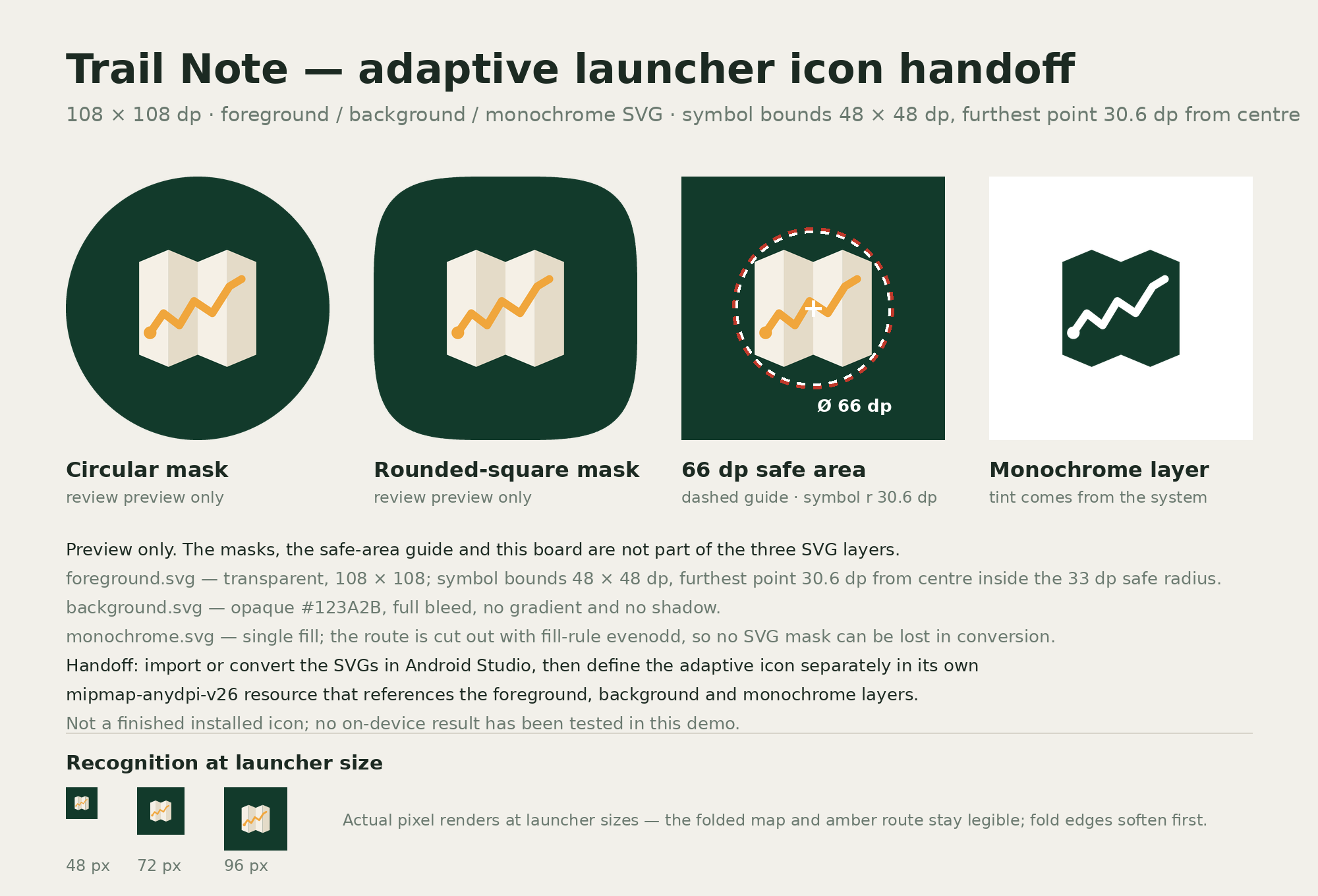
La lámina corregida muestra el mismo símbolo con máscaras circulares y cuadradas de esquinas redondeadas, junto a la guía del área segura y la versión monocroma. Estas vistas permiten comparar el reconocimiento sin rediseñar el mapa en cada caso.
Separa la lámina de los archivos que importará el desarrollador. En los SVG entregados, el entorno del primer plano es transparente, el fondo es un cuadrado completamente opaco y la versión monocroma es una silueta rellena con la ruta recortada. La vista circular y la guía discontinua no forman parte de esos tres archivos.
Examina los renderizados pequeños reales antes de aprobar detalles decorativos. En nuestra revisión todavía se distingue la ruta ámbar, mientras que el contraste sutil de los pliegues pierde presencia al reducir la imagen. Eso favorece una silueta sencilla, en lugar de añadir detalles que solo funcionan en una presentación grande.
La composición descargada del lienzo es una vista rasterizada de 1024 × 1024. Ese tamaño en píxeles corresponde al archivo, no al espacio de coordenadas de 108 unidades del SVG ni a todas las densidades de Android. Utiliza los SVG para seguir editando y la imagen rasterizada como referencia visual.




5. Entrega el diseño revisado al desarrollador de Android
Entrega los tres SVG identificados, la composición limpia y las notas de revisión. Incluye la paleta aprobada y la versión que superó las comprobaciones. El diseñador puede cerrar su parte con este paquete documentado; el desarrollador se encarga de integrar los recursos y debe conservar los archivos importados bajo el control de versiones habitual.
El marcado SVG y el XML de recursos de Android son formatos distintos. Importa o convierte el diseño con las herramientas adecuadas de Android Studio, inspecciona las formas convertidas y referencia los recursos de capa resultantes en la definición del icono adaptativo. Pegar un documento SVG en un archivo XML de Android no lo convierte por cambiar el nombre.
Compara el primer plano, el fondo y la silueta monocroma convertidos con las referencias. Después comprueba el lanzador configurado y el aspecto con temas en los entornos que admita la app. Si la conversión pierde una forma o un detalle, simplifica o corrige el archivo de origen y repite la comprobación antes de distribuir la app.
No hemos importado estos archivos en Android Studio, instalado una compilación ni probado un lanzador en hardware. La entrega es un ejemplo de diseño revisado. Sigue las instrucciones actuales de las herramientas para tu proyecto y convierte un fallo de importación o de vista en ejecución en una corrección concreta, en vez de reiniciar todo el diseño del icono.
Preguntas sobre el diseño de iconos adaptativos
¿La composición descargada es un icono adaptativo terminado?
Es una referencia visual. La entrega también incluye capas SVG separadas. Un desarrollador de Android debe convertirlas o importarlas, configurar los recursos de la app y revisar el resultado real en el lanzador.
¿Por qué hubo que corregir el primer icono si cabía en el área segura?
Sus límites eran de solo 44 × 40 unidades. La revisión comprobó tanto la contención como las indicaciones de tamaño de la plataforma. El símbolo corregido mide 48 × 48 y mantiene sus esquinas dentro del círculo de revisión.
¿Debe incluirse la máscara circular en el SVG de primer plano?
Mantén las capas de origen sin máscara. El círculo y el cuadrado redondeado de este ejemplo son vistas independientes de revisión: explican el diseño sin fijar una única presentación en los archivos entregados.
¿Necesito saber dibujar o programar?
Necesitas criterio de diseño para aprobar el símbolo y una revisión del código suficiente para distinguir una capa de una imagen aplanada. La conversión de recursos y la integración requieren herramientas de desarrollo de Android o un desarrollador que pueda hacer esas comprobaciones.
¿Cuánto tardaré en preparar mi versión?
Este ejemplo no establece un tiempo fijo. Prevé un primer resultado, la inspección del código, las correcciones concretas que hagan falta y una comprobación independiente en las herramientas de destino. La complejidad y los problemas de conversión pueden pesar más que el tiempo de la primera vista previa.
Prepara una entrega de icono que puedas inspeccionar
Dale a Ciyo una idea visual clara, la estructura de capas prevista y las comprobaciones importantes. Revisa el código y las vistas antes de que el desarrollador convierta el diseño.