Archivos de logotipo · De PNG a SVG
Convierte un logotipo PNG a SVG y revísalo antes de usarlo
Una imprenta, un rotulista o un desarrollador web te pide tu logotipo “en SVG”, y lo único que tienes es un PNG. Convertirlo es rápido. Saber si el resultado es un archivo vectorial utilizable lleva unos minutos más, y esos minutos evitan un rótulo borroso o un logotipo con un recuadro blanco alrededor.
Esta guía convierte un símbolo de logotipo sencillo con la acción Vector de Ciyo y enumera lo que hay que revisar después. El símbolo pertenece a una papelería ficticia, Fold, y se generó en Ciyo; la conversión se ejecutó el 18 de septiembre de 2026. Comparamos el resultado en el lienzo; no abrimos el SVG en un editor externo.
Conoce lo que la conversión puede hacer y lo que no
Un PNG almacena píxeles. Un SVG puede almacenar formas que siguen nítidas a cualquier tamaño. El trazado convierte los píxeles en formas adivinando dónde están los bordes. Los símbolos planos con pocos colores sólidos se trazan bien. Las fotos, las sombras suaves, los degradados y el texto diminuto se trazan mal, porque el trazador tiene que inventar bordes que los píxeles solo insinúan.
Ten en cuenta también que un archivo con extensión .svg puede contener simplemente un mapa de bits incrustado. Ese archivo sigue siendo una imagen rasterizada con otro envoltorio.
Una publicación del 13 de septiembre de 2026 en r/Inkscape, titulada “De píxeles rasterizados a vector” (“Raster pixels to vector”), muestra el problema. Su captura coloca una tarjeta de pixel art junto a un intento vectorial en el que falta la mayor parte de la figura y un bloque plano de color rellena la tarjeta.
| PNG de origen | Resultado esperado |
|---|---|
| Símbolo plano, uno o dos colores sólidos | Formas limpias; el mejor caso |
| Logotipo con texto pequeño | Las letras pueden suavizarse o fusionarse; revisa cada carácter |
| Degradados o sombras suaves | Bandas de color o muchas formas pequeñas |
| Archivo de baja resolución o borroso | Bordes ondulados que siguen el desenfoque |
| Foto o ilustración | Un archivo muy pesado; normalmente conviene mantenerlo rasterizado |
Captura de un usuario de Inkscape de un icono de pixel art trazado a vector. Ilustra el problema general del trazado y no tiene relación con Ciyo.
Prepara el archivo de origen más limpio que tengas
Usa el PNG más grande y nítido que tengas, a ser posible sobre un fondo liso. Elimina todo lo que no forme parte del logotipo, como las sombras de una maqueta o una marca de agua. Si el logotipo está sobre un recuadro de color que no debe formar parte del símbolo, corrígelo antes de convertir.
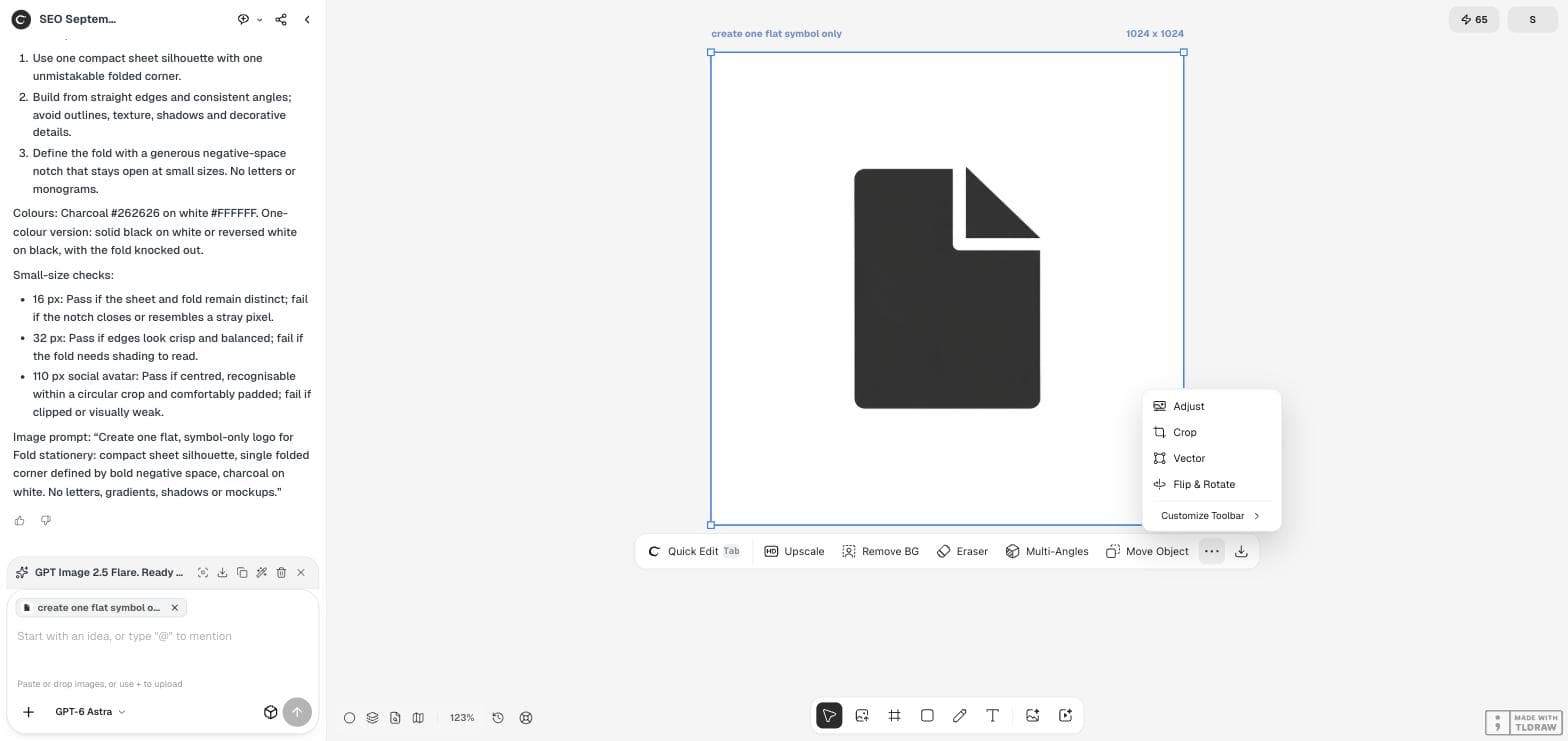
Nuestro archivo de origen era un símbolo plano de 1,024 × 1,024: una hoja de color carbón con una esquina doblada sobre blanco. Es muy parecido al mejor caso para el trazado.
Ejecuta Vector desde el menú de la imagen
Coloca el PNG en el lienzo de Ciyo y selecciónalo. Abre el menú “…” al final de la barra de herramientas de la imagen. El menú muestra Adjust, Crop, Vector y Flip & Rotate. Elige Vector.
Vector es una acción con consumo de créditos. En nuestra ejecución empezó de inmediato, sin un panel de ajustes aparte, y el saldo de créditos bajó en 2. El resultado apareció junto a la imagen de origen.
Confirma que has recibido un vector
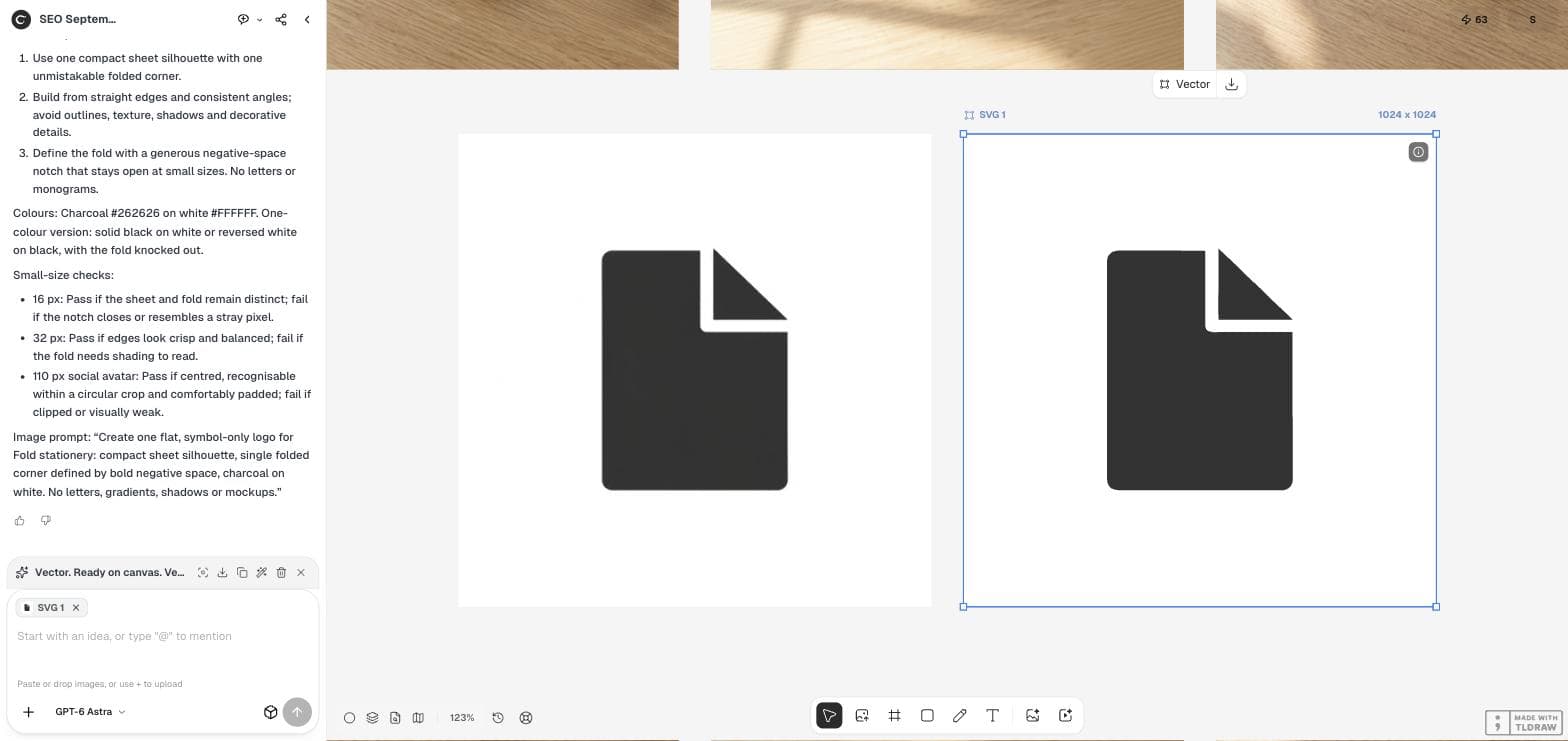
El resultado se llamaba “SVG 1” y su barra de herramientas cambió para mostrar Vector y Download en lugar de las acciones de edición de fotos. Esa etiqueta es tu primera confirmación de que Ciyo guardó el resultado como un recurso SVG.
Compara ambos uno al lado del otro. Las formas deben coincidir con el original: mismas proporciones, misma muesca, mismo radio de esquina. Un trazador puede redondear una esquina afilada o enderezar una curva suave.
Revisa el SVG antes de enviarlo
Acerca el zoom a las esquinas y a los huecos finos; los bordes vectoriales siguen nítidos al ampliarlos, mientras que los errores de trazado se vuelven más evidentes. Comprueba que el fondo ha desaparecido de verdad si necesitas un símbolo transparente, y que los colores son los valores exactos de la marca y no aproximaciones.
Si puedes, abre el archivo descargado en un editor vectorial y cuenta las formas. Un símbolo sencillo debería tener pocos trazados. Cientos de fragmentos diminutos indican que el original era demasiado blando o detallado.
| Comprobación | Por qué importa |
|---|---|
| Bordes con un zoom del 400% | Las ondulaciones del trazado se notan en impresiones grandes |
| Fondo | Un recuadro blanco detrás del símbolo es una sorpresa habitual en rótulos oscuros |
| Colores | La imprenta reproduce los valores del archivo, no tu intención |
| Número de trazados | Muchos fragmentos hacen que el archivo sea difícil de editar |
| Texto pequeño | Las letras fusionadas hay que redibujarlas, no trazarlas |
Sabe cuándo conviene redibujar
Si el logotipo contiene texto, líneas finas o varios colores superpuestos, puede ser más rápido que un diseñador lo redibuje desde cero que corregir un trazado. Usa el trazado como capa de guía, no como archivo final.
Para un símbolo nuevo, decide primero la forma y convierte al final. Convertir cada borrador hace que las ideas descartadas parezcan terminadas.
Preguntas sobre la conversión de PNG a SVG
¿Convertir un PNG a SVG mejora un logotipo borroso?
No. El trazador sigue los píxeles que recibe, así que un original borroso da formas irregulares. Parte del archivo más nítido que tengas.
¿La acción Vector de Ciyo es gratuita?
No. Es una acción con consumo de créditos; nuestro saldo bajó en 2 créditos por esta conversión el 18 de septiembre de 2026. Los precios pueden cambiar, así que consulta tu saldo y la página de precios.
¿Puedo convertir una foto a SVG?
Puedes, pero el resultado suele ser un archivo grande con muchas formas. Mantén las fotos como imágenes rasterizadas.
Convierte un PNG limpio en un vector
Sube el logotipo a Ciyo, ejecuta Vector y revisa el SVG antes de enviarlo a imprenta.